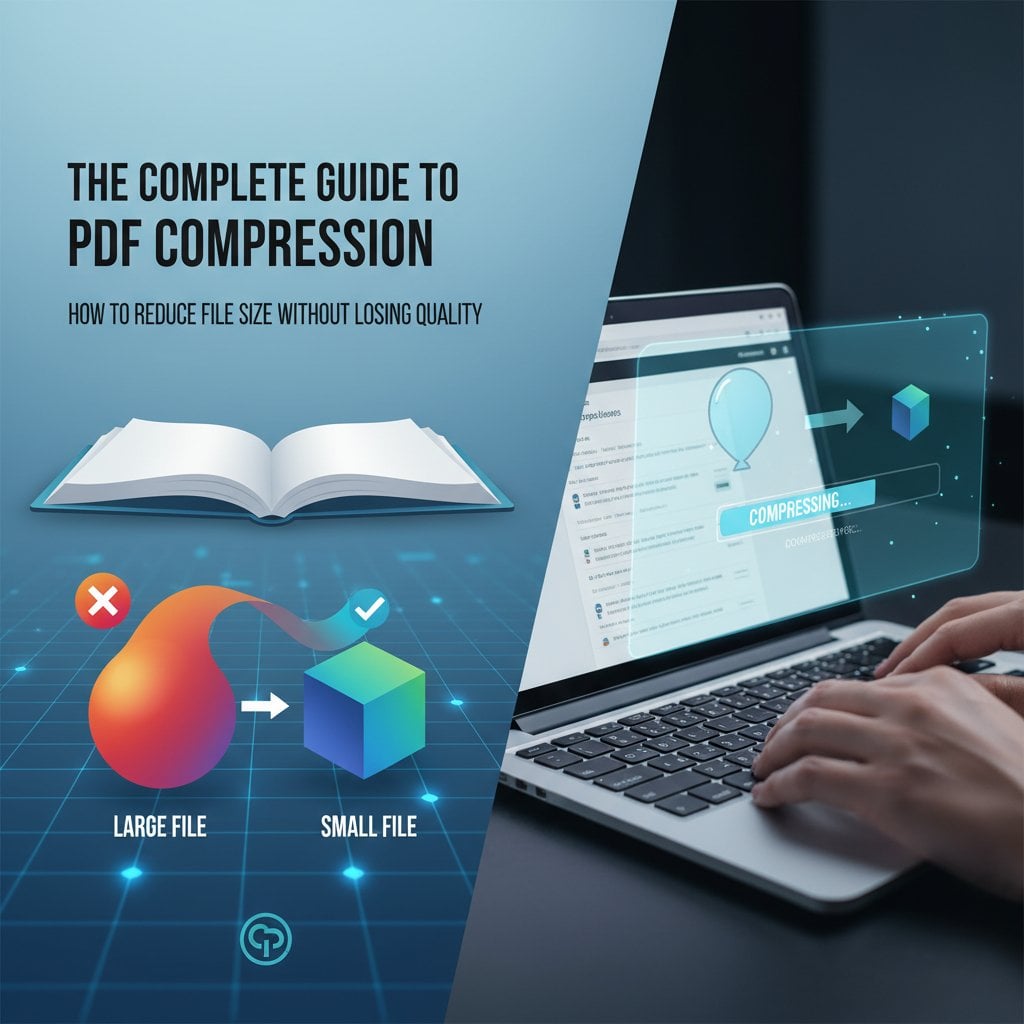
การจัดการไฟล์ PDF ขนาดใหญ่อาจทำให้หงุดหงิดได้ โดยเฉพาะเมื่อคุณต้องการส่งอีเมลเอกสารหรืออัปโหลดไปยังเว็บไซต์ที่มีข้อจำกัดเรื่องขนาดไฟล์ครับ PDF Compression คือทางออกที่ช่วยให้คุณลดขนาดไฟล์ได้ในขณะที่ยังคงรักษาคุณภาพที่คุณต้องการไว้ได้ ไม่ว่าคุณจะต้องจัดการกับรายงานที่มีรูปภาพเยอะ เอกสารที่สแกน หรือไฟล์ที่เป็นข้อความ การทำความเข้าใจวิธีการบีบอัด PDF อย่างมีประสิทธิภาพจะช่วยประหยัดเวลา พื้นที่จัดเก็บ และ bandwidth ให้คุณได้ครับ คู่มือนี้จะพาคุณไปทำความรู้จักกับทุกสิ่งที่คุณต้องรู้เกี่ยวกับการลดขนาดไฟล์ PDF โดยไม่ต้องเสียสละความสามารถในการอ่านหรือคุณภาพของภาพค่ะ
ทำไมขนาดไฟล์ PDF จึงสำคัญ
ไฟล์ PDF ขนาดใหญ่สร้างความท้าทายมากมายทั้งในการใช้งานส่วนตัวและการทำงานครับ เซิร์ฟเวอร์อีเมลมักจะจำกัดขนาดไฟล์แนบไว้ที่ 25MB หรือน้อยกว่า ทำให้เป็นไปไม่ได้ที่จะส่งเอกสารขนาดใหญ่ค่ะ ค่าใช้จ่ายสำหรับ cloud storage จะเพิ่มขึ้นตามขนาดไฟล์ที่ใหญ่ขึ้น และความเร็วในการอัปโหลดหรือดาวน์โหลดที่ช้าทำให้ผู้ใช้ที่มี bandwidth จำกัดรู้สึกหงุดหงิดครับ
PDF ที่บีบอัดแล้วมีข้อดีที่สำคัญหลายประการค่ะ ส่งผ่านทางอีเมลและแพลตฟอร์มแชร์ไฟล์ได้เร็วขึ้น ใช้พื้นที่จัดเก็บน้อยลงทั้งบนอุปกรณ์และเซิร์ฟเวอร์ และโหลดได้เร็วขึ้นใน web browser และโปรแกรมอ่าน PDF ครับ สำหรับธุรกิจแล้ว ขนาดไฟล์ที่เล็กลงหมายถึงค่าใช้จ่ายเซิร์ฟเวอร์ที่ลดลงและประสบการณ์ผู้ใช้ที่ดีขึ้นบนเว็บไซต์ที่มีการแชร์หรือดาวน์โหลด PDF ค่ะ
ทำความเข้าใจวิธีการ PDF Compression
PDF Compression ทำงานผ่านสองวิธีหลักๆ ครับ แต่ละวิธีเหมาะสมกับเนื้อหาประเภทต่างๆ กัน การทำความเข้าใจแนวทางเหล่านี้จะช่วยให้คุณเลือกกลยุทธ์การบีบอัดที่เหมาะสมกับความต้องการเฉพาะของคุณได้ค่ะ
Lossless Compression
Lossless compression ลดขนาดไฟล์โดยไม่ลบข้อมูลใดๆ ออกจากเอกสารต้นฉบับครับ วิธีการนี้ทำงานโดยการค้นหาและกำจัดความซ้ำซ้อนในวิธีการจัดเก็บข้อมูลค่ะ เมื่อคุณขยายไฟล์ PDF ที่บีบอัดแบบ lossless คุณจะได้กลับมาเหมือนกับสิ่งที่คุณเริ่มต้น ทุกพิกเซลและทุกตัวอักษรครับ
แนวทางนี้ทำงานได้ดีที่สุดสำหรับเอกสารที่มีข้อความเยอะ แบบฟอร์ม และไฟล์ที่มีกราฟิกแบบง่ายๆ ค่ะ อัตราส่วนการบีบอัดมักจะปานกลาง โดยทั่วไปจะลดขนาดไฟล์ได้ประมาณ 10-30% ครับ อย่างไรก็ตาม การรักษาคุณภาพไว้ได้อย่างสมบูรณ์ทำให้ lossless compression เหมาะอย่างยิ่งสำหรับเอกสารทางกฎหมาย สัญญา และไฟล์ใดๆ ที่ความถูกต้องมีความสำคัญอย่างยิ่งค่ะ
Lossy Compression
Lossy compression ให้อัตราส่วนการบีบอัดที่สูงกว่ามากโดยการลบข้อมูลบางส่วนออกจากไฟล์อย่างถาวรครับ วิธีการนี้มุ่งเน้นไปที่รูปภาพและกราฟิก โดยลดความละเอียดหรือคุณภาพในลักษณะที่มักจะมองไม่เห็นด้วยตาเปล่าค่ะ ตามหลักการของ data compression วิธี lossy สามารถลดขนาดไฟล์ได้ 50-90% หรือมากกว่าครับ
สิ่งสำคัญคือการหาจุดสมดุลที่เหมาะสมระหว่างขนาดไฟล์และคุณภาพที่ยอมรับได้ค่ะ สำหรับงานนำเสนอ สื่อการตลาด และเอกสารทั่วไป การใช้ lossy compression ระดับปานกลางมักให้ผลลัพธ์ที่ยอดเยี่ยมครับ อย่างไรก็ตาม ควรหลีกเลี่ยงการใช้ lossy compression แบบหนักสำหรับเอกสารที่ต้องการรายละเอียดภาพที่แม่นยำ เช่น แบบสถาปัตยกรรมหรือภาพทางการแพทย์ค่ะ
วิธีการบีบอัด PDF: วิธีการที่ใช้งานได้จริง
มีหลายแนวทางสำหรับการบีบอัดไฟล์ PDF ครับ แต่ละวิธีมีข้อดีที่แตกต่างกันขึ้นอยู่กับสถานการณ์และความต้องการทางเทคนิคของคุณค่ะ
Online PDF Compression Tools
เครื่องมือบีบอัดแบบออนไลน์เป็นทางออกที่เร็วที่สุดสำหรับความต้องการเป็นครั้งคราวครับ คุณเพียงแค่อัปโหลด PDF เลือกการตั้งค่าการบีบอัด และดาวน์โหลดไฟล์ที่ลดขนาดแล้วค่ะ เครื่องมือเหล่านี้ไม่ต้องติดตั้งซอฟต์แวร์และใช้งานได้บนอุปกรณ์ใดก็ได้ที่มีอินเทอร์เน็ตครับ
อย่างไรก็ตาม ควรพิจารณาเรื่องความปลอดภัยก่อนที่จะอัปโหลดเอกสารที่ละเอียดอ่อนไปยังเซิร์ฟเวอร์ของบุคคลที่สามค่ะ บริการหลายแห่งลบไฟล์หลังจากประมวลผลแล้ว แต่เอกสารธุรกิจหรือส่วนตัวที่เป็นความลับอาจต้องใช้โซลูชันแบบออฟไลน์ครับ เครื่องมือออนไลน์ยังขึ้นอยู่กับความเร็วอินเทอร์เน็ตด้วย ซึ่งอาจเป็นข้อจำกัดสำหรับไฟล์ขนาดใหญ่มากๆ ค่ะ
Desktop Software Solutions
แอปพลิเคชันบนเดสก์ท็อปเช่น Adobe Acrobat Pro, Preview บน Mac และโปรแกรมของบุคคลที่สามต่างๆ ให้การควบคุมการตั้งค่าการบีบอัดได้มากกว่าครับ เครื่องมือเหล่านี้ประมวลผลไฟล์ในเครื่อง ทำให้มั่นใจได้ถึงความเป็นส่วนตัวสำหรับเอกสารที่ละเอียดอ่อนค่ะ
Adobe Acrobat Pro มีฟีเจอร์การเพิ่มประสิทธิภาพขั้นสูง ช่วยให้คุณปรับแต่งการบีบอัดสำหรับรูปภาพ ฟอนต์ และองค์ประกอบอื่นๆ แยกกันได้ครับ ฟังก์ชัน "Reduce File Size" มีตัวเลือกที่ตั้งไว้ล่วงหน้าสำหรับกรณีการใช้งานที่แตกต่างกัน ตั้งแต่การดูบนหน้าจอไปจนถึงการพิมพ์คุณภาพสูงค่ะ
Built-in Operating System Tools
ระบบปฏิบัติการทั้ง Windows และ Mac มีความสามารถในการบีบอัด PDF พื้นฐานอยู่แล้วครับ ผู้ใช้ Mac สามารถใช้ฟังก์ชัน "Export" ของ Preview พร้อมกับ Quartz Filter เพื่อลดขนาดไฟล์ได้ค่ะ ผู้ใช้ Windows สามารถพิมพ์เป็น PDF ด้วยการตั้งค่าคุณภาพที่ลดลงผ่าน PDF printer drivers ต่างๆ ครับ
โซลูชันดั้งเดิมเหล่านี้ทำงานได้ดีสำหรับความต้องการการบีบอัดแบบง่ายๆ โดยไม่ต้องใช้ซอฟต์แวร์เพิ่มเติมค่ะ อย่างไรก็ตาม โดยทั่วไปแล้วจะให้การควบคุมพารามิเตอร์การบีบอัดเฉพาะได้น้อยกว่าเมื่อเทียบกับเครื่องมือเฉพาะทางครับ
สิ่งสำคัญที่ควรจำ:
- เลือก lossless compression สำหรับเอกสารที่ต้องการความถูกต้องสมบูรณ์แบบ และ lossy compression สำหรับไฟล์ที่สามารถลดคุณภาพได้บ้างค่ะ
- เครื่องมือออนไลน์ให้ความสะดวกสบายสำหรับเอกสารที่ไม่ละเอียดอ่อน ในขณะที่ซอฟต์แวร์บนเดสก์ท็อปให้การควบคุมและความเป็นส่วนตัวที่ดีกว่าครับ
- สร้างสมดุลระหว่างการลดขนาดไฟล์กับความต้องการด้านคุณภาพตามการใช้งานที่ตั้งใจไว้ของเอกสารค่ะ
- ทดสอบไฟล์ที่บีบอัดแล้วก่อนแจกจ่ายเพื่อให้แน่ใจว่าข้อความยังคงอ่านได้และรูปภาพมีคุณภาพตามมาตรฐานของคุณครับ
แนวทางปฏิบัติที่ดีที่สุดสำหรับ PDF Compression
เริ่มต้นด้วยการวิเคราะห์เนื้อหาของเอกสารของคุณครับ PDF ที่มีรูปภาพเยอะจะได้ประโยชน์จากการบีบอัดมากที่สุด ในขณะที่เอกสารที่เป็นข้อความอย่างเดียวอาจมีขนาดเล็กอยู่แล้วค่ะ ระบุส่วนประกอบที่ใหญ่ที่สุดโดยใช้เครื่องมือวิเคราะห์ PDF เพื่อกำหนดเป้าหมายความพยายามในการบีบอัดของคุณอย่างมีประสิทธิภาพครับ
เก็บสำเนาต้นฉบับไว้เสมอก่อนที่จะบีบอัด โดยเฉพาะเมื่อใช้วิธี lossy ค่ะ สิ่งนี้ช่วยให้คุณสามารถกลับไปใช้ต้นฉบับได้หากผลลัพธ์การบีบอัดไม่น่าพอใจครับ ทดสอบไฟล์ที่บีบอัดแล้วโดยเปิดบนอุปกรณ์และโปรแกรมอ่าน PDF ที่แตกต่างกันเพื่อให้แน่ใจว่ามีความเข้ากันได้และคุณภาพที่ยอมรับได้ค่ะ
สำหรับเอกสารที่มีเนื้อหาผสม ให้พิจารณาการบีบอัดแบบเลือกสรรครับ ใช้การบีบอัดที่แรงกับรูปภาพตozกแต่ง ในขณะที่รักษาคุณภาพที่สูงกว่าสำหรับไดอะแกรมหรือแผนภูมิที่สำคัญค่ะ เครื่องมือขั้นสูงหลายตัวอนุญาตให้ควบคุมการบีบอัดแบบทีละหน้าหรือทีละองค์ประกอบครับ
เมื่อบีบอัดเอกสารที่สแกน ให้แน่ใจว่าความละเอียดยังคงเพียงพอสำหรับการอ่านค่ะ ความละเอียด 150-300 DPI โดยทั่วไปจะทำงานได้ดีสำหรับเอกสารธุรกิจส่วนใหญ่ ในขณะที่ 72-150 DPI เพียงพอสำหรับการดูบนเว็บครับ ตาม image resolution มาตรฐาน ช่วงเหล่านี้สร้างสมดุลระหว่างคุณภาพและขนาดไฟล์ได้อย่างมีประสิทธิภาพค่ะ
สรุป
PDF Compression ที่มีประสิทธิภาพต้องอาศัยความเข้าใจในการแลกเปลี่ยนระหว่างขนาดไฟล์และคุณภาพครับ ด้วยการเลือกวิธีการบีบอัดที่เหมาะสมกับความต้องการเฉพาะของคุณ คุณสามารถลดขนาดไฟล์ได้อย่างมีนัยสำคัญในขณะที่ยังคงรักษาระดับคุณภาพที่ยอมรับได้ค่ะ ไม่ว่าคุณจะใช้เครื่องมือออนไลน์สำหรับงานด่วนหรือซอฟต์แวร์บนเดสก์ท็อปสำหรับการควบคุมขั้นสูง สิ่งสำคัญคือการทดสอบผลลัพธ์และเก็บไฟล์ต้นฉบับไว้เป็นสำรองครับ ด้วยเทคนิคเหล่านี้ คุณสามารถจัดการไฟล์ PDF ได้อย่างมีประสิทธิภาพสำหรับการแชร์ จัดเก็บ และแจกจ่ายในโครงการส่วนตัวและการทำงานทั้งหมดของคุณค่ะ
คำถามที่พบบ่อย
Lossless compression ลดขนาดไฟล์โดยไม่ลบข้อมูลใดๆ ทำให้สามารถสร้างไฟล์ต้นฉบับขึ้นมาใหม่ได้อย่างสมบูรณ์แบบค่ะ Lossy compression ลบข้อมูลบางส่วนออกอย่างถาวร โดยทั่วไปจะเป็นจากรูปภาพ เพื่อให้ได้การลดขนาดที่มากกว่ามากครับ Lossless เหมาะอย่างยิ่งสำหรับเอกสารที่ต้องการความถูกต้องสมบูรณ์แบบ ในขณะที่ lossy ทำงานได้ดีสำหรับไฟล์ทั่วไปที่การลดคุณภาพเล็กน้อยยังยอมรับได้ค่ะ
ด้วย lossless compression คุณสามารถลดขนาดไฟล์ได้โดยทั่วไป 10-30% โดยไม่สูญเสียคุณภาพเลยค่ะ การใช้ lossy compression ระดับปานกลางกับ PDF ที่มีรูปภาพเยอะสามารถลดได้ 50-70% โดยมีการสูญเสียคุณภาพที่มองเห็นได้น้อยมากครับ ผลลัพธ์จริงขึ้นอยู่กับเนื้อหาของเอกสารของคุณ โดยไฟล์ที่มีรูปภาพเยอะจะมีศักยภาพในการบีบอัดได้มากกว่าเอกสารที่เป็นข้อความอย่างเดียวค่ะ
แม้ว่าเครื่องมือออนไลน์ที่มีชื่อเสียงหลายแห่งจะอ้างว่าลบไฟล์หลังจากประมวลผลแล้ว การอัปโหลดเอกสารที่ละเอียดอ่อนหรือเป็นความลับไปยังเซิร์ฟเวอร์ของบุคคลที่สามก็ยังมีความเสี่ยงอยู่เสมอค่ะ สำหรับเอกสารธุรกิจที่ละเอียดอ่อน ไฟล์ทางกฎหมาย หรือข้อมูลส่วนตัว ควรใช้ซอฟต์แวร์บนเดสก์ท็อปหรือเครื่องมือในระบบปฏิบัติการที่ประมวลผลไฟล์ในเครื่องโดยไม่ต้องอัปโหลดไปยังเซิร์ฟเวอร์ภายนอกครับ
สำหรับเอกสารธุรกิจส่วนใหญ่และการอ่านทั่วไป 150-300 DPI ให้ความสามารถในการอ่านที่ดีใน