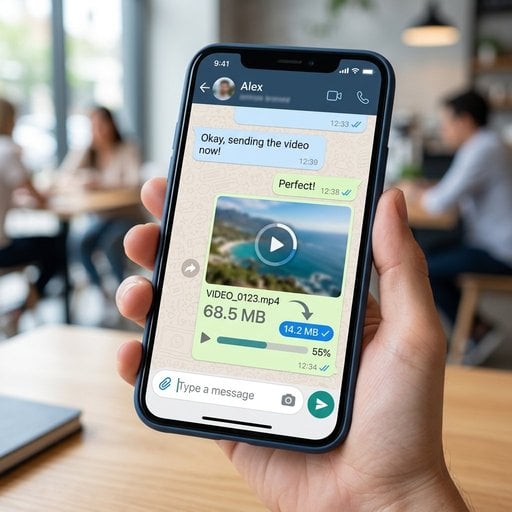
การส่งวิดีโอผ่าน WhatsApp ให้เพื่อนหรือเพื่อนร่วมงานดูเหมือนจะง่าย แต่พอแอปขึ้น error หรือไฟล์ที่ส่งไปเบลอจนดูไม่รู้เรื่อง ก็รู้สึกหงุดสายเลย WhatsApp มีการจำกัดขนาดไฟล์ที่เข้มงวดสำหรับสื่อทุกประเภท และส่วนใหญ่จะรู้ตัวก็ตอนที่เจอปัญหาแล้ว ไม่ว่าคุณจะต้องการบีบอัดวิดีโอสำหรับ WhatsApp แก้ปัญหาคุณภาพรูปภาพ WhatsApp หรือย่อขนาด PDF ก่อนแชร์ในกลุ่มแชท คู่มือนี้จะพาคุณทำทีละขั้นตอนผ่าน SimpleSize เพื่อให้ส่งไฟล์ได้รวดเร็วโดยไม่เสียคุณภาพครับ
สารบัญ
สรุปสั้น ๆ ที่ควรรู้:
- WhatsApp จำกัดรูปภาพที่ 16 MB, วิดีโอที่ 16 MB (หรือสูงถึง 2 GB ในเวอร์ชันใหม่เมื่อส่งเป็นเอกสาร) และเอกสารที่ 100 MB ขึ้นอยู่กับแพลตฟอร์ม
- การบีบอัดก่อนอัปโหลดช่วยรักษาคุณภาพได้ดีกว่าปล่อยให้ WhatsApp บีบอัดเองตอนส่ง
- SimpleSize รองรับรูปภาพ, วิดีโอ และ PDF ในเบราว์เซอร์โดยไม่ต้องติดตั้งซอฟต์แวร์ใด ๆ
- การส่งไฟล์เป็น "เอกสาร" ใน WhatsApp ช่วยหลีกเลี่ยงการบีบอัดอัตโนมัติได้บางส่วน แต่ไฟล์ยังต้องไม่เกินขีดจำกัดขนาดอยู่ดีครับ
ขีดจำกัดขนาดไฟล์ WhatsApp อธิบายให้ชัด
ก่อนจะบีบอัดอะไร ควรรู้ก่อนว่าตัวเองกำลังเจอกับอะไรอยู่ WhatsApp กำหนดขีดจำกัดขนาดไฟล์ที่แตกต่างกันตามประเภทของสื่อและวิธีที่คุณส่งครับ
| ประเภทไฟล์ | วิธีส่ง | ขีดจำกัดขนาด | WhatsApp บีบอัดอัตโนมัติหรือไม่? |
|---|---|---|---|
| รูปภาพ (JPG, PNG, HEIC) | แท็บรูปภาพ/วิดีโอ | 16 MB | ใช่ - คุณภาพลดลงตอนส่ง |
| วิดีโอ (MP4, MOV) | แท็บรูปภาพ/วิดีโอ | 16 MB | ใช่ - ความละเอียดและ bitrate ลดลง |
| วิดีโอที่ส่งเป็นเอกสาร | แท็บเอกสาร | สูงถึง 2 GB (ขึ้นอยู่กับแพลตฟอร์ม) | ไม่ - ส่งตามต้นฉบับ |
| PDF / เอกสาร | แท็บเอกสาร | 100 MB | ไม่ - ส่งตามต้นฉบับ |
สิ่งสำคัญที่ต้องรู้คือ เมื่อคุณส่งรูปภาพหรือวิดีโอผ่านตัวเลือกสื่อปกติ WhatsApp จะ re-encode ไฟล์โดยอัตโนมัติ นั่นแหละคือสาเหตุที่ทำให้ภาพเบลอและสีซีดจนหลายคนรำคาญใจ การบีบอัดไฟล์เองก่อนส่งทำให้คุณควบคุมได้ว่าจะรักษาคุณภาพไว้ได้มากแค่ไหน หากอยากรู้เพิ่มเติมว่าการตั้งค่าการบีบอัดรูปภาพส่งผลต่อแพลตฟอร์มโซเชียลอย่างไร รวมถึง WhatsApp ด้วย คู่มือนั้นน่าอ่านมากครับ
วิธีบีบอัดรูปภาพสำหรับ WhatsApp
คุณภาพรูปภาพบน WhatsApp จะลดลงชัดเจนที่สุดเมื่อไฟล์ต้นฉบับมีขนาดใหญ่และ WhatsApp บีบอัดเองอีกรอบ ไฟล์ JPEG ขนาด 6 MB จากกล้องสมาร์ทโฟนอาจถึงมือผู้รับในสภาพเบลอเหมือนภาพย่อเล็ก ๆ การบีบอัดล่วงหน้าให้เหลือประมาณ 1-2 MB ช่วยรักษาความคมชัดที่มองเห็นได้ในขณะที่ยังอยู่ใต้ขีดจำกัดได้สบายครับ
ทีละขั้นตอน: บีบอัดรูปภาพด้วย SimpleSize
- เปิดเครื่องมือ ไปที่ SimpleSize Image Compressor ในเบราว์เซอร์ของคุณ ไม่ต้องสมัครสมาชิกหรือติดตั้งอะไรทั้งนั้น
- อัปโหลดรูปภาพ คลิก "อัปโหลด" หรือลากไฟล์ JPG, PNG หรือ HEIC ลงในพื้นที่วาง SimpleSize รองรับไฟล์ขนาดสูงถึง 50 MB
- เลือกระดับการบีบอัด สำหรับการแชร์ผ่าน WhatsApp ค่าพรีเซ็ต "ปานกลาง" (คุณภาพประมาณ 75-80%) มักลดขนาดไฟล์ได้ 60-70% ในขณะที่ภาพยังคมชัดบนหน้าจอโทรศัพท์
- ดูตัวอย่างผลลัพธ์ ใช้แถบเลื่อนเปรียบเทียบแบบ side-by-side เพื่อตรวจสอบว่าใบหน้า ข้อความ และรายละเอียดต่าง ๆ ยังดูชัดเจนอยู่
- ดาวน์โหลดและส่ง ดาวน์โหลดไฟล์ที่บีบอัดแล้ว เปิด WhatsApp แนบเป็นรูปภาพแล้วส่ง เพราะไฟล์ถูกปรับแต่งมาแล้ว WhatsApp จะแทบไม่มีอะไรให้บีบอัดเพิ่มอีกครับ
เคล็ดลับเพิ่มเติม: ถ้าคุณกำลังส่งภาพหน้าจอของเอกสารหรือกราฟิกที่มีข้อความ ให้ใช้รูปแบบ PNG พร้อมตัวเลือก "Lossless" ขอบตัวอักษรจะยังคมชัดและขนาดไฟล์ก็ยังลดลงเมื่อเทียบกับต้นฉบับครับ
วิธีบีบอัดวิดีโอสำหรับ WhatsApp
วิดีโอคือจุดที่ขีดจำกัดของ WhatsApp กัดหนักที่สุด คลิปความยาว 1 นาทีที่ถ่ายด้วยความละเอียด 4K จากโทรศัพท์รุ่นใหม่อาจมีขนาดถึง 200 MB ได้ง่าย ๆ การส่งวิดีโอผ่าน WhatsApp ผ่านตัวเลือกสื่อปกติต้องให้ไฟล์ต่ำกว่า 16 MB แม้จะใช้วิธีส่งเป็นเอกสาร ไฟล์ขนาดใหญ่ก็ยังใช้เวลาอัปโหลดนานและอาจล้มเหลวบนการเชื่อมต่อที่ช้าได้
เป้าหมายคือลดขนาดไฟล์ให้ยังดูได้บนหน้าจอโทรศัพท์ขนาด 5-6 นิ้ว นั่นหมายถึงการตั้งเป้าที่ความละเอียด 720p และ bitrate ประมาณ 1,000-1,500 kbps สำหรับคลิปทั่วไป สำหรับรายละเอียดเต็มเกี่ยวกับการเลือก codec และการคำนวณ bitrate สามารถอ่านได้ที่ คู่มือ Video Compression 101 ครับ
ทีละขั้นตอน: บีบอัดวิดีโอด้วย SimpleSize
- เปิดเครื่องมือวิดีโอ ไปที่ SimpleSize Video Compressor ทำงานทั้งหมดในเบราว์เซอร์โดยใช้เทคโนโลยี encoding สมัยใหม่
- อัปโหลดวิดีโอ ลากไฟล์ MP4 หรือ MOV ลงในพื้นที่อัปโหลด สำหรับเป้าหมาย 16 MB ของ WhatsApp คุณอัปโหลดไฟล์ที่ใหญ่กว่านั้นได้มากและให้เครื่องมือจัดการให้เองครับ
- กำหนดขนาดเป้าหมายหรือคุณภาพ พิมพ์ "15" ในช่องขนาดเป้าหมาย (เผื่อพื้นที่ไว้ 1 MB) หรือเลือกพรีเซ็ต "WhatsApp" ถ้ามี SimpleSize จะเลือกความละเอียดและ bitrate ที่เหมาะสมให้อัตโนมัติ
- เลือกความละเอียด สำหรับคลิปทั่วไป 720p คือจุดที่ลงตัวที่สุด ถ้าเป็นคลิปพูดหน้ากล้องหรือการบันทึกหน้าจอ 480p ก็อ่านได้สบายบนมือถือและไฟล์จะเล็กลงอีกมาก
- บีบอัดและดูตัวอย่าง คลิก "บีบอัด" เมื่อประมวลผลเสร็จ เล่นดูตัวอย่างเพื่อตรวจสอบว่าการเคลื่อนไหวลื่นไหลและเสียงชัดเจน
- ดาวน์โหลดและส่ง บันทึกไฟล์ ใน WhatsApp แนบไฟล์ผ่านไอคอนคลิปหนีบกระดาษ เลือกไฟล์จากอุปกรณ์แล้วส่ง ถ้าไฟล์ที่บีบอัดแล้วยังเกิน 16 MB ให้ส่งเป็นเอกสารแทนวิดีโอเพื่อข้ามการ encode รอบสองของ WhatsApp ครับ
หมายเหตุเกี่ยวกับการส่งเป็นเอกสาร: การส่งวิดีโอเป็น "เอกสาร" ใน WhatsApp ช่วยข้ามขีดจำกัด 16 MB ของสื่อในหลายแพลตฟอร์ม และป้องกันไม่ให้ WhatsApp ทำการ re-encode ไฟล์ ผู้รับจะต้องแตะเพื่อดาวน์โหลดและเปิดในแอปเล่นวิดีโอแทนที่จะดูแบบ inline ในแชท ซึ่งเป็นตัวเลือกที่มีประโยชน์สำหรับคลิปยาวที่ไม่จำเป็นต้องเล่น inline ครับ
วิธีบีบอัด PDF สำหรับ WhatsApp
PDF จะชนขีดจำกัด 100 MB ของ WhatsApp น้อยกว่าที่วิดีโอชนขีดจำกัด 16 MB แต่ก็เกิดขึ้นได้ พอร์ตโฟลิโองานออกแบบ สัญญาที่สแกนมา และโบรชัวร์หลายหน้าที่ export จาก InDesign หรือ Canva อาจมีขนาดเกิน 50-80 MB ได้ง่าย ๆ นอกจากขีดจำกัดที่แน่นอนแล้ว PDF ขนาดใหญ่ยังใช้เวลาโหลดนานบนการเชื่อมต่อข้อมูลมือถือ ซึ่งทำให้ผู้รับรำคาญได้เหมือนกันครับ
ทีละขั้นตอน: บีบอัด PDF ด้วย SimpleSize
- ไปที่เครื่องมือ PDF SimpleSize มีเครื่องมือบีบอัด PDF โดยเฉพาะควบคู่กับเครื่องมือรูปภาพและวิดีโอ เปิดในเบราว์เซอร์ได้เลย
- อัปโหลด PDF ลากไฟล์ลงในพื้นที่อัปโหลด ไฟล์ที่มีรูปภาพความละเอียดสูงฝังอยู่จะบีบอัดได้มากที่สุด บางครั้งลดได้ถึง 80% หรือมากกว่า
- เลือกโปรไฟล์การบีบอัด สำหรับ PDF ที่แชร์ผ่าน WhatsApp และอ่านบนหน้าจอโทรศัพท์ คุณภาพ "หน้าจอ" หรือ "มือถือ" ก็เพียงพอแล้ว ถ้า PDF มีแบบทางเทคนิคหรือตัวพิมพ์เล็กที่ต้องการความชัดเจน ให้ใช้คุณภาพ "พิมพ์" แทนครับ
- ดาวน์โหลดไฟล์ที่บีบอัดแล้ว ตรวจสอบภาพย่อของหน้าเพื่อยืนยันว่าข้อความยังอ่านได้และรูปภาพดูยอมรับได้
- ส่งผ่านตัวเลือกเอกสารของ WhatsApp ใน WhatsApp แตะไอคอนคลิปหนีบกระดาษ เลือก "เอกสาร" แล้วเลือก PDF ที่บีบอัดแล้ว WhatsApp ส่งเอกสารโดยไม่มีการประมวลผลเพิ่มเติม ดังนั้นสิ่งที่คุณบีบอัดมาคือสิ่งที่ผู้รับได้รับครับ
สำหรับคำแนะนำแบบละเอียดเกี่ยวกับตัวเลือกการบีบอัด PDF รวมถึงวิธีแบบ lossless กับ lossy และการจัดการหน้าที่สแกนมา ดูได้ที่ คู่มือครบถ้วนสำหรับการบีบอัด PDF ครับ
ตัวอย่างจริง: ส่งสรุปโปรเจกต์
ลองนึกภาพว่าคุณเป็นนักออกแบบฟรีแลนซ์ที่กำลังส่งมอบงานให้ลูกค้า คุณต้องการส่งไฟล์สามอย่างผ่าน WhatsApp ได้แก่ รูปภาพหลัก (JPG ขนาด 4.8 MB), วิดีโอบันทึกหน้าจอ prototype ความยาว 90 วินาที (MP4 ขนาด 78 MB) และ PDF สรุปโปรเจกต์ 12 หน้า (ขนาด 34 MB)
- รูปภาพ: อัปโหลดไปยัง SimpleSize ใช้การบีบอัดระดับปานกลาง ผลลัพธ์: 1.1 MB ส่งเป็นรูปภาพ WhatsApp แทบไม่มีอะไรให้บีบอัดเพิ่ม ลูกค้าจึงเห็นภาพที่คมชัด
- วิดีโอ: อัปโหลดไปยัง SimpleSize ตั้งเป้า 15 MB ที่ความละเอียด 720p ผลลัพธ์: 14.2 MB ส่งเป็นวิดีโอ เล่น inline ในแชทได้เลย ดูเป็นมืออาชีพ หรือจะส่งเป็นเอกสารในขนาดที่บีบอัดแล้วก็ได้ถ้าไม่จำเป็นต้องเล่น inline
- PDF: อัปโหลดไปยัง SimpleSize เลือกโปรไฟล์ "มือถือ" ผลลัพธ์: 8.1 MB ส่งเป็นเอกสาร ลูกค้าเปิดได้ทันทีแม้บนการเชื่อมต่อมือถือที่ช้า
เวลาที่ใช้ในการบีบอัดทั้งหมด: ไม่ถึงสามนาที เวลาที่ลูกค้าประหยัดได้จากการรอดาวน์โหลดไฟล์: คุ้มค่ามาก นี่คือเหตุผลที่ควรบีบอัดก่อนส่งแทนที่จะปล่อยให้ WhatsApp จัดการเองครับ
เคล็ดลับสำคัญเพื่อให้ไฟล์ไม่เกินขีดจำกัด WhatsApp
นิสัยเล็ก ๆ น้อย ๆ เหล่านี้จะทำให้การแชร์ไฟล์บน WhatsApp ราบรื่นขึ้นอย่างสม่ำเสมอครับ:
- บีบอัดก่อนแนบไฟล์เสมอ การบีบอัดในตัวของ WhatsApp นั้นรุนแรงและคาดเดาไม่ได้ การบีบอัดล่วงหน้าให้คุณรู้ผลลัพธ์ที่แน่นอน
- ใช้ตัวเลือกเอกสารสำหรับวิดีโอที่สำคัญ ช่วยข้ามขีดจำกัด 16 MB ของสื่อและป้องกันการสูญเสียคุณภาพรอบสอง
- ปรับคุณภาพให้เหมาะกับการใช้งาน รูปภาพที่ส่งเพื่อขออนุมัติต้องการความคมชัดมากกว่าคลิปเบื้องหลังทั่วไป ปรับการตั้งค่าการบีบอัดตามความเหมาะสม
- ตรวจสอบขนาดไฟล์บนมือถือจากมือถือ SimpleSize ทำงานในเบราว์เซอร์บนโทรศัพท์ของคุณ คุณจึงอัปโหลด บีบอัด และดาวน์โหลดไฟล์จากโทรศัพท์ได้โดยตรงโดยไม่ต้องโอนไฟล์ไปคอมพิวเตอร์ก่อน ซึ่งสำคัญมากสำหรับเวิร์กโฟลว์ที่ใช้มือถือเป็นหลัก
- สำหรับรูปภาพ HEIC จาก iPhone ให้แปลงเป็น JPG ก่อน หรือใช้เครื่องมือที่รองรับ HEIC โดยตรง WhatsApp บน Android บางครั้งมีปัญหาในการแสดงผลไฟล์ HEIC ที่ส่งมาจาก iOS ครับ
คำถามที่พบบ่อยอย่างเป็นทางการของ WhatsApp เกี่ยวกับการแชร์ไฟล์ ยืนยันขีดจำกัดปัจจุบันและแสดงรายการรูปแบบที่รองรับ ควรบุ๊กมาร์กไว้เพราะขีดจำกัดอาจเปลี่ยนแปลงตามการอัปเดตแพลตฟอร์มครับ
สรุป
ขีดจำกัดขนาดไฟล์ของ WhatsApp เป็นข้อจำกัดที่แท้จริง ไม่ใช่แค่ความไม่สะดวกเล็กน้อย วิดีโอ WhatsApp ที่เกิน 16 MB จะถูกบล็อกหรือถูก re-encode อย่างหนัก และสิ่งเดียวกันนี้ก็ใช้กับรูปภาพและเอกสารในรูปแบบที่ต่างกัน วิธีแก้ไขนั้นตรงไปตรงมา: บีบอัดไฟล์เองก่อนส่ง โดยใช้เครื่องมือที่ให้คุณควบคุมผลลัพธ์ได้ SimpleSize รองรับไฟล์ทั้งสามประเภทในเบราว์เซอร์โดยไม่ต้องติดตั้งซอฟต์แวร์ และขั้นตอนสำหรับแต่ละประเภทใช้เวลาไม่ถึงสองนาที ผลลัพธ์คืออัปโหลดได้เร็วขึ้น ไฟล์ที่ผู้รับได้รับสะอาดขึ้น และไม่มีการสูญเสียคุณภาพที่ไม่คาดคิดอีกต่อไปครับ

บีบอัดวิดีโอสำหรับ WhatsApp ได้ในไม่กี่วินาที
SimpleSize ลดขนาดไฟล์วิดีโอโดยไม่ทำให้ภาพเบลอหรือแตกพิกเซลแบบที่การบีบอัดของ WhatsApp เองทำ ไม่ต้องติดตั้ง ไม่ต้องสมัครสมาชิก แค่ได้ผลลัพธ์
ลองใช้เครื่องมือบีบอัดวิดีโอฟรีของเรา →
เมื่อส่งผ่านตัวเลือกรูปภาพ/วิดีโอปกติ WhatsApp กำหนดขีดจำกัดที่ 16 MB และทำการ re-encode วิดีโออัตโนมัติ แต่ถ้าส่งวิดีโอเป็นเอกสารแทน ขีดจำกัดจะเพิ่มขึ้นอย่างมีนัยสำคัญ (สูงถึง 2 GB บางแพลตฟอร์ม) และ WhatsApp จะไม่บีบอัดไฟล์อีกครับ
บีบอัดวิดีโอเองก่อนส่งโดยใช้เครื่องมืออย่าง SimpleSize โดยตั้งเป้าขนาดไฟล์ต่ำกว่า 16 MB ที่ความละเอียด 720p จากนั้นส่งผ่านตัวเลือกสื่อหรือใช้ตัวเลือกเอกสารเพื่อข้ามการบีบอัดรอบสองของ WhatsApp ไปเลยครับ
WhatsApp ทำการ re-encode รูปภาพที่ส่งผ่านตัวเลือกรูปภาพโดยอัตโนมัติเพื่อลดภาระเซิร์ฟเวอร์และเวลาในการส่ง การบีบอัดรูปภาพของคุณเองให้เหลือประมาณ 1-2 MB ก่อนส่งจะเหลือพื้นที่ให้ WhatsApp ลดคุณภาพน้อยมาก ทำให้ผู้รับเห็นภาพที่คมชัดกว่ามากครับ
WhatsApp อนุญาตให้ส่งเอกสารรวมถึง PDF ได้สูงถึง 100 MB ต่างจากรูปภาพและวิดีโอ เอกสารจะไม่ถูก re-encode โดย WhatsApp ดังนั้นไฟล์ที่ผู้รับดาวน์โหลดจึงเป็นไฟล์เดียวกับที่คุณส่ง การบีบอัด PDF ขนาดใหญ่ก่อนส่งช่วยเพิ่มความเร็วในการดาวน์โหลดบนการเชื่อมต่อมือถือครับ
ได้เลยครับ SimpleSize ทำงานทั้งหมดในเบราว์เซอร์บนมือถือ คุณจึงอัปโหลด บีบอัด และดาวน์โหลดไฟล์ได้โดยตรงจากโทรศัพท์ เมื่อไฟล์ที่บีบอัดแล้วถูกบันทึกลงในอุปกรณ์ คุณแนบใน WhatsApp ได้ทันทีโดยไม่ต้องสลับไปใช้คอมพิวเตอร์เลยครับ