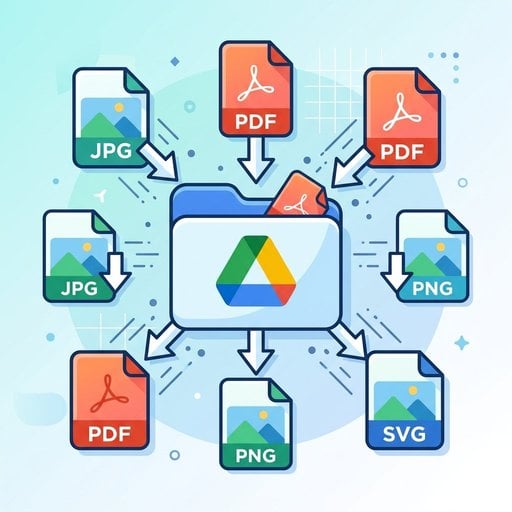
ถ้าคุณเคยเจอปัญหาพื้นที่ Google Drive เต็ม 15 GB คงรู้ดีว่ามันน่าหงุดหน่ยแค่ไหน วิธีที่เร็วที่สุดในการคืนพื้นที่คือการบีบอัดรูปภาพก่อนอัปโหลดขึ้น Google Drive รูปถ่ายจากสมาร์ทโฟนรุ่นใหม่แค่ภาพเดียวอาจมีขนาดเกิน 5 MB และถ้าคูณด้วยรูปวันหยุดหลายร้อยภาพ ไฟล์งาน หรือเอกสารสแกน พื้นที่ก็จะเต็มเร็วกว่าที่คิดมากครับ คู่มือนี้จะพาคุณไปดูวิธีลดขนาดไฟล์รูปภาพ PDF และเอกสารต่างๆ แบบละเอียด พร้อมตัวเลขจริง ขั้นตอนที่ทำได้เลย และตัวอย่างเปรียบเทียบชัดๆ เพื่อให้คุณเพิ่มพื้นที่ว่างใน Google Drive ได้โดยไม่ต้องลบไฟล์ที่ยังต้องการ
สรุปสิ่งที่ควรรู้:
- การบีบอัดรูปภาพก่อนอัปโหลดสามารถลดขนาดไฟล์ได้ 60-80% โดยที่คุณภาพแทบไม่ต่างกัน
- พื้นที่ฟรีของ Google Drive มี 15 GB ซึ่งใช้ร่วมกันระหว่าง Drive, Gmail และ Google Photos
- PDF, JPEG และ PNG ต้องใช้วิธีบีบอัดที่ต่างกันเล็กน้อย
- การใช้เครื่องมือบีบอัดรูปภาพออนไลน์ฟรีคือวิธีที่เร็วที่สุดในการลดขนาดไฟล์หลายๆ ไฟล์พร้อมกันก่อนอัปโหลด
สารบัญ
ทำไมขนาดไฟล์ถึงสำคัญสำหรับ Google Drive
Google Drive ให้พื้นที่ฟรี 15 GB ต่อบัญชี แต่โควต้านี้ถูกใช้ร่วมกันระหว่าง Drive, Gmail และ Google Photos ฟังดูเยอะ แต่แค่โฟลเดอร์รูป RAW หนึ่งชุด หรือใบเสร็จที่สแกนมาสะสมทั้งสัปดาห์ก็กินพื้นที่ไปหลาย GB ได้ง่ายๆ ครับ
การเข้าใจขีดจำกัดขนาดไฟล์ของ Google Drive ยังสำคัญในแง่การแชร์ด้วย ไฟล์ที่มีขนาดใหญ่เกินไปจะใช้เวลาโหลดพรีวิวนาน เกิดข้อผิดพลาดระหว่างอัปโหลดเมื่อสัญญาณอินเทอร์เน็ตช้า และทำให้คนที่ต้องดาวน์โหลดไฟล์รู้สึกหงุดหน่ายได้ การลดขนาดไฟล์ก่อนอัปโหลดจึงไม่ใช่แค่เรื่องพื้นที่ แต่ยังช่วยให้การทำงานเร็วขึ้นและราบรื่นขึ้นด้วยครับ
ตามเอกสารทางการของ Google Drive ขีดจำกัดการอัปโหลดไฟล์แต่ละไฟล์จะแตกต่างกันตามประเภทไฟล์ (สูงสุด 5 TB สำหรับไฟล์ส่วนใหญ่) แต่โควต้าฟรี 15 GB คือสิ่งที่ผู้ใช้ส่วนใหญ่ชนเพดานก่อน การบีบอัดไฟล์ก่อนอัปโหลดจึงเป็นวิธีตรงไปตรงมาที่สุดในการอยู่ภายใต้ขีดจำกัดนั้น
ถ้าอยากลดการใช้พื้นที่ใน Google Drive คุณมีสองทางเลือก คือลบไฟล์ที่ไม่ต้องการแล้ว หรือบีบอัดไฟล์ที่ยังต้องการเก็บ และการบีบอัดมักเป็นตัวเลือกที่ฉลาดกว่าเสมอครับ
วิธีบีบอัดรูปภาพสำหรับ Google Drive
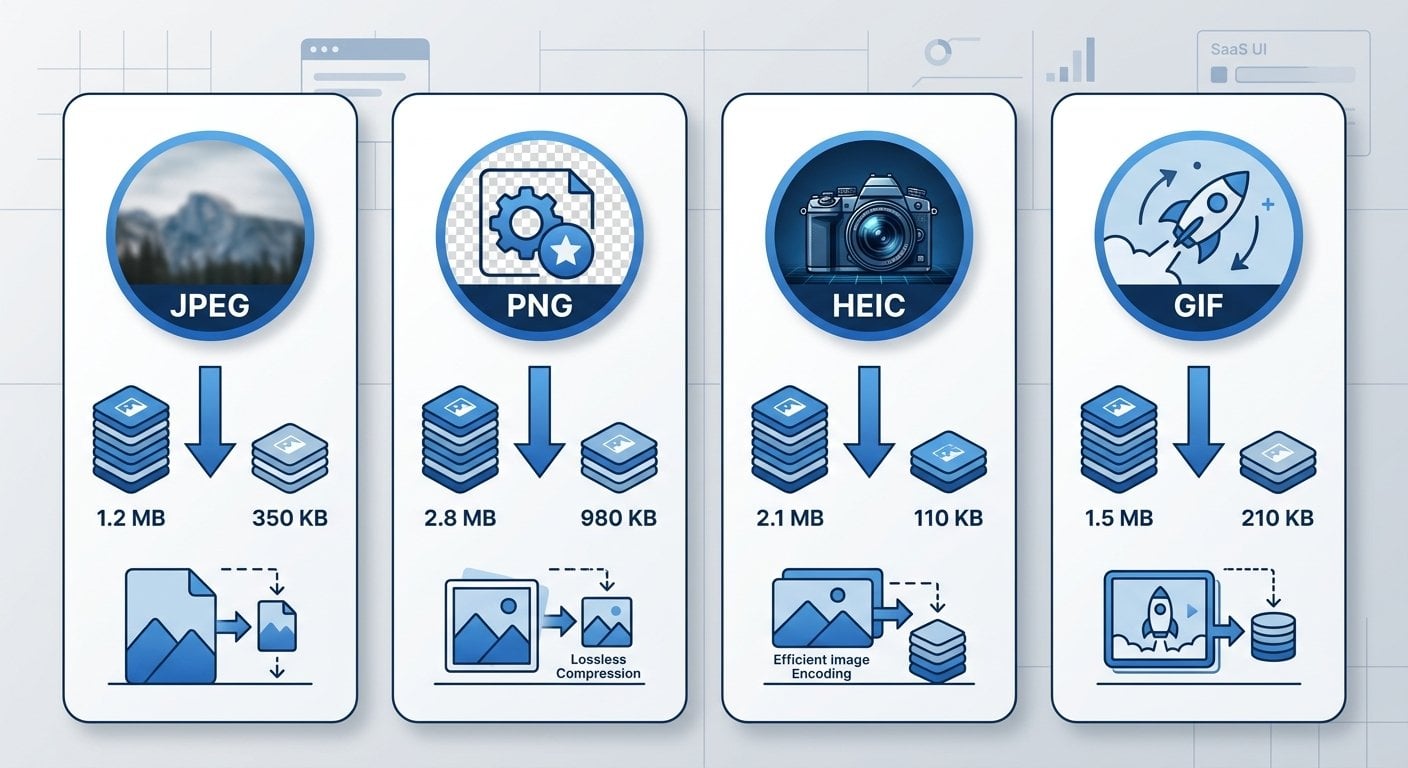
รูปภาพ โดยเฉพาะ JPEG, PNG และ HEIC จากสมาร์ทโฟน มักเป็นตัวการหลักที่ทำให้พื้นที่ Drive เต็ม มาดูวิธีจัดการแต่ละฟอร์แมตกันครับ
รูปภาพ JPEG
JPEG เป็นฟอร์แมตแบบ lossy อยู่แล้ว แต่กล้องและโทรศัพท์ส่วนใหญ่บันทึกที่คุณภาพสูงมาก (90-100%) การลดคุณภาพลงมาที่ 75-80% แทบมองไม่ออกด้วยตาเปล่า แต่สามารถลดขนาดไฟล์ได้ถึง 50-70% ใช้เครื่องมือบีบอัดรูปภาพออนไลน์ฟรีอย่าง ตัวบีบอัด JPEG ของ SimpleSize เพื่อประมวลผลไฟล์หลายๆ ไฟล์พร้อมกันก่อนอัปโหลดขึ้น Drive ครับ
รูปภาพ PNG
PNG เป็นฟอร์แมตแบบ lossless โดยค่าเริ่มต้น ซึ่งหมายความว่าไฟล์อาจมีขนาดใหญ่มาก โดยเฉพาะภาพหน้าจอหรือกราฟิกที่มีพื้นหลังโปร่งใส คุณสามารถบีบอัด PNG ด้วยการ optimize แบบ lossless (ซึ่งลบ metadata และข้อมูลซ้ำซ้อนออก) หรือแปลงเป็น JPEG ถ้าไม่จำเป็นต้องใช้ความโปร่งใส สำหรับไฟล์ที่ใช้งานบนเว็บ ลองพิจารณาแปลงเป็นฟอร์แมต AVIF ผ่าน ตัวบีบอัด AVIF ของ SimpleSize ซึ่งลดขนาดไฟล์ได้มากกว่า PNG อย่างเห็นได้ชัดครับ
รูปภาพ HEIC (iPhone/iOS)
ไฟล์ HEIC จาก iPhone ถูกบีบอัดมาแล้วในระดับหนึ่ง แต่ไม่ได้รองรับการแสดงผลใน Google Drive ได้ดีเสมอไป การแปลงและบีบอัดผ่าน ตัวบีบอัด HEIC ของ SimpleSize ช่วยให้ไฟล์ใช้งานได้กับทุกแพลตฟอร์ม และมักลดขนาดไฟล์ลงได้อีกก่อนอัปโหลดครับ
ไฟล์ GIF
GIF แบบเคลื่อนไหวอาจมีขนาดใหญ่เกินคาด ถ้าคุณเก็บ GIF ไว้ใน Drive เพื่อใช้ในงานนำเสนอหรือโปรเจกต์ที่แชร์ร่วมกัน การผ่าน ตัวบีบอัด GIF ของ SimpleSize ก่อนอัปโหลดจะช่วยลดขนาดได้อย่างมีนัยสำคัญโดยไม่กระทบคุณภาพการเล่นครับ
สำหรับรายละเอียดการตั้งค่าที่เหมาะสมสำหรับแต่ละฟอร์แมต ดูได้ที่คู่มือ การตั้งค่าบีบอัดรูปภาพที่ดีที่สุดสำหรับเว็บและโซเชียลมีเดียในปี 2026 ของเราครับ
วิธีบีบอัด PDF สำหรับอัปโหลดขึ้น Google Drive
PDF คือแหล่งที่สองที่ทำให้พื้นที่ Google Drive พองโตมากที่สุด PDF แค่ไฟล์เดียวที่มีรูปภาพความละเอียดสูงฝังอยู่ข้างในสามารถมีขนาดเกิน 20-30 MB ได้ง่ายๆ การเรียนรู้วิธีบีบอัด PDF ก่อนอัปโหลดขึ้น Google Drive จึงเป็นทักษะที่คุ้มค่ามากถ้าคุณเก็บรายงาน สัญญา หรือเอกสารสแกนเป็นประจำครับ
สิ่งสำคัญที่ต้องรู้คือขนาดไฟล์ PDF ส่วนใหญ่มาจากรูปภาพที่ฝังอยู่ข้างใน ไม่ใช่ตัวอักษร เมื่อคุณบีบอัด PDF คุณกำลังบีบอัดรูปภาพภายในนั้นที่ความละเอียดต่ำลง ส่วนข้อความและเลย์เอาต์ยังคงเดิมครับ
ขั้นตอนที่แนะนำมีดังนี้:
- ระบุ PDF ที่มีขนาดใหญ่เกินไป - ใน Google Drive ให้เรียงไฟล์ตามขนาด (คลิก "พื้นที่จัดเก็บ" ในแถบด้านซ้าย) เพื่อหาไฟล์ที่กินพื้นที่มากที่สุด
- ดาวน์โหลดและบีบอัด - ใช้เครื่องมือบีบอัด PDF โดยเฉพาะ คู่มือ การบีบอัด PDF แบบครบถ้วน ของเราครอบคลุมวิธีการและเครื่องมือที่ดีที่สุดไว้อย่างละเอียดครับ
- อัปโหลดไฟล์ที่บีบอัดแล้วขึ้นไปใหม่ - ลบไฟล์ต้นฉบับออกจาก Drive และอัปโหลดไฟล์ที่เล็กลงขึ้นไปแทน คลิกขวาที่ไฟล์เก่าแล้วเลือก "นำออก" เพื่อคืนพื้นที่ทันที
สำหรับเอกสารธุรกิจทั่วไป การบีบอัดรูปภาพภายใน PDF ที่ความละเอียด 150 DPI เพียงพอสำหรับการดูบนหน้าจอและการพิมพ์มาตรฐานแล้วครับ
ตัวอย่างจริง: ก่อนและหลังการบีบอัด
ลองดูตัวอย่างที่จับต้องได้ครับ สมมติว่าคุณเป็นดีไซเนอร์ฟรีแลนซ์ที่มีโฟลเดอร์ "โปรเจกต์ลูกค้า" ใน Google Drive นี่คือสิ่งที่โฟลเดอร์ทั่วไปอาจมีลักษณะก่อนและหลังการบีบอัด:
| ประเภทไฟล์ | ขนาดเดิม | หลังบีบอัด | พื้นที่ที่ประหยัดได้ |
|---|---|---|---|
| รูป JPEG 20 ภาพ (ถ่ายให้ลูกค้า) | 148 MB | 44 MB | 70% |
| ไฟล์ mockup PNG 5 ไฟล์ | 62 MB | 18 MB | 71% |
| สัญญา PDF สแกน 3 ฉบับ | 34 MB | 8 MB | 76% |
| รวมทั้งหมด | 244 MB | 70 MB | 71% |
นั่นคือการคืนพื้นที่ 174 MB จากโฟลเดอร์โปรเจกต์เดียว ซึ่งมากกว่า 1% ของโควต้า Drive ฟรีทั้งหมด แค่จากลูกค้าคนเดียว เมื่อรวม 10-20 โปรเจกต์เข้าด้วยกัน พื้นที่ที่ประหยัดได้จะเพิ่มขึ้นอย่างรวดเร็วมากครับ นี่คือความหมายที่แท้จริงของการเพิ่มพื้นที่ว่างใน Google Drive ในแบบที่ทำซ้ำได้จริง
ถ้าคุณทำงานบนอุปกรณ์มือถือเป็นหลัก คู่มือ การปรับแต่งแบบ Mobile-First: วิธีลดขนาดไฟล์สำหรับผู้ใช้มือถือ ของเราครอบคลุมกลยุทธ์เพิ่มเติมสำหรับการบีบอัดไฟล์โดยตรงจากโทรศัพท์ก่อนที่ไฟล์จะขึ้นไปถึง Drive ครับ
แนวทางปฏิบัติที่ดีที่สุดสำหรับจัดการขนาดไฟล์ใน Google Drive
การบีบอัดจะได้ผลดีที่สุดเมื่อมันกลายเป็นนิสัยที่ทำสม่ำเสมอ ไม่ใช่แค่การทำความสะอาดครั้งเดียว เคล็ดลับเหล่านี้จะช่วยให้คุณควบคุมขนาดไฟล์ใน Google Drive ได้อย่างต่อเนื่องครับ
- บีบอัดก่อนอัปโหลด ไม่ใช่หลัง การลดขนาดไฟล์ในเครื่องทำได้ง่ายกว่าการดาวน์โหลดมาบีบอัดแล้วอัปโหลดกลับขึ้น Drive ใหม่ ให้ฝังการบีบอัดเข้าไปในขั้นตอนอัปโหลดตั้งแต่ต้นเลยครับ
- เลือกฟอร์แมตให้เหมาะกับงาน JPEG สำหรับรูปถ่าย PNG เฉพาะเมื่อต้องการความโปร่งใส PDF สำหรับเอกสาร หลีกเลี่ยงการเก็บไฟล์จากกล้องในฟอร์แมต RAW หรือ TIFF ใน Drive ถ้าไม่จำเป็นจริงๆ
- บีบอัดเป็นชุดสม่ำเสมอ ตั้งรีไมนเดอร์รายเดือนเพื่อตรวจสอบการใช้พื้นที่ Drive และบีบอัดไฟล์ขนาดใหญ่ใหม่ๆ ที่สะสมมา
- ลบไฟล์ซ้ำอย่างจริงจัง Google Drive ไม่ตรวจจับไฟล์ซ้ำโดยอัตโนมัติ ใช้ตัวจัดการพื้นที่จัดเก็บของ Drive (drive.google.com/settings/storage) เพื่อค้นหาไฟล์ขนาดใหญ่และลบไฟล์ซ้ำด้วยตัวเองครับ
- แปลงฟอร์แมตเก่า รูปภาพ BMP หรือ TIFF เก่าๆ ที่เก็บอยู่ใน Drive สามารถแปลงเป็น JPEG หรือ WebP เพื่อลดขนาดได้อย่างมาก เครื่องมือบีบอัดรูปภาพออนไลน์ฟรีจัดการการแปลงนี้ได้ในไม่กี่วินาทีครับ
- ใช้ฟอร์แมต Google Docs สำหรับเอกสารข้อความ ไฟล์ที่บันทึกในฟอร์แมต Google Docs, Sheets หรือ Slides จะไม่นับรวมในโควต้าพื้นที่ Drive แปลงไฟล์ที่รองรับได้เมื่อทำได้ครับ
- ตรวจสอบ Gmail และ Google Photos ด้วย อย่าลืมว่า 15 GB ของคุณถูกใช้ร่วมกัน ไฟล์แนบอีเมลขนาดใหญ่และการสำรองข้อมูล Google Photos แบบความละเอียดเต็มล้วนใช้โควต้าเดียวกัน ตรวจสอบทั้งสามบริการครับ
- ทำการบีบอัดไฟล์ก่อนอัปโหลดคลาวด์เป็นมาตรฐาน ไม่ว่าจะใช้ Drive, Dropbox หรือ OneDrive ไฟล์ที่เล็กกว่าหมายถึงการซิงค์ที่เร็วกว่า การแชร์ที่ง่ายกว่า และค่าใช้จ่ายที่ต่ำกว่าถ้าอัปเกรดเป็นแพ็กเกจจ่ายเงินครับ
เคล็ดลับเพิ่มเติม: ตัวจัดการพื้นที่จัดเก็บของ Google Drive ที่ drive.google.com/settings/storage จะแสดงไฟล์ที่ใหญ่ที่สุดของคุณเรียงตามขนาด เริ่มจากตรงนั้นก่อนเพื่อระบุไฟล์ที่จะให้ผลตอบแทนสูงสุดจากการบีบอัดครับ
สรุป
การบีบอัดรูปภาพและไฟล์ก่อนอัปโหลดขึ้น Google Drive คือหนึ่งในนิสัยที่คุ้มค่าที่สุดที่คุณสามารถสร้างได้เพื่อการจัดระเบียบไฟล์ดิจิทัล ดังที่เห็นจากตัวอย่างจริงข้างต้น โฟลเดอร์โปรเจกต์เดียวสามารถหดลงได้ 70% โดยใช้ความพยายามน้อยมาก สิ่งสำคัญคือการใช้เครื่องมือที่เหมาะสมกับแต่ละประเภทไฟล์ ไม่ว่าจะเป็น JPEG, PNG, HEIC, GIF หรือ PDF และทำให้การบีบอัดเป็นส่วนหนึ่งของขั้นตอนอัปโหลดปกติของคุณ เริ่มจากไฟล์ที่ใหญ่ที่สุดก่อน ทำงานผ่านแต่ละฟอร์แมตอย่างเป็นระบบ แล้วคุณจะแปลกใจว่าสามารถคืนพื้นที่ได้มากแค่ไหนโดยไม่ต้องลบไฟล์ที่ยังต้องการสักไฟล์เดียวครับ

บีบอัดรูปภาพได้ทันที - ฟรี รวดเร็ว ไม่ต้องสมัครสมาชิก
เครื่องมือบีบอัดรูปภาพออนไลน์ฟรีของ SimpleSize รองรับ JPEG, PNG, AVIF, HEIC, GIF และอีกมากมาย ลดขนาดไฟล์ได้สูงสุด 80% ก่อนอัปโหลดขึ้น Google Drive โดยไม่ต้องสร้างบัญชีและไม่จำกัดคุณภาพครับ
ลองใช้เครื่องมือฟรีของเรา →
การบีบอัดแบบ lossy (ใช้กับ JPEG) จะลดข้อมูลบางส่วน แต่ที่ระดับคุณภาพ 75-85% ความแตกต่างแทบมองไม่เห็นสำหรับผู้ชมส่วนใหญ่ ส่วนการบีบอัดแบบ lossless (ใช้กับ PNG) จะไม่ลบข้อมูลภาพออกเลย สำหรับการเก็บใน Drive คุณภาพ JPEG ที่ 75-80% คือจุดสมดุลที่ดีที่สุดระหว่างขนาดและความสวยงามครับ
ใช้เครื่องมือที่ให้คุณพรีวิวผลลัพธ์การบีบอัดก่อนบันทึก ตั้งคุณภาพ JPEG ที่ประมาณ 80% ซึ่งจะลบข้อมูลที่มองไม่เห็นออกในขณะที่คงรายละเอียดที่มองเห็นได้ทั้งหมดไว้ สำหรับเอกสารและสัญญาที่ความชัดเจนของข้อความสำคัญ ให้ใช้การบีบอัด PDF ที่ 150 DPI แทนการบีบอัดรูปภาพทีละภาพครับ
Google Drive รองรับการอัปโหลดไฟล์แต่ละไฟล์ได้สูงสุด 5 TB สำหรับไฟล์ส่วนใหญ่ อย่างไรก็ตาม ข้อจำกัดที่ใช้งานจริงคือโควต้าพื้นที่จัดเก็บรวม ซึ่งมี 15 GB ฟรี ใช้ร่วมกันระหว่าง Drive, Gmail และ Google Photos การบีบอัดไฟล์ช่วยให้คุณอยู่ภายในโควต้านั้น ไม่ใช่ขีดจำกัดการอัปโหลดต่อไฟล์ครับ
ไม่ได้ครับ Google Drive ไม่มีฟีเจอร์บีบอัดไฟล์ในตัว คุณต้องดาวน์โหลดไฟล์ออกมา บีบอัดด้วยเครื่องมือภายนอก (เช่น เครื่องมือบีบอัดรูปภาพออนไลน์ฟรี) แล้วอัปโหลดไฟล์ที่เล็กลงกลับขึ้นไปใหม่ จากนั้นลบไฟล์ต้นฉบับเพื่อคืนพื้นที่จัดเก็บครับ
รูปถ่ายความละเอียดสูง (โดยเฉพาะ RAW และ TIFF) PDF สแกนที่มีรูปภาพฝังอยู่ข้างใน และไฟล์วิดีโอ คือตัวกินพื้นที่มากที่สุด ส่วนไฟล์ Google Docs, Sheets และ Slides ที่บันทึกในฟอร์แมต Google ดั้งเดิมจะไม่นับรวมในโควต้า ทำให้เป็นตัวเลือกที่ประหยัดพื้นที่มากที่สุดสำหรับงานที่เป็นข้อความครับ