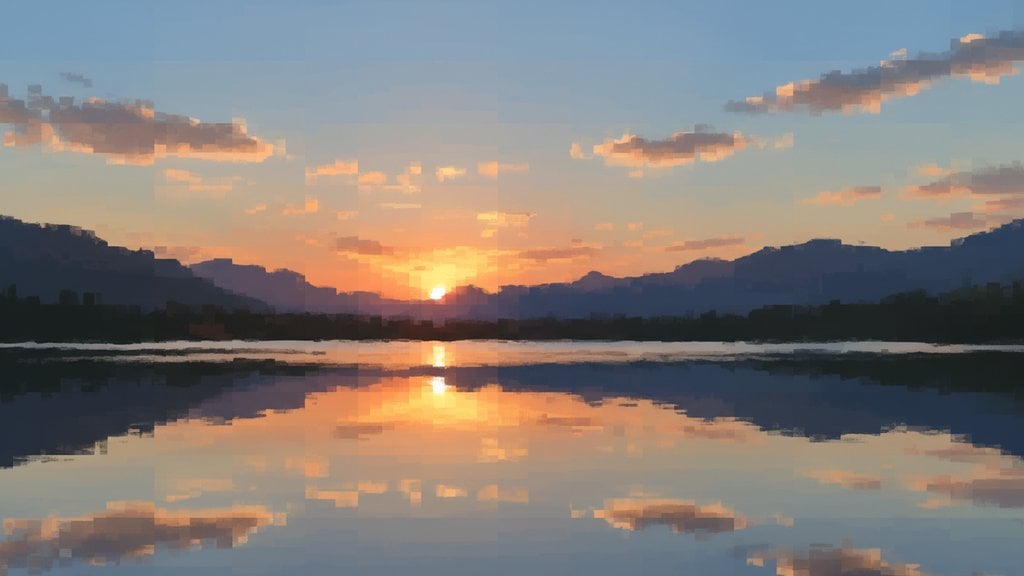
Kompressionsartefakte sind die visuellen Fehler, die in einem Bild nach zu aggressiver Komprimierung entstehen. Sie zeigen sich als blockige Flecken, unscharfe Kanten, verschmierte Farben oder eine allgemeine Schlammigkeit, die im Original nicht vorhanden war. Sie entstehen, weil Komprimierungsalgorithmen Bilddaten verwerfen, um die Dateigröße zu reduzieren. Wenn zu viele Daten gelöscht werden, sieht die Rekonstruktion fehlerhaft aus. Wenn du verstehst, warum das passiert und was du dagegen tun kannst, sparst du dir viel Ärger beim Veröffentlichen von Bildern, die schlechter aussehen als nötig.
Inhaltsverzeichnis
Wie Bildkomprimierung wirklich funktioniert
Es gibt zwei große Arten der Bildkomprimierung: verlustfrei und verlustbehaftet. Der Unterschied ist entscheidend, wenn es um Artefakte geht.
- Verlustfreie Komprimierung (verwendet von PNG, WebP verlustfrei, GIF) entfernt redundante Daten mathematisch, ohne Pixelinformationen zu verwerfen. Das Original kann perfekt rekonstruiert werden. Keine Artefakte, niemals.
- Verlustbehaftete Komprimierung (verwendet von JPEG, WebP verlustbehaftet, AVIF, HEIC) löscht tatsächlich Informationen, die es für visuell weniger wichtig hält. Das Original kann nicht perfekt rekonstruiert werden. Hier entstehen die Artefakte.
JPEG, das häufigste verlustbehaftete Format, nutzt einen Prozess namens Diskrete Kosinustransformation (DCT). Das Bild wird in 8x8-Pixel-Blöcke unterteilt, die Farb- und Helligkeitsdaten in jedem Block werden in Frequenzinformationen umgewandelt, und dann werden die hochfrequenten Details (feine Texturen, scharfe Kanten) je nach Qualitätseinstellung abgerundet. Je niedriger die Qualitätseinstellung, desto mehr Abrundung findet statt, und desto mehr unterscheidet sich das rekonstruierte Bild vom Original.
Arten von Kompressionsartefakten, die du sehen wirst
Nicht alle Artefakte sehen gleich aus. Hier ist, worauf du achten solltest und was jedes verursacht:
| Artefakttyp | Wie es aussieht | Ursache |
|---|---|---|
| Blockigkeit | Sichtbare 8x8-Pixel-Quadrate, besonders in flachen Bereichen wie Himmel oder Haut | DCT-Blockgrenzen werden bei niedriger JPEG-Qualität sichtbar |
| Ringing / Mückenrauschen | Halo-ähnliche Säume um scharfe Kanten und Text | Hochfrequente Detailentfernung verursacht Gibbs-Phänomen an Kanten |
| Farbabstufung | Sichtbare Streifen in Verläufen (Sonnenuntergänge, Schatten) | Zu wenige Farben für einen sanften Übergang |
| Unschärfe | Verlust feiner Details und weicher Texturen | Hochfrequenzdaten während der Quantisierung verworfen |
| Chrominanz-Subsampling-Verschmierung | Farbverlauf an Kanten, Farben wirken „falsch" | Farbkanäle werden mit niedrigerer Auflösung als Helligkeit abgetastet |
JPEG-Artefakte: Warum sie so häufig sind
JPEG-Artefakte bekommen einen eigenen Abschnitt, weil JPEG immer noch das dominierende Format für Fotos im Web ist und seine Artefakte am häufigsten missverstanden werden. Zwei Dinge in JPEGs Design machen Artefakte besonders auffällig:
1. Chrominanz-Subsampling. JPEG trennt Helligkeit (Luma) von Farbe (Chrominanz) und speichert die Farbe typischerweise mit halber Auflösung. Menschliche Augen sind weniger empfindlich gegenüber Farbdetails als gegenüber Helligkeitsdetails, daher sieht das normalerweise gut aus. Aber bei niedriger Qualitätseinstellung sinkt die Farbauflösung noch weiter, was dazu führt, dass Farben an den Kanten merklich verlaufen.
2. Kumulative Verschlechterung. Jedes Mal, wenn du eine JPEG-Datei öffnest und erneut speicherst, läuft die verlustbehaftete Komprimierung erneut auf bereits komprimierten Daten aus. Nach drei oder vier erneuten Speichern auch bei moderater Qualität werden Blockigkeit und Unschärfe offensichtlich. Deshalb solltest du dein Original immer in einem verlustfreien Format (TIFF, PNG oder eine Raw-Kameradatei) speichern und nur als letzten Schritt in JPEG exportieren.
Was Artefakte schlimmer macht
Manche Bildinhalte sind viel anfälliger für Artefakte als andere. Wenn du das weißt, hilft dir das zu entscheiden, wann du vorsichtiger mit deinen Komprimierungsqualitätseinstellungen sein solltest:
- Scharfe Kanten und Text sind am schwierigsten für JPEG zu handhaben. Ringing-Artefakte erscheinen um jeden Buchstaben und jede Linie.
- Sanfte Verläufe (Himmel, Hauttöne, unscharfe Hintergründe) zeigen Blockigkeit sehr leicht bei niedriger Qualität.
- Hochdetaillierte Texturen (Stoff, Gras, Fell) verlieren ihre feinen Details und sehen verschmiert aus.
- Einfarbige Bereiche neben komplexen Bereichen erzeugen sichtbare Blockgrenzen, weil benachbarte 8x8-Blöcke sehr unterschiedlich quantisiert werden.
- Kleine Dateigröße-Ziele , die extreme Komprimierungsverhältnisse erzwingen, sind die größte einzelne Ursache für sichtbare Artefakte.
Screenshots und Grafiken mit Text sind ein klassisches Beispiel. Komprimiere einen Screenshot einer Webseite als JPEG mit Qualität 60, und der Text wird aufgrund von Ringing fast unleserlich. Das gleiche Bild als PNG gespeichert sieht perfekt aus, bei vergleichbarer oder sogar kleinerer Dateigröße, weil PNG verlustfreie Komprimierung verwendet.
Kompressionsartefakte vermeiden
Die gute Nachricht ist, dass Artefakte fast vollständig vermeidbar sind, wenn du ein paar praktische Regeln befolgst:
Verwende das richtige Format für den Inhaltstyp
- Fotos und komplexe Bilder: JPEG (Qualität 75-85), WebP verlustbehaftet, AVIF oder HEIC
- Screenshots, Grafiken, Text, Logos: PNG oder WebP verlustfrei
- Animierte Inhalte: WebP oder AVIF (bessere Qualität als GIF bei kleineren Größen)
Komprimiere nicht unter einen sinnvollen Qualitätsschwellenwert
Bei JPEG führen Qualitätseinstellungen unter 60 fast immer zu sichtbaren Artefakten. Der optimale Bereich für die meisten Web-Fotos liegt bei 75-85. Eine Reduzierung von 85 auf 75 reduziert typischerweise die Dateigröße um 20-30% mit kaum merklichem Qualitätsverlust. Eine Reduzierung von 75 auf 50 spart etwas mehr, führt aber zu offensichtlicher Verschlechterung.
Beginne mit der höchsten verfügbaren Quellenqualität
Das Komprimieren einer bereits komprimierten Datei verstärkt vorhandene Artefakte. Komprimiere immer vom Original oder von einer verlustfreien Version. Wenn du nur eine komprimierte JPEG hast, versuche nicht, sie zu einer noch niedrigeren Qualitätseinstellung zu komprimieren und erwartest ein sauberes Ergebnis.
Verwende moderne Formate, wenn möglich
Formate wie WebP, AVIF und HEIC erreichen deutlich kleinere Dateigrößen bei gleicher visueller Qualität wie JPEG. AVIF kann insbesondere die Dateigröße im Vergleich zu JPEG bei gleichwertiger Qualität etwa halbieren, mit weniger Blockierungsartefakten, weil es einen anspruchsvolleren Komprimierungsalgorithmus basierend auf dem AV1-Video-Codec verwendet.
Passe Komprimierungseinstellungen an die Plattform an
Jede Plattform komprimiert Bilder neu, die du hochlädst. Wenn du eine hochwertige JPEG auf einer Social-Media-Plattform hochlädst, wird sie ihre eigene Komprimierung zusätzlich zu deiner durchführen, und Artefakte verstärken sich. Schau dir die besten Bildkomprimierungseinstellungen für Web und Social Media an, um zu verstehen, was jede Plattform mit deinen Bildern macht und wie du voroptimierst, um Doppelkomprimierungsschäden zu minimieren.
Das richtige Format für die Aufgabe wählen
Hier ist eine praktische Referenz, welches Format du je nach Inhalt und Zielen verwenden solltest:
| Format | Komprimierungstyp | Am besten für | Artefaktrisiko |
|---|---|---|---|
| JPEG | Verlustbehaftet | Fotos, komplexe Bilder | Hoch bei niedriger Qualität |
| PNG | Verlustfrei | Screenshots, Logos, Text, Transparenz | Keine |
| WebP | Beide | Web-Bilder, vielseitiger Ersatz für JPEG/PNG | Niedrig (verlustbehafteter Modus) |
| AVIF | Verlustbehaftet / Verlustfrei | Hochwertige Web-Fotos, HDR-Inhalte | Sehr niedrig |
| GIF | Verlustfrei (palettengebunden) | Einfache Animationen | Farbabstufung (256-Farben-Limit) |
| HEIC | Verlustbehaftet | iPhone-Fotos, hocheffizienter Speicher | Niedrig |
Für die Website-Leistung ist die Kombination des richtigen Formats mit ordnungsgemäßer Komprimierung eine der wirkungsvollsten Optimierungen, die du durchführen kannst. Wenn du Bilder für eine Website verwaltest, behandelt der breitere Leitfaden zum Schnellermachen deiner Website mit Komprimierung und responsiven Bildern , wie Formatwahl, Lazy Loading und Bildgröße zusammenarbeiten.
Wenn du große Mengen von Bildern für Speicherplattformen verwaltest, ist das Verständnis von Bildkomprimierung für Google Drive ohne sichtbaren Qualitätsverlust eine verwandte Herausforderung, die es wert ist, gelesen zu werden.
Lassen sich Artefakte nachträglich beheben?
Ehrlich gesagt, nicht sehr gut. Sobald Daten durch verlustbehaftete Komprimierung verworfen wurden, sind sie weg. Du kannst Rauschreduktions- oder Glättungsfilter anwenden, um Artefakte weniger offensichtlich zu machen, aber diese funktionieren durch Unschärfe des Bildes, was ein Problem (Blockigkeit) gegen ein anderes (Weichheit) eintauscht. KI-basierte Upscaling-Tools wie Topaz Gigapixel können einige scheinbare Details wiederherstellen, aber sie synthetisieren plausible Details, anstatt das Original wiederherzustellen.
Die praktische Schlussfolgerung: Prävention ist unendlich besser als Remediation. Halte deine Originale verlustfrei, komprimiere nur im finalen Ausgabestadium, und verwende Qualitätseinstellungen, die die sichtbare Qualität bewahren.
Komprimiere Bilder ohne die hässlichen Artefakte
SimpleSize's kostenloser Bildkompressor lässt dich den Qualitätsschieber präzise steuern, damit du dein Dateigröße-Ziel erreichst, ohne Kompressionsartefakte einzuführen. Unterstützt JPEG, PNG, WebP, AVIF, HEIC, GIF und mehr, mit einem verlustfreien Modus für Formate, bei denen null Qualitätsverlust wichtig ist.
Probiere den kostenlosen Bildkompressor aus →
Für die meisten Web-Fotos bietet eine JPEG-Qualitätseinstellung zwischen 75 und 85 ein gutes Gleichgewicht zwischen Dateigröße und visueller Qualität mit minimalen sichtbaren Artefakten. Unter 70 werden Blockigkeit und Ringing in den meisten Bildern auffällig. Über 85 wachsen Dateigröße deutlich mit sehr wenig sichtbarer Verbesserung. Bei Bildern mit scharfen Kanten oder Text bleibe näher bei 85 oder wechsle ganz zu PNG.
Social-Media-Plattformen komprimieren jedes Bild, das du hochlädst, erneut mit ihren eigenen Qualitätseinstellungen, die oft ziemlich aggressiv sind. Wenn dein Original bereits etwas Komprimierung hatte, verstärkt der zweite Pass der Plattform diese Artefakte. Um dies zu minimieren, lade die höchstwertige Version hoch, die du hast, idealerweise in der empfohlenen Auflösung der Plattform, und lass die Plattform den einzigen Komprimierungspass durchführen. Das Hochladen von verlustfreiem PNG kann auch helfen.
Nein. PNG verwendet verlustfreie Komprimierung, was bedeutet, dass Daten niemals verworfen werden. Das Bild kann immer perfekt aus der komprimierten Datei rekonstruiert werden. Die einzige visuelle Einschränkung bei PNG ist, dass GIF-ähnliche Palettenreduzierung (Begrenzung auf 256 Farben) Farbabstufung verursachen kann, aber Standard-PNG-24- oder PNG-32-Dateien haben überhaupt keine Artefakte, unabhängig von der angewendeten Komprimierungsstufe.
Ja, generell. WebP verlustbehaftete Komprimierung verwendet einen anspruchsvolleren Algorithmus als JPEGs DCT-basierter Ansatz, und es verwendet nicht die gleiche 8x8-Blockstruktur, daher bekommst du nicht den klassischen JPEG-Blockierungseffekt. Bei gleichwertigen Dateigrößen zeigt WebP typischerweise weniger und weniger schwerwiegende Artefakte als JPEG. AVIF geht noch weiter und produziert oft merklich sauberere Ergebnisse als WebP bei gleicher Dateigröße, besonders in sanften Verläufen und feinen Texturen.
Nicht wirklich. Die verworfenen Daten sind permanent weg. Du kannst die Sichtbarkeit von Artefakten mit Rauschreduktionsfiltern oder KI-basierten Restaurationswerkzeugen reduzieren, aber diese funktionieren durch Unschärfe oder Synthese von Details, anstatt das Original wiederherzustellen. Das Ergebnis ist weicher, nicht schärfer. Der beste Ansatz ist immer, Artefakte durch Beibehaltung verlustfreier Originale zu verhindern und nur einmal in der finalen Ausgabestufe zu komprimieren.
Text hat sehr scharfe, hochkontrastige Kanten, was genau die Merkmale sind, die JPEGs Algorithmus am schlechtesten handhaben kann. Das Ringing-Artefakt (auch Mückenrauschen genannt) erzeugt einen Halo aus Verfärbung um jeden Buchstaben, was Text unscharf und schwer lesbar macht, sogar bei moderaten Qualitätseinstellungen. Screenshots sollten immer als PNG gespeichert werden, was verlustfrei ist und scharfe Kanten und flache Farben perfekt ohne Artefakte handhaben kann.