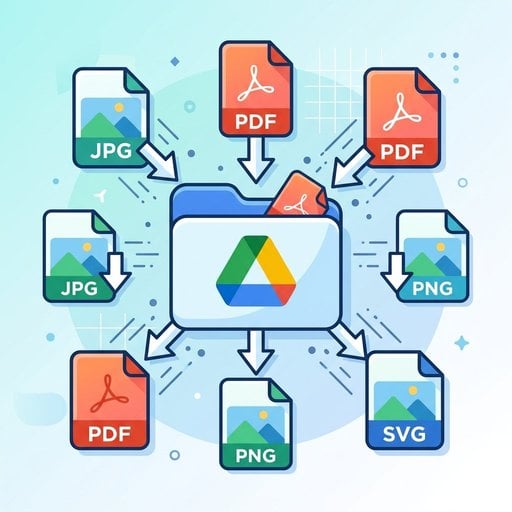
Wer schon einmal an das 15-GB-Limit von Google Drive gestoßen ist, kennt das Gefühl: Der Speicher ist voll, und man weiß nicht, wo man anfangen soll. Eine der effektivsten Methoden, um schnell Platz zu schaffen, ist das Komprimieren von Bildern vor dem Hochladen auf Google Drive. Ein einzelnes unkomprimiertes Foto vom Smartphone kann leicht über 5 MB groß sein. Multipliziere das mit Hunderten von Urlaubsfotos, Projektdateien oder eingescannten Dokumenten – und der Speicher ist schneller voll als erwartet. In diesem Leitfaden erfährst du genau, wie du die Dateigröße von Fotos, PDFs und anderen Dokumenten reduzierst – mit konkreten Zahlen, praktischen Schritten und einem realen Beispiel – damit du Google Drive Speicherplatz freigeben kannst, ohne auf wichtige Dateien verzichten zu müssen.
Das Wichtigste auf einen Blick:
- Durch das Komprimieren von Bildern vor dem Upload lässt sich die Dateigröße um 60–80 % reduzieren – ohne sichtbaren Qualitätsverlust.
- Der kostenlose Google Drive Speicher beträgt 15 GB, geteilt zwischen Drive, Gmail und Google Fotos.
- PDFs, JPEGs und PNGs erfordern jeweils eine etwas andere Vorgehensweise beim Komprimieren.
- Ein kostenloser Online-Bildkompressor ist der schnellste Weg, um Dateien vor dem Hochladen stapelweise zu verkleinern.
Inhaltsverzeichnis
Warum die Dateigröße bei Google Drive eine Rolle spielt
Google Drive stellt jedem Konto 15 GB kostenlosen Speicherplatz zur Verfügung – doch dieses Kontingent wird zwischen Drive, Gmail und Google Fotos aufgeteilt. Das klingt zunächst großzügig, bis man merkt, dass ein einzelner Ordner mit RAW-Fotos oder eine Woche eingescannter Belege mehrere Gigabyte auf einmal verbrauchen kann.
Die Dateigrößenbeschränkungen von Google Drive sind auch beim Teilen von Dateien relevant. Sehr große Dateien brauchen länger zum Laden in der Vorschau, verursachen bei langsamen Verbindungen Fehler beim Upload und erschweren die Zusammenarbeit, wenn andere die Dateien herunterladen müssen. Die Dateigröße vor dem Hochladen zu reduzieren ist also nicht nur eine Frage des Speicherplatzes – es macht deinen gesamten Workflow schneller und zuverlässiger.
Laut der offiziellen Google Drive Dokumentation variieren die Upload-Limits je nach Dateityp (bis zu 5 TB für die meisten Dateien), aber das kostenlose 15-GB-Kontingent ist das, woran die meisten Nutzer zuerst stoßen. Dateien vor dem Upload zu komprimieren ist der direkteste Weg, um innerhalb dieses Limits zu bleiben.
Um den Google Drive Speicher zu entlasten, gibt es grundsätzlich zwei Möglichkeiten: nicht mehr benötigte Dateien löschen oder die Dateien, die du behalten möchtest, komprimieren. Komprimieren ist fast immer die klügere Wahl.
Bilder für Google Drive komprimieren – so geht's
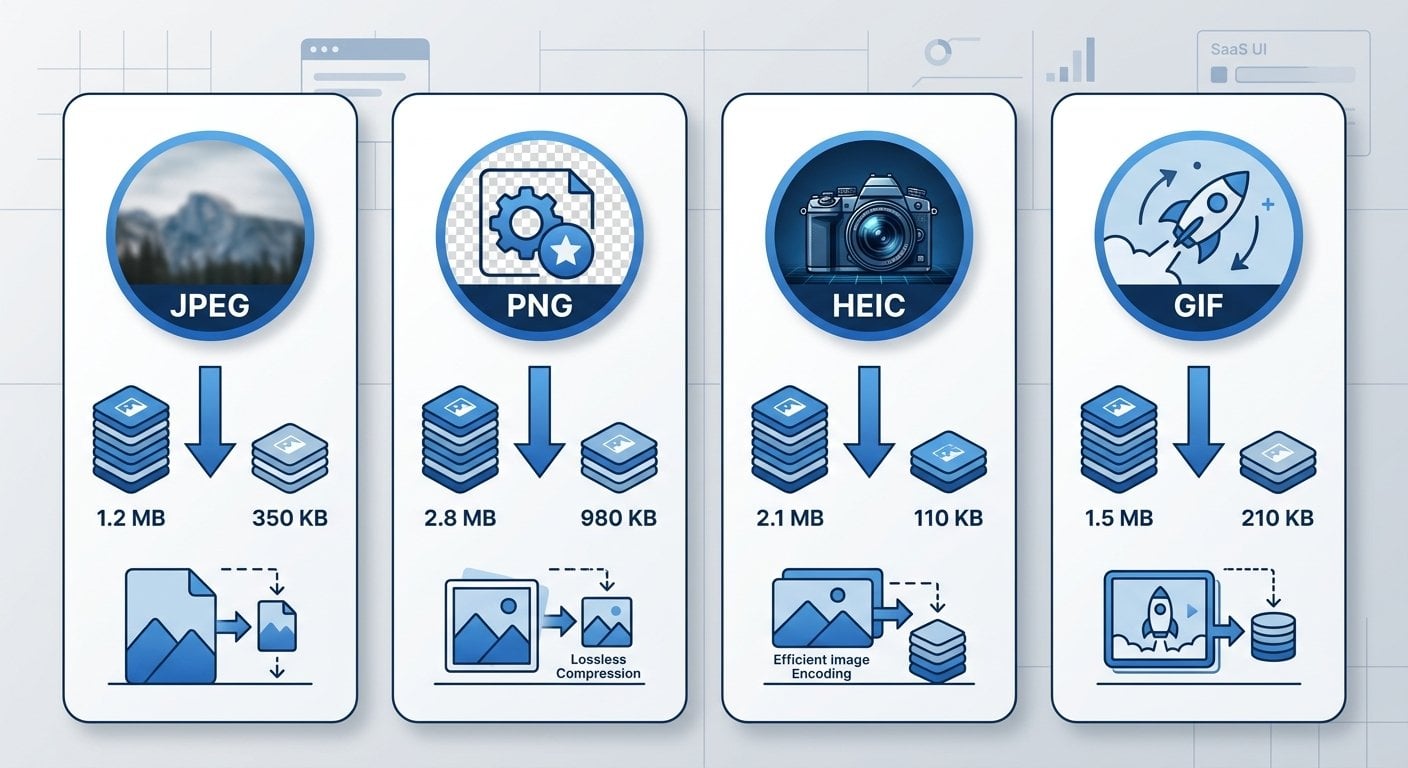
Bilder – insbesondere JPEGs, PNGs und HEICs vom Smartphone – sind meistens die größten Speicherfresser in Google Drive. Hier erfährst du, wie du mit jedem Format effektiv umgehst.
JPEG-Bilder
JPEG ist bereits ein verlustbehaftetes Format, aber die meisten Kameras und Smartphones speichern mit sehr hohen Qualitätseinstellungen (90–100 %). Eine Reduzierung auf 75–80 % Qualität ist für das menschliche Auge praktisch nicht wahrnehmbar und kann die Dateigröße um 50–70 % verringern. Nutze einen kostenlosen Online-Bildkompressor wie SimpleSize's JPEG-Kompressor, um Dateien vor dem Hochladen auf Drive stapelweise zu verarbeiten.
PNG-Bilder
PNGs sind standardmäßig verlustfrei, was bedeutet, dass sie sehr groß werden können – besonders bei Screenshots oder Grafiken mit Transparenz. Du kannst PNGs entweder durch verlustfreie Optimierung komprimieren (dabei werden Metadaten und redundante Daten entfernt) oder sie in JPEG umwandeln, wenn keine Transparenz benötigt wird. Für weboptimierte Dateien lohnt es sich, moderne Formate wie AVIF in Betracht zu ziehen – mit SimpleSize's AVIF-Kompressor lassen sich im Vergleich zu PNG enorm große Einsparungen erzielen.
HEIC-Bilder (iPhone/iOS)
HEIC-Dateien von iPhones sind bereits komprimiert, aber nicht immer mit allen Google Drive Viewern kompatibel. Das Konvertieren und Komprimieren über SimpleSize's HEIC-Kompressor stellt die Kompatibilität sicher und reduziert die Dateigröße vor dem Upload häufig noch weiter.
GIF-Dateien
Animierte GIFs können überraschend groß sein. Wenn du GIFs für Präsentationen oder gemeinsame Projekte in Drive speicherst, kann das Verarbeiten über SimpleSize's GIF-Kompressor vor dem Upload die Dateigröße deutlich reduzieren – ohne die Wiedergabequalität zu beeinträchtigen.
Für einen tieferen Einblick in optimale Einstellungen je Format, lies unseren Leitfaden zu den besten Bildkomprimierungseinstellungen für Web und Social Media in 2026.
PDFs für den Google Drive Upload komprimieren
PDFs sind die zweithäufigste Ursache für überfüllten Speicher in Google Drive. Ein einzelnes PDF mit eingebetteten hochauflösenden Bildern kann leicht 20–30 MB überschreiten. Wer regelmäßig Berichte, Verträge oder eingescannte Dokumente speichert, sollte wissen, wie man PDFs für den Google Drive Upload komprimiert.
Das Wichtigste dabei: Der größte Teil der Dateigröße eines PDFs entsteht durch eingebettete Bilder, nicht durch den Text. Beim Komprimieren eines PDFs werden hauptsächlich diese internen Bilder mit einer niedrigeren Auflösung neu komprimiert. Text und Layout bleiben dabei vollständig erhalten.
Hier ist ein einfacher Ablauf:
- Große PDFs identifizieren – Sortiere deine Dateien in Google Drive nach Größe (klicke in der linken Seitenleiste auf „Speicher"), um die größten Dateien zu finden.
- Herunterladen und komprimieren – Nutze ein dediziertes PDF-Kompressionswerkzeug, um die Datei zu verkleinern. Unser vollständiger Leitfaden zur PDF-Komprimierung stellt die besten Methoden und Tools ausführlich vor.
- Die komprimierte Version hochladen – Lösche das Original aus Drive und lade die kleinere Datei hoch. Klicke mit der rechten Maustaste auf die alte Datei und wähle „Entfernen", um den Speicherplatz sofort freizugeben.
Für die meisten Geschäftsdokumente ist eine Komprimierung auf 150 DPI für Bilder innerhalb des PDFs mehr als ausreichend – sowohl für die Bildschirmansicht als auch für den normalen Druck.
Praxisbeispiel: Vorher und nachher im Vergleich
Machen wir das konkret. Angenommen, du bist freiberufliche Designerin oder freiberuflicher Designer und hast einen Ordner „Kundenprojekte" in Google Drive. So könnte ein typischer Ordner vor und nach der Komprimierung aussehen:
| Dateityp | Originalgröße | Nach der Komprimierung | Ersparnis |
|---|---|---|---|
| 20 JPEG-Fotos (Kunden-Shooting) | 148 MB | 44 MB | 70 % |
| 5 PNG-Mockups | 62 MB | 18 MB | 71 % |
| 3 eingescannte PDF-Verträge | 34 MB | 8 MB | 76 % |
| Gesamt | 244 MB | 70 MB | 71 % |
Das sind 174 MB, die allein aus einem einzigen Projektordner zurückgewonnen wurden – mehr als 1 % des gesamten kostenlosen Drive-Kontingents, und das nur von einem Kunden. Über 10–20 Projekte hinweg summieren sich die Einsparungen schnell. Genau das ist gemeint, wenn es darum geht, Google Drive Speicherplatz auf eine praktische und wiederholbare Weise freizugeben.
Wer viel auf mobilen Geräten arbeitet, findet in unserem Leitfaden zur Mobile-First-Optimierung: Dateigrößen für mobile Nutzer reduzieren weitere Strategien, um Dateien direkt vom Smartphone aus zu komprimieren – bevor sie überhaupt in Drive landen.
Best Practices für die Verwaltung von Dateigrößen in Google Drive
Komprimierung entfaltet ihre volle Wirkung erst, wenn sie zur festen Gewohnheit wird – nicht nur als einmalige Aufräumaktion. Diese Tipps helfen dir, die Dateigrößen in Google Drive dauerhaft unter Kontrolle zu halten.
- Vor dem Hochladen komprimieren, nicht danach. Es ist einfacher, Dateien lokal zu verkleinern, als sie aus Drive herunterzuladen, zu komprimieren und erneut hochzuladen. Baue die Komprimierung von Anfang an in deinen Upload-Workflow ein.
- Das richtige Format für den jeweiligen Zweck wählen. JPEG für Fotos, PNG nur wenn Transparenz benötigt wird, PDF für Dokumente. Vermeide es, rohe Kameradateien (RAW, TIFF) in Drive zu speichern, wenn es nicht unbedingt notwendig ist.
- Regelmäßig stapelweise komprimieren. Richte eine monatliche Erinnerung ein, um deinen Drive-Speicherverbrauch zu prüfen und neu hinzugekommene große Dateien zu komprimieren.
- Duplikate konsequent löschen. Google Drive erkennt doppelte Dateien nicht automatisch. Nutze den Drive-Speichermanager unter drive.google.com/settings/storage, um große Dateien zu finden und Duplikate manuell zu entfernen.
- Alte Formate konvertieren. Alte BMP- oder TIFF-Bilder in Drive lassen sich in JPEG oder WebP umwandeln – mit enormen Größeneinsparungen. Ein kostenloser Online-Bildkompressor erledigt diese Konvertierung in Sekunden.
- Google Docs-Format für Textdokumente verwenden. Dateien, die im nativen Format von Google Docs, Tabellen oder Präsentationen gespeichert sind, werden nicht auf das Drive-Speicherkontingent angerechnet. Konvertiere kompatible Dateien, wann immer möglich.
- Auch Gmail und Google Fotos im Blick behalten. Denk daran: Die 15 GB werden gemeinsam genutzt. Große E-Mail-Anhänge und Sicherungen in voller Auflösung in Google Fotos zählen zum selben Kontingent. Überprüfe regelmäßig alle drei Dienste.
- Dateien für Cloud-Speicher standardmäßig komprimieren. Ob Drive, Dropbox oder OneDrive – kleinere Dateien bedeuten schnellere Synchronisierung, schnelleres Teilen und geringere Kosten bei einem Upgrade auf einen kostenpflichtigen Plan.
Profi-Tipp: Der integrierte Speichermanager von Google Drive unter drive.google.com/settings/storage zeigt deine größten Dateien nach Größe sortiert an. Fang dort an, um herauszufinden, welche Dateien das größte Einsparpotenzial beim Komprimieren bieten.
Fazit
Bilder und Dateien vor dem Hochladen auf Google Drive zu komprimieren ist eine der wirkungsvollsten Gewohnheiten, die du für eine ordentliche digitale Ablage entwickeln kannst. Wie das Praxisbeispiel oben zeigt, lässt sich ein einzelner Projektordner mit minimalem Aufwand um 70 % verkleinern. Der Schlüssel liegt darin, das richtige Werkzeug für jeden Dateityp zu verwenden – JPEG, PNG, HEIC, GIF oder PDF – und die Komprimierung fest in den Upload-Workflow zu integrieren. Fang mit deinen größten Dateien an, arbeite dich systematisch durch die verschiedenen Formate, und du wirst überrascht sein, wie viel Speicherplatz du zurückgewinnen kannst – ohne eine einzige Datei zu löschen, die du wirklich behalten möchtest.

Bilder sofort komprimieren – kostenlos, schnell und ohne Registrierung
SimpleSize's kostenloser Online-Bildkompressor unterstützt JPEG, PNG, AVIF, HEIC, GIF und mehr. Reduziere Dateigrößen um bis zu 80 % vor dem Hochladen auf Google Drive – kein Konto erforderlich, keine Einschränkungen bei der Qualität.
Jetzt kostenlos ausprobieren →
Verlustbehaftete Komprimierung (wie bei JPEGs) reduziert zwar einen Teil der Daten, aber bei Qualitätseinstellungen zwischen 75–85 % ist der Unterschied für die meisten Betrachter nicht wahrnehmbar. Verlustfreie Komprimierung (wie bei PNGs) entfernt keinerlei visuelle Daten. Für die Speicherung in Drive ist eine JPEG-Qualität von 75–80 % der ideale Kompromiss zwischen Dateigröße und Erscheinungsbild.
Verwende ein Tool, das dir eine Vorschau des komprimierten Ergebnisses anzeigt, bevor du speicherst. Stelle die JPEG-Qualität auf etwa 80 % ein – so werden unmerkliche Daten entfernt, während alle sichtbaren Details erhalten bleiben. Bei Dokumenten und Verträgen, bei denen die Textlesbarkeit wichtig ist, empfiehlt sich PDF-Komprimierung auf 150 DPI, anstatt die Bilder einzeln zu komprimieren.
Google Drive unterstützt einzelne Datei-Uploads von bis zu 5 TB für die meisten Dateitypen. Die eigentliche Einschränkung ist jedoch das Gesamtspeicherkontingent – 15 GB kostenlos, aufgeteilt zwischen Drive, Gmail und Google Fotos. Das Komprimieren von Dateien hilft dir, innerhalb dieses Kontingents zu bleiben, und nicht das Upload-Limit pro Datei zu überschreiten.
Nein – Google Drive verfügt über keine integrierte Datei-Komprimierungsfunktion. Du musst die Datei herunterladen, sie mit einem externen Tool (z. B. einem kostenlosen Online-Bildkompressor) komprimieren und die kleinere Version erneut hochladen. Anschließend löschst du das Original, um den Speicherplatz zurückzugewinnen.
Hochauflösende Fotos (insbesondere RAW und TIFF), eingescannte PDFs mit eingebetteten Bildern sowie Videodateien sind die größten Speicherfresser. Google Docs-, Tabellen- und Präsentationsdateien, die im nativen Google-Format gespeichert sind, zählen nicht gegen das Kontingent – sie sind damit die speichereffizienteste Option für textbasierte Arbeit.