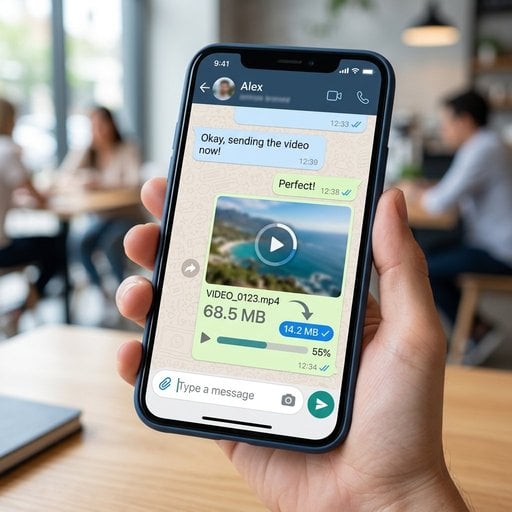
Ein WhatsApp-Video an einen Freund oder Kollegen schicken - klingt simpel, bis die App plötzlich einen Fehler anzeigt oder das Video beim Empfänger verpixelt und kaum erkennbar ankommt. WhatsApp setzt strenge Dateigrößenbeschränkungen für alle Medientypen durch, und die meisten Nutzer stoßen genau dann auf diese Grenzen, wenn es am ungünstigsten ist. Egal ob du ein Video für WhatsApp komprimieren, die WhatsApp-Bildqualität verbessern oder eine PDF vor dem Versand in einem Gruppenchat verkleinern möchtest - diese Anleitung zeigt dir Schritt für Schritt, wie du das mit SimpleSize erledigst, damit deine Dateien schnell und ohne sichtbaren Qualitätsverlust ankommen.
Inhaltsverzeichnis
Das Wichtigste auf einen Blick:
- WhatsApp begrenzt Bilder auf 16 MB, Videos auf 16 MB (oder bis zu 2 GB bei neueren Versionen über den Dokumentenversand) und Dokumente je nach Plattform auf 100 MB.
- Wer Dateien vor dem Hochladen selbst komprimiert, behält deutlich mehr Qualität als wenn WhatsApp beim Senden automatisch komprimiert.
- SimpleSize verarbeitet Bilder, Videos und PDFs direkt im Browser - ohne Software-Installation.
- Wenn du eine Datei in WhatsApp als "Dokument" sendest, umgehst du teilweise die automatische Komprimierung, aber die Datei muss trotzdem unter dem jeweiligen Größenlimit liegen.
WhatsApp-Dateigrößenlimits erklärt
Bevor du anfängst zu komprimieren, lohnt es sich zu wissen, womit du es genau zu tun hast. WhatsApp wendet je nach Medientyp und Versandmethode unterschiedliche Dateigrößenlimits an.
| Dateityp | Versandmethode | Größenlimit | Automatisch von WhatsApp komprimiert? |
|---|---|---|---|
| Bild (JPG, PNG, HEIC) | Foto/Video-Tab | 16 MB | Ja - Qualität wird beim Senden reduziert |
| Video (MP4, MOV) | Foto/Video-Tab | 16 MB | Ja - Auflösung und Bitrate werden reduziert |
| Video als Dokument gesendet | Dokumente-Tab | Bis zu 2 GB (je nach Plattform) | Nein - wird unverändert gesendet |
| PDF / Dokument | Dokumente-Tab | 100 MB | Nein - wird unverändert gesendet |
Der entscheidende Punkt: Wenn du ein Foto oder Video über die normale Medienauswahl sendest, kodiert WhatsApp die Datei automatisch neu. Genau das verursacht den verschwommenen, ausgewaschenen Look, der so viele Nutzer frustriert. Wenn du die Datei selbst vor dem Senden komprimierst, hast du die volle Kontrolle darüber, wie viel Qualität erhalten bleibt. Einen tieferen Einblick, wie sich Bildkomprimierungseinstellungen auf soziale Plattformen auswirken - einschließlich WhatsApp - bietet diese weiterführende Anleitung.
Bilder für WhatsApp komprimieren
Die WhatsApp-Bildqualität leidet am stärksten, wenn die Originaldatei groß ist und WhatsApps eigene Komprimierung greift. Ein 6 MB großes JPEG von einer Smartphone-Kamera kann beim Empfänger wie ein verschwommenes Vorschaubild aussehen. Wenn du das Bild vorher auf etwa 1-2 MB komprimierst, bleibt die sichtbare Schärfe erhalten und du bleibst deutlich unter dem Limit.
Schritt für Schritt: Bild mit SimpleSize komprimieren
- Tool öffnen. Gehe im Browser zu SimpleSize Bildkompressor. Kein Konto, keine Installation nötig.
- Bild hochladen. Klicke auf "Hochladen" oder ziehe deine JPG-, PNG- oder HEIC-Datei in den Upload-Bereich. SimpleSize akzeptiert Dateien bis zu 50 MB.
- Komprimierungsstufe wählen. Für den WhatsApp-Versand reduziert die Voreinstellung "Mittel" (etwa 75-80 % Qualität) die Dateigröße typischerweise um 60-70 %, während Fotos auf einem Smartphone-Bildschirm scharf bleiben.
- Ergebnis prüfen. Nutze den Vergleichsschieberegler, um sicherzustellen, dass Gesichter, Text und feine Details noch klar erkennbar sind.
- Herunterladen und senden. Lade die komprimierte Datei herunter, öffne WhatsApp, hänge sie als Foto an und sende sie ab. Da die Datei bereits optimiert ist, hat WhatsApps nachgelagerte Komprimierung kaum noch etwas zu tun.
Praxistipp: Wenn du einen Screenshot eines Dokuments oder eine Grafik mit Text sendest, verwende das PNG-Format mit der Option "Verlustfrei". Textkanten bleiben scharf, und die Dateigröße ist trotzdem kleiner als beim Original.
Videos für WhatsApp komprimieren
Bei Videos schlagen WhatsApps Limits am härtesten zu. Eine einminütige Aufnahme in 4K mit einem modernen Smartphone kann leicht 200 MB erreichen. Um ein WhatsApp-Video über die normale Medienauswahl zu senden, musst du unter 16 MB bleiben. Selbst mit dem Dokumenten-Workaround dauert das Hochladen großer Dateien lange und kann bei langsamen Verbindungen fehlschlagen.
Das Ziel ist, die Dateigröße zu reduzieren und das Video gleichzeitig auf einem 5-6 Zoll großen Smartphone-Bildschirm ansehnlich zu halten. Das bedeutet: 720p-Auflösung und eine Bitrate von etwa 1.000-1.500 kbps für die meisten Clips. Eine ausführliche Erklärung zu Codec-Auswahl und Bitrate-Berechnung bietet die Video-Komprimierung 101 Anleitung.
Schritt für Schritt: Video mit SimpleSize komprimieren
- Video-Tool öffnen. Gehe zu SimpleSize Videokompressor. Er läuft vollständig im Browser mit moderner Kodierungstechnologie.
- Video hochladen. Ziehe deine MP4- oder MOV-Datei in den Upload-Bereich. Für ein WhatsApp-Ziel von 16 MB kannst du deutlich größere Dateien hochladen - das Tool übernimmt die Berechnung.
- Zielgröße oder Qualität festlegen. Trage entweder "15" in das Zielgrößenfeld ein (1 MB Puffer) oder wähle die "WhatsApp"-Voreinstellung, falls verfügbar. SimpleSize wählt automatisch die passende Auflösung und Bitrate.
- Auflösung wählen. Für die meisten Clips ist 720p der ideale Kompromiss. Bei einem Talking-Head-Clip oder einer Bildschirmaufnahme ist 480p auf dem Smartphone gut lesbar und ergibt eine deutlich kleinere Datei.
- Komprimieren und Vorschau prüfen. Klicke auf "Komprimieren". Sobald die Verarbeitung abgeschlossen ist, spiele die Vorschau ab und prüfe, ob Bewegungen flüssig und der Ton klar sind.
- Herunterladen und senden. Speichere die Datei. Hänge sie in WhatsApp über das Büroklammer-Symbol an, wähle die Datei auf deinem Gerät aus und sende sie. Liegt die komprimierte Datei noch über 16 MB, sende sie als Dokument statt als Video, um WhatsApps zweiten Kodierungsdurchlauf zu überspringen.
Hinweis zum Dokumenten-Workaround: Wenn du ein Video in WhatsApp als "Dokument" sendest, umgehst du auf vielen Plattformen das 16 MB-Medienlimit und verhinderst, dass WhatsApp die Datei neu kodiert. Der Empfänger muss die Datei zum Ansehen herunterladen und in einem Videoplayer öffnen, anstatt sie direkt im Chat abzuspielen. Das ist eine praktische Option für längere Clips, bei denen die direkte Wiedergabe im Chat nicht entscheidend ist.
PDFs für WhatsApp komprimieren
PDFs stoßen seltener an WhatsApps 100 MB-Dokumentenlimit als Videos an das 16 MB-Videolimit - aber es kommt vor. Design-Portfolios, eingescannte Verträge und mehrseitige Broschüren aus InDesign oder Canva können schnell 50-80 MB überschreiten. Abgesehen vom harten Limit laden große PDFs auf mobilen Datenverbindungen auch sehr langsam, was den Empfänger unnötig aufhält.
Schritt für Schritt: PDF mit SimpleSize komprimieren
- PDF-Tool öffnen. SimpleSize enthält einen eigenen PDF-Kompressor neben den Bild- und Video-Tools. Öffne ihn im Browser.
- PDF hochladen. Ziehe die Datei in den Upload-Bereich. Dateien mit eingebetteten hochauflösenden Bildern lassen sich am stärksten komprimieren - manchmal um 80 % oder mehr.
- Komprimierungsprofil wählen. Für PDFs, die über WhatsApp geteilt und auf dem Smartphone gelesen werden, reicht die Qualitätsstufe "Bildschirm" oder "Mobil" aus. Enthält das PDF technische Zeichnungen oder Kleinstdruck, der scharf bleiben muss, wähle stattdessen "Druck".
- Komprimierte Datei herunterladen. Prüfe die Seitenvorschauen, um sicherzustellen, dass Text noch lesbar und Bilder akzeptabel aussehen.
- Über die WhatsApp-Dokumentenauswahl senden. Tippe in WhatsApp auf die Büroklammer, wähle "Dokument" und wähle deine komprimierte PDF aus. WhatsApp sendet Dokumente ohne zusätzliche Verarbeitung - was du komprimiert hast, kommt genau so beim Empfänger an.
Eine ausführliche Übersicht über PDF-Komprimierungsoptionen, einschließlich verlustfreier und verlustbehafteter Verfahren sowie dem Umgang mit eingescannten Seiten, findest du in Der vollständigen Anleitung zur PDF-Komprimierung.
Praxisbeispiel: Projektabschluss per WhatsApp verschicken
Stell dir vor, du bist freiberuflicher Designer und schließt gerade ein Kundenprojekt ab. Du möchtest drei Dateien über WhatsApp senden: ein Hero-Bild (4,8 MB JPG), eine 90-sekündige Bildschirmaufnahme des Prototyps (78 MB MP4) und ein 12-seitiges PDF-Briefing (34 MB).
- Bild: In SimpleSize hochladen, mittlere Komprimierung anwenden. Ergebnis: 1,1 MB. Als Foto senden. WhatsApp hat kaum noch etwas nachzukomprimieren, sodass der Kunde ein scharfes Bild sieht.
- Video: In SimpleSize hochladen, Zielgröße 15 MB bei 720p. Ergebnis: 14,2 MB. Als Video senden. Es wird direkt im Chat abgespielt, was professionell wirkt. Alternativ als Dokument in der original komprimierten Größe senden, wenn die direkte Wiedergabe nicht wichtig ist.
- PDF: In SimpleSize hochladen, Profil "Mobil" wählen. Ergebnis: 8,1 MB. Als Dokument senden. Der Kunde kann es sofort öffnen, selbst bei einer langsamen mobilen Verbindung.
Gesamtzeit für die Komprimierung: unter drei Minuten. Gesparte Wartezeit für den Kunden beim Herunterladen der Dateien: erheblich. Das ist der praktische Vorteil, Dateien vor dem Senden selbst zu komprimieren, anstatt WhatsApp damit zu beauftragen.
Tipps, um WhatsApp-Limits zuverlässig einzuhalten
Ein paar Gewohnheiten, die das Teilen von Dateien über WhatsApp dauerhaft reibungsloser machen:
- Immer vor dem Anhängen komprimieren. WhatsApps integrierte Komprimierung ist aggressiv und unvorhersehbar. Wer selbst komprimiert, kennt das Ergebnis im Voraus.
- Die Dokumentenauswahl für wichtige Videos nutzen. Sie umgeht das 16 MB-Medienlimit und verhindert einen zweiten Qualitätsverlust.
- Qualität dem Verwendungszweck anpassen. Ein Foto zur Freigabe braucht mehr Detailtreue als ein kurzer Blick hinter die Kulissen. Komprimierungseinstellungen entsprechend anpassen.
- Dateigrößen direkt auf dem Smartphone prüfen. Tools wie SimpleSize laufen im mobilen Browser, sodass du Dateien direkt auf dem Smartphone hochladen, komprimieren und herunterladen kannst - ohne Umweg über den Desktop. Das ist besonders relevant für mobile Workflows, bei denen alles unterwegs erledigt wird.
- Bei HEIC-Bildern von iPhones erst in JPG konvertieren oder ein Tool verwenden, das HEIC direkt verarbeitet. WhatsApp auf Android hat manchmal Probleme beim Anzeigen von HEIC-Dateien, die von iOS-Geräten gesendet wurden.
WhatsApps offizielle FAQ zum Dateiempfang bestätigt die aktuellen Limits und listet unterstützte Formate auf - es lohnt sich, die Seite zu bookmarken, da sich die Limits mit Plattform-Updates gelegentlich ändern.
Fazit
WhatsApps Dateigrößenlimits sind eine echte Einschränkung, keine Kleinigkeit. Ein WhatsApp-Video, das 16 MB überschreitet, wird entweder blockiert oder stark neu kodiert - für Bilder und Dokumente gilt dasselbe auf je eigene Weise. Die Lösung ist unkompliziert: Dateien selbst komprimieren, bevor du sie sendest, mit einem Tool, das dir die Kontrolle über das Ergebnis gibt. SimpleSize verarbeitet alle drei Dateitypen direkt im Browser ohne Installation, und der Schritt-für-Schritt-Prozess dauert für jeden Typ unter zwei Minuten. Das Ergebnis: schnellere Uploads, sauberere Dateien beim Empfänger und kein unerwarteter Qualitätsverlust mehr.

Video für WhatsApp in Sekunden komprimieren
SimpleSize reduziert die Videodateigröße ohne die verschwommenen, verpixelten Ergebnisse, die WhatsApps eigene Komprimierung produziert. Keine Installation, keine Anmeldung - einfach Ergebnisse.
Kostenlosen Videokompressor ausprobieren →
Beim Senden über die normale Foto/Video-Auswahl gilt ein Limit von 16 MB, und WhatsApp kodiert das Video automatisch neu. Wenn du das Video stattdessen als Dokument sendest, steigt das Limit deutlich an (auf manchen Plattformen bis zu 2 GB) und WhatsApp komprimiert die Datei nicht erneut.
Komprimiere das Video vor dem Senden selbst mit einem Tool wie SimpleSize auf eine Dateigröße unter 16 MB bei 720p-Auflösung. Sende es dann entweder über die Medienauswahl oder nutze die Dokumenten-Option, um WhatsApps nachgelagerten Komprimierungsdurchlauf vollständig zu umgehen.
WhatsApp kodiert Bilder, die über die Fotoauswahl gesendet werden, automatisch neu, um Serverauslastung und Übertragungszeit zu reduzieren. Wenn du dein Bild vor dem Senden auf etwa 1-2 MB vorkomprimierst, lässt WhatsApp kaum noch Spielraum für weitere Qualitätseinbußen - der Empfänger sieht ein deutlich schärferes Ergebnis.
WhatsApp erlaubt Dokumente, einschließlich PDFs, bis zu 100 MB. Im Gegensatz zu Fotos und Videos werden Dokumente von WhatsApp nicht neu kodiert - die Datei, die der Empfänger herunterlädt, ist genau das, was du gesendet hast. Große PDFs vor dem Senden zu komprimieren verbessert die Ladegeschwindigkeit auf mobilen Datenverbindungen.
Ja. SimpleSize läuft vollständig im mobilen Browser, sodass du Dateien direkt vom Smartphone hochladen, komprimieren und herunterladen kannst. Sobald die komprimierte Datei auf deinem Gerät gespeichert ist, kannst du sie sofort in WhatsApp anhängen - ohne Umweg über einen Desktop-Computer.