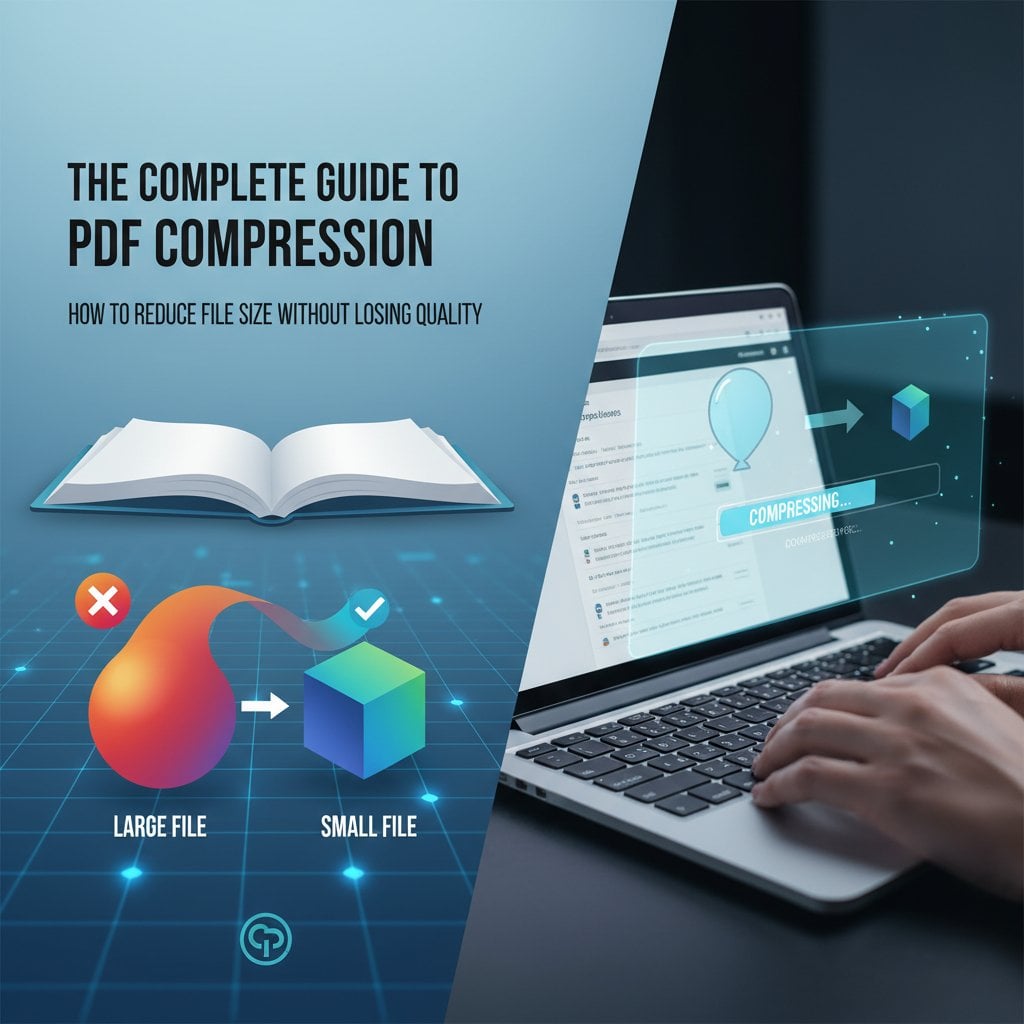
Die Verwaltung großer PDF-Dateien kann frustrierend sein, besonders wenn du Dokumente per E-Mail versenden oder auf Websites mit Größenbeschränkungen hochladen musst. PDF-Komprimierung ist die Lösung, die dir hilft, Dateigrößen zu reduzieren und dabei die benötigte Qualität beizubehalten. Egal, ob du mit bildlastigen Berichten, gescannten Dokumenten oder textbasierten Dateien arbeitest – zu verstehen, wie man PDFs effektiv komprimiert, kann dir Zeit, Speicherplatz und Bandbreite sparen. Dieser Leitfaden führt dich durch alles, was du über die Reduzierung von PDF-Dateigrößen wissen musst, ohne Lesbarkeit oder visuelle Qualität zu opfern.
Warum die PDF-Dateigröße wichtig ist
Große PDF-Dateien schaffen zahlreiche Herausforderungen sowohl im privaten als auch im beruflichen Umfeld. E-Mail-Server begrenzen Anhänge typischerweise auf 25 MB oder weniger, was es unmöglich macht, sperrige Dokumente zu versenden. Cloud-Speicherkosten steigen mit größeren Dateien, und langsame Upload- oder Download-Geschwindigkeiten frustrieren Nutzer mit begrenzter Bandbreite.
Komprimierte PDFs bieten erhebliche Vorteile. Sie übertragen sich schneller per E-Mail und über File-Sharing-Plattformen, verbrauchen weniger Speicherplatz auf Geräten und Servern und laden schneller in Webbrowsern und PDF-Readern. Für Unternehmen bedeuten kleinere Dateigrößen reduzierte Serverkosten und eine verbesserte Benutzererfahrung auf Websites, auf denen PDFs geteilt oder heruntergeladen werden.
PDF-Komprimierungsmethoden verstehen
PDF-Komprimierung funktioniert über zwei primäre Methoden, die jeweils für verschiedene Arten von Inhalten geeignet sind. Das Verständnis dieser Ansätze hilft dir, die richtige Komprimierungsstrategie für deine spezifischen Bedürfnisse zu wählen.
Verlustfreie Komprimierung
Verlustfreie Komprimierung reduziert die Dateigröße, ohne Daten aus dem Originaldokument zu entfernen. Diese Methode funktioniert, indem Redundanzen in der Datenspeicherung identifiziert und eliminiert werden. Wenn du ein verlustfrei komprimiertes PDF dekomprimierst, erhältst du genau das zurück, womit du begonnen hast – Pixel für Pixel und Zeichen für Zeichen.
Dieser Ansatz funktioniert am besten für textlastige Dokumente, Formulare und Dateien mit einfachen Grafiken. Die Komprimierungsraten sind typischerweise moderat und reduzieren Dateigrößen normalerweise um 10-30%. Die vollständige Erhaltung der Qualität macht verlustfreie Komprimierung jedoch ideal für juristische Dokumente, Verträge und alle Dateien, bei denen Genauigkeit kritisch ist.
Verlustbehaftete Komprimierung
Verlustbehaftete Komprimierung erreicht viel höhere Komprimierungsraten, indem dauerhaft einige Daten aus der Datei entfernt werden. Diese Methode konzentriert sich auf Bilder und Grafiken und reduziert deren Auflösung oder Qualität auf eine Weise, die für das menschliche Auge oft nicht wahrnehmbar ist. Gemäß den Prinzipien der Datenkomprimierung können verlustbehaftete Methoden Dateigrößen um 50-90% oder mehr reduzieren.
Der Schlüssel liegt darin, die richtige Balance zwischen Dateigröße und akzeptabler Qualität zu finden. Für Präsentationen, Marketingmaterialien und allgemeine Dokumente liefert moderate verlustbehaftete Komprimierung typischerweise hervorragende Ergebnisse. Vermeide jedoch starke verlustbehaftete Komprimierung bei Dokumenten, die präzise Bilddetails erfordern, wie Architekturpläne oder medizinische Bildgebung.
So komprimierst du PDFs: Praktische Methoden
Es existieren mehrere Ansätze zur Komprimierung von PDF-Dateien, jeder mit spezifischen Vorteilen abhängig von deiner Situation und technischen Anforderungen.
Online-PDF-Komprimierungstools
Webbasierte Komprimierungstools bieten die schnellste Lösung für gelegentliche Bedürfnisse. Du lädst einfach dein PDF hoch, wählst Komprimierungseinstellungen aus und lädst die reduzierte Datei herunter. Diese Tools erfordern keine Softwareinstallation und funktionieren auf jedem Gerät mit Internetzugang.
Berücksichtige jedoch Sicherheitsaspekte, bevor du sensible Dokumente auf Drittanbieter-Server hochlädst. Viele Dienste löschen Dateien nach der Verarbeitung, aber vertrauliche geschäftliche oder persönliche Dokumente erfordern möglicherweise Offline-Lösungen. Online-Tools hängen auch von der Internetgeschwindigkeit ab, was bei sehr großen Dateien einschränkend sein kann.
Desktop-Softwarelösungen
Desktop-Anwendungen wie Adobe Acrobat Pro, Preview auf Mac und verschiedene Drittanbieter-Programme bieten mehr Kontrolle über Komprimierungseinstellungen. Diese Tools verarbeiten Dateien lokal und gewährleisten Datenschutz für sensible Dokumente.
Adobe Acrobat Pro bietet erweiterte Optimierungsfunktionen, die es dir ermöglichen, die Komprimierung für Bilder, Schriftarten und andere Elemente separat anzupassen. Die Funktion „Dateigröße reduzieren" bietet voreingestellte Optionen für verschiedene Anwendungsfälle, von Bildschirmansicht bis zu hochwertigem Druck.
Integrierte Betriebssystem-Tools
Sowohl Windows- als auch Mac-Betriebssysteme enthalten grundlegende PDF-Komprimierungsfunktionen. Mac-Nutzer können die „Exportieren"-Funktion von Preview mit einem Quartz-Filter verwenden, um Dateigrößen zu reduzieren. Windows-Nutzer können über verschiedene PDF-Druckertreiber mit reduzierten Qualitätseinstellungen als PDF drucken.
Diese nativen Lösungen funktionieren gut für einfache Komprimierungsbedürfnisse ohne zusätzliche Software. Sie bieten jedoch typischerweise weniger Kontrolle über spezifische Komprimierungsparameter im Vergleich zu dedizierten Tools.
Wichtigste Erkenntnisse:
- Wähle verlustfreie Komprimierung für Dokumente, die perfekte Genauigkeit erfordern, und verlustbehaftete Komprimierung für Dateien, bei denen eine gewisse Qualitätsreduzierung akzeptabel ist
- Online-Tools bieten Bequemlichkeit für nicht-sensible Dokumente, während Desktop-Software bessere Kontrolle und Datenschutz bietet
- Balanciere Dateigrößenreduzierung mit Qualitätsanforderungen basierend auf dem beabsichtigten Verwendungszweck deines Dokuments
- Teste komprimierte Dateien vor der Verteilung, um sicherzustellen, dass Text lesbar bleibt und Bilder deinen Qualitätsstandards entsprechen
Best Practices für PDF-Komprimierung
Beginne damit, den Inhalt deines Dokuments zu analysieren. Bildlastige PDFs profitieren am meisten von Komprimierung, während reine Textdokumente möglicherweise bereits relativ klein sind. Identifiziere die größten Komponenten mithilfe von PDF-Analysetools, um deine Komprimierungsbemühungen effektiv auszurichten.
Bewahre immer Originalkopien auf, bevor du komprimierst, besonders bei verlustbehafteten Methoden. Dies ermöglicht es dir, zur Quelle zurückzukehren, falls die Komprimierungsergebnisse unbefriedigend sind. Teste komprimierte Dateien, indem du sie auf verschiedenen Geräten und PDF-Readern öffnest, um Kompatibilität und akzeptable Qualität sicherzustellen.
Für Dokumente mit gemischtem Inhalt erwäge selektive Komprimierung. Wende aggressive Komprimierung auf dekorative Bilder an, während du höhere Qualität für kritische Diagramme oder Charts beibehältst. Viele fortgeschrittene Tools ermöglichen Seite-für-Seite- oder Element-für-Element-Komprimierungskontrolle.
Wenn du gescannte Dokumente komprimierst, stelle sicher, dass die Auflösung für Lesbarkeit ausreichend bleibt. Eine Auflösung von 150-300 DPI funktioniert typischerweise gut für die meisten Geschäftsdokumente, während 72-150 DPI für Webansicht ausreicht. Gemäß Bildauflösungsstandards balancieren diese Bereiche Qualität und Dateigröße effektiv.
Fazit
Effektive PDF-Komprimierung erfordert das Verständnis der Kompromisse zwischen Dateigröße und Qualität. Indem du die geeignete Komprimierungsmethode für deine spezifischen Bedürfnisse wählst, kannst du Dateigrößen erheblich reduzieren und dabei akzeptable Qualitätsniveaus beibehalten. Ob du Online-Tools für schnelle Aufgaben oder Desktop-Software für erweiterte Kontrolle verwendest – der Schlüssel liegt darin, Ergebnisse zu testen und Originaldateien als Backups zu behalten. Mit diesen Techniken kannst du PDF-Dateien effizient für Weitergabe, Speicherung und Verteilung über alle deine privaten und beruflichen Projekte hinweg verwalten.
FAQ
Verlustfreie Komprimierung reduziert die Dateigröße, ohne Daten zu entfernen, und ermöglicht eine perfekte Rekonstruktion der Originaldatei. Verlustbehaftete Komprimierung entfernt dauerhaft einige Daten, typischerweise aus Bildern, um viel größere Größenreduzierungen zu erreichen. Verlustfrei ist ideal für Dokumente, die perfekte Genauigkeit erfordern, während verlustbehaftet gut für allgemeine Dateien funktioniert, bei denen geringfügige Qualitätsreduzierung akzeptabel ist.
Mit verlustfreier Komprimierung kannst du Dateigrößen typischerweise um 10-30% ohne jeglichen Qualitätsverlust reduzieren. Die Verwendung moderater verlustbehafteter Komprimierung bei bildlastigen PDFs kann 50-70% Reduzierung mit minimalem wahrnehmbarem Qualitätsverlust erreichen. Die tatsächlichen Ergebnisse hängen vom Inhalt deines Dokuments ab, wobei bildlastige Dateien mehr Komprimierungspotenzial bieten als reine Textdokumente.
Während viele seriöse Online-Tools behaupten, Dateien nach der Verarbeitung zu löschen, birgt das Hochladen sensibler oder vertraulicher Dokumente auf Drittanbieter-Server immer ein gewisses Risiko. Für sensible Geschäftsdokumente, juristische Dateien oder persönliche Informationen verwende Desktop-Software oder integrierte Betriebssystem-Tools, die Dateien lokal verarbeiten, ohne sie auf externe Server hochzuladen.
Für die meisten Geschäftsdokumente und allgemeines Lesen bietet 150-300 DPI gute Lesbarkeit bei überschaubaren Dateigrößen. Für PDFs, die hauptsächlich für Webansicht gedacht sind, sind normalerweise 72-150 DPI ausreichend. Wenn dein Dokument feine Details wie kleinen Text oder technische Diagramme enthält, behalte höhere Auflösungen um 300 DPI bei, um Klarheit zu bewahren.
Die meisten Komprimierungstools erfordern, dass du den Passwortschutz entfernst, bevor du verschlüsselte PDFs komprimierst. Du benötigst das Passwort, um die Datei zu entsperren, zu komprimieren und dann die Verschlüsselung danach erneut anzuwenden. Einige fortgeschrittene Desktop-Anwendungen können geschützte PDFs direkt komprimieren, wenn du das Passwort angibst, aber diese Funktion ist nicht universell in allen Komprimierungstools verfügbar.