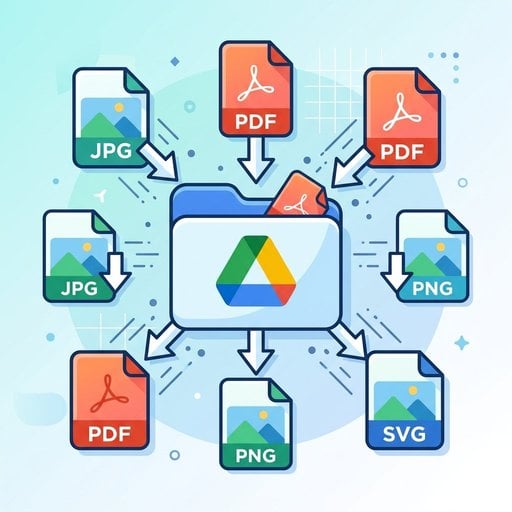
Nếu bạn đã từng nhận thông báo đầy dung lượng trên Google Drive, bạn hiểu cảm giác bực bội đó như thế nào. Một trong những cách nhanh nhất để lấy lại không gian lưu trữ là nén ảnh trước khi tải lên Google Drive. Một bức ảnh chưa được nén từ smartphone đời mới có thể vượt quá 5 MB. Nhân con số đó với hàng trăm ảnh du lịch, tài nguyên dự án hay tài liệu scan, và dung lượng của bạn sẽ cạn nhanh hơn bạn nghĩ. Bài viết này hướng dẫn chi tiết cách giảm kích thước file ảnh, PDF và các tài liệu khác - kèm số liệu thực tế, các bước cụ thể và ví dụ minh họa - để bạn có thể giải phóng dung lượng Google Drive mà không cần xóa đi những file thực sự cần thiết.
Điểm chính cần nhớ:
- Nén ảnh trước khi tải lên có thể giảm kích thước file từ 60-80% mà không làm giảm chất lượng hiển thị.
- Giới hạn lưu trữ miễn phí của Google Drive là 15 GB, dùng chung cho Drive, Gmail và Google Photos.
- PDF, JPEG và PNG đều có cách tiếp cận nén khác nhau.
- Sử dụng công cụ nén ảnh trực tuyến miễn phí là cách nhanh nhất để giảm kích thước hàng loạt file trước khi tải lên.
Mục lục
Tại sao kích thước file quan trọng với Google Drive
Google Drive cung cấp 15 GB lưu trữ miễn phí cho mỗi tài khoản - nhưng hạn mức này được chia sẻ giữa Drive, Gmail và Google Photos. Nghe có vẻ rộng rãi, cho đến khi bạn nhận ra rằng chỉ một thư mục ảnh RAW hay một tuần hóa đơn scan là đã có thể ngốn hết vài gigabyte.
Hiểu rõ giới hạn kích thước file trên Google Drive cũng rất quan trọng khi chia sẻ tài liệu. Các file quá lớn mất nhiều thời gian để xem trước, dễ gặp lỗi khi tải lên qua kết nối chậm, và gây khó chịu cho những người cộng tác cần tải xuống. Giảm kích thước file trước khi tải lên không chỉ là vấn đề dung lượng - mà còn giúp quy trình làm việc của bạn nhanh hơn và ổn định hơn.
Theo tài liệu chính thức của Google Drive, giới hạn tải lên cho từng file tùy theo loại file (lên đến 5 TB với hầu hết các loại), nhưng giới hạn 15 GB miễn phí mới là điều hầu hết người dùng gặp phải trước tiên. Nén file trước khi tải lên là cách đơn giản nhất để duy trì trong giới hạn đó.
Để giảm dung lượng sử dụng trên Google Drive, bạn có hai lựa chọn: xóa các file không còn cần thiết, hoặc nén những file muốn giữ lại. Nén file hầu như luôn là lựa chọn thông minh hơn.
Cách nén ảnh để tải lên Google Drive
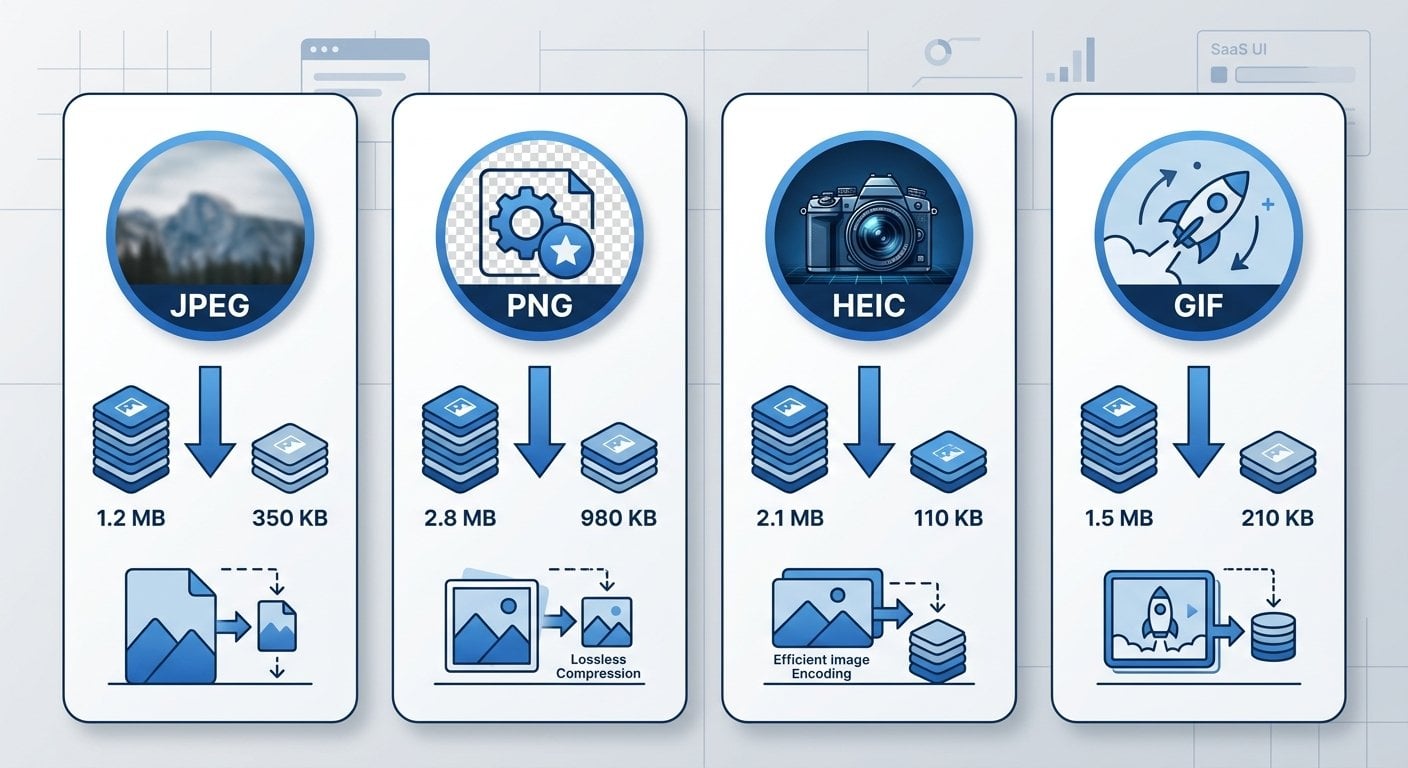
Ảnh - đặc biệt là JPEG, PNG và HEIC từ smartphone - thường là nguyên nhân chính khiến dung lượng Drive phình to. Dưới đây là cách xử lý hiệu quả từng định dạng.
Ảnh JPEG
JPEG vốn đã là định dạng nén có mất dữ liệu (lossy), nhưng hầu hết máy ảnh và điện thoại lưu ở chất lượng rất cao (90-100%). Giảm chất lượng xuống còn 75-80% gần như không thể nhận ra bằng mắt thường, nhưng có thể giảm kích thước file từ 50-70%. Hãy dùng công cụ nén ảnh trực tuyến miễn phí như công cụ nén JPEG của SimpleSize để xử lý hàng loạt file trước khi tải lên Drive.
Ảnh PNG
PNG mặc định là định dạng lossless, nghĩa là file có thể rất nặng - đặc biệt với ảnh chụp màn hình hoặc đồ họa có nền trong suốt. Bạn có thể nén PNG bằng tối ưu hóa lossless (loại bỏ metadata và dữ liệu dư thừa) hoặc chuyển sang JPEG nếu không cần nền trong suốt. Với các tài nguyên dùng trên web, hãy cân nhắc chuyển sang định dạng hiện đại như AVIF bằng công cụ nén AVIF của SimpleSize, giúp giảm kích thước file đáng kể so với PNG.
Ảnh HEIC (iPhone/iOS)
File HEIC từ iPhone đã được nén sẵn, nhưng không phải lúc nào cũng tương thích với tất cả trình xem trên Google Drive. Chuyển đổi và nén chúng qua công cụ nén HEIC của SimpleSize đảm bảo tính tương thích và thường còn giảm thêm kích thước file trước khi tải lên.
File GIF
GIF động có thể nặng đến mức bất ngờ. Nếu bạn lưu GIF trên Drive để dùng trong bài thuyết trình hay dự án chia sẻ, hãy chạy chúng qua công cụ nén GIF của SimpleSize trước khi tải lên để giảm đáng kể kích thước mà không ảnh hưởng đến chất lượng phát.
Để tìm hiểu sâu hơn về cài đặt tối ưu cho từng định dạng, hãy xem hướng dẫn của chúng tôi về Cài đặt nén ảnh tốt nhất cho web và mạng xã hội năm 2026.
Cách nén PDF để tải lên Google Drive
PDF là nguồn chiếm dung lượng phổ biến thứ hai trên Google Drive. Một file PDF duy nhất chứa ảnh độ phân giải cao có thể dễ dàng vượt 20-30 MB. Nắm vững cách nén PDF để tải lên Google Drive là kỹ năng đáng đầu tư nếu bạn thường xuyên lưu trữ báo cáo, hợp đồng hay tài liệu scan.
Điều quan trọng cần hiểu là phần lớn kích thước file PDF đến từ ảnh nhúng bên trong, không phải từ văn bản. Khi bạn nén PDF, về cơ bản bạn đang nén lại những ảnh đó ở độ phân giải thấp hơn. Văn bản và bố cục vẫn được giữ nguyên.
Dưới đây là quy trình đơn giản để thực hiện:
- Xác định các file PDF quá lớn - Trong Google Drive, sắp xếp file theo kích thước (nhấp vào "Bộ nhớ" ở thanh bên trái) để tìm những file chiếm nhiều dung lượng nhất.
- Tải xuống và nén - Dùng công cụ nén PDF chuyên dụng để giảm kích thước file. Hướng dẫn toàn diện về nén PDF của chúng tôi trình bày chi tiết các phương pháp và công cụ tốt nhất.
- Tải lại phiên bản đã nén - Xóa file gốc khỏi Drive và tải lên file nhỏ hơn. Nhấp chuột phải vào file cũ và chọn "Xóa" để giải phóng dung lượng ngay lập tức.
Với hầu hết tài liệu công việc, nén ảnh bên trong PDF xuống 150 DPI là hoàn toàn đủ cho việc xem trên màn hình và in ấn thông thường.
Ví dụ thực tế: Trước và sau khi nén
Hãy xem xét một ví dụ cụ thể. Giả sử bạn là một designer freelance và có thư mục "Dự án khách hàng" trên Google Drive. Đây là hình ảnh một thư mục điển hình trước và sau khi nén:
| Loại file | Kích thước gốc | Sau khi nén | Dung lượng tiết kiệm |
|---|---|---|---|
| 20 ảnh JPEG (buổi chụp khách hàng) | 148 MB | 44 MB | 70% |
| 5 mockup PNG | 62 MB | 18 MB | 71% |
| 3 hợp đồng PDF scan | 34 MB | 8 MB | 76% |
| Tổng cộng | 244 MB | 70 MB | 71% |
174 MB được thu hồi chỉ từ một thư mục dự án - hơn 1% toàn bộ hạn mức Drive miễn phí, chỉ từ một khách hàng. Với 10-20 dự án, mức tiết kiệm cộng dồn rất nhanh. Đây chính xác là ý nghĩa của việc giải phóng dung lượng Google Drive theo cách thực tế và có thể lặp lại.
Nếu bạn chủ yếu làm việc trên thiết bị di động, hướng dẫn của chúng tôi về Tối ưu hóa cho di động: Cách giảm kích thước file cho người dùng mobile trình bày thêm các chiến lược nén file ngay trên điện thoại trước khi chúng được đưa lên Drive.
Các phương pháp tốt nhất để quản lý kích thước file trên Google Drive
Nén file hiệu quả nhất khi nó là một thói quen nhất quán, không phải chỉ dọn dẹp một lần. Những mẹo dưới đây sẽ giúp bạn kiểm soát kích thước file trên Google Drive một cách lâu dài.
- Nén trước khi tải lên, không phải sau. Giảm kích thước file cục bộ dễ hơn nhiều so với tải xuống, nén rồi tải lại từ Drive. Hãy đưa việc nén vào quy trình tải lên ngay từ đầu.
- Dùng đúng định dạng cho từng mục đích. JPEG cho ảnh, PNG chỉ khi cần nền trong suốt, PDF cho tài liệu. Tránh lưu file ảnh thô từ máy ảnh (RAW, TIFF) trên Drive trừ khi thực sự cần thiết.
- Nén hàng loạt định kỳ. Đặt nhắc nhở hàng tháng để kiểm tra dung lượng Drive và nén các file lớn mới tích lũy.
- Xóa file trùng lặp triệt để. Google Drive không tự động phát hiện file trùng. Dùng trình quản lý bộ nhớ của Drive (drive.google.com/settings/storage) để tìm file lớn và xóa bản trùng thủ công.
- Chuyển đổi định dạng cũ. Ảnh BMP hay TIFF cũ lưu trên Drive có thể chuyển sang JPEG hoặc WebP để giảm kích thước đáng kể. Một công cụ nén ảnh trực tuyến miễn phí xử lý việc chuyển đổi này trong vài giây.
- Dùng định dạng Google Docs cho tài liệu văn bản. Các file lưu dưới dạng Google Docs, Sheets hay Slides không tính vào hạn mức lưu trữ Drive. Hãy chuyển đổi các file tương thích khi có thể.
- Kiểm tra cả Gmail và Google Photos. Nhớ rằng 15 GB của bạn được chia sẻ. File đính kèm email lớn và ảnh sao lưu độ phân giải đầy đủ trên Google Photos đều tính vào cùng hạn mức. Hãy kiểm tra cả ba dịch vụ.
- Nén file trước khi lưu lên đám mây như một thói quen chuẩn. Dù bạn dùng Drive, Dropbox hay OneDrive, file nhỏ hơn đồng nghĩa với đồng bộ nhanh hơn, chia sẻ nhanh hơn và chi phí thấp hơn nếu nâng cấp lên gói trả phí.
Mẹo hay: Trình quản lý bộ nhớ tích hợp của Google Drive tại drive.google.com/settings/storage hiển thị các file lớn nhất được sắp xếp theo kích thước. Hãy bắt đầu từ đó để xác định những file mang lại hiệu quả nén cao nhất.
Kết luận
Nén ảnh và file trước khi tải lên Google Drive là một trong những thói quen có đòn bẩy cao nhất bạn có thể xây dựng để tổ chức dữ liệu số. Như đã thấy trong ví dụ thực tế ở trên, một thư mục dự án có thể thu nhỏ tới 70% chỉ với một chút công sức. Điều quan trọng là dùng đúng công cụ cho từng loại file - JPEG, PNG, HEIC, GIF hay PDF - và đưa việc nén vào quy trình tải lên thường xuyên của bạn. Hãy bắt đầu với những file lớn nhất, xử lý từng định dạng một cách có hệ thống, và bạn sẽ ngạc nhiên khi thấy mình có thể lấy lại bao nhiêu dung lượng mà không cần xóa đi bất kỳ file nào thực sự muốn giữ.

Nén ảnh ngay lập tức - Miễn phí, nhanh chóng, không cần đăng ký
Công cụ nén ảnh trực tuyến miễn phí của SimpleSize hỗ trợ JPEG, PNG, AVIF, HEIC, GIF và nhiều định dạng khác. Giảm kích thước file lên đến 80% trước khi tải lên Google Drive - không cần tài khoản, không giới hạn chất lượng.
Dùng thử công cụ miễn phí →
Nén lossy (dùng cho JPEG) có loại bỏ một số dữ liệu, nhưng ở mức chất lượng 75-85%, sự khác biệt gần như không thể nhận ra bằng mắt thường. Nén lossless (dùng cho PNG) không loại bỏ bất kỳ dữ liệu hình ảnh nào. Với mục đích lưu trữ trên Drive, chất lượng JPEG 75-80% là điểm cân bằng lý tưởng giữa kích thước và hình ảnh.
Dùng công cụ cho phép xem trước kết quả nén trước khi lưu. Đặt chất lượng JPEG khoảng 80%, mức này loại bỏ dữ liệu không thể nhận thấy trong khi vẫn giữ nguyên toàn bộ chi tiết hiển thị. Với tài liệu và hợp đồng cần độ rõ nét của văn bản, hãy dùng nén PDF ở mức 150 DPI thay vì nén từng ảnh riêng lẻ.
Google Drive hỗ trợ tải lên từng file lên đến 5 TB với hầu hết các loại file. Tuy nhiên, giới hạn thực tế chính là tổng hạn mức lưu trữ - 15 GB miễn phí, dùng chung cho Drive, Gmail và Google Photos. Nén file giúp bạn duy trì trong hạn mức đó, không phải giới hạn tải lên từng file.
Không - Google Drive không có tính năng nén file tích hợp. Bạn cần tải file xuống, nén bằng công cụ bên ngoài (chẳng hạn như công cụ nén ảnh trực tuyến miễn phí), rồi tải lại phiên bản nhỏ hơn. Sau đó xóa file gốc để lấy lại dung lượng lưu trữ.
Ảnh độ phân giải cao (đặc biệt là RAW và TIFF), PDF scan có nhúng ảnh, và file video là những thứ ngốn dung lượng nhiều nhất. Các file Google Docs, Sheets và Slides lưu ở định dạng gốc của Google không tính vào hạn mức, khiến chúng trở thành lựa chọn tiết kiệm dung lượng nhất cho công việc xử lý văn bản.