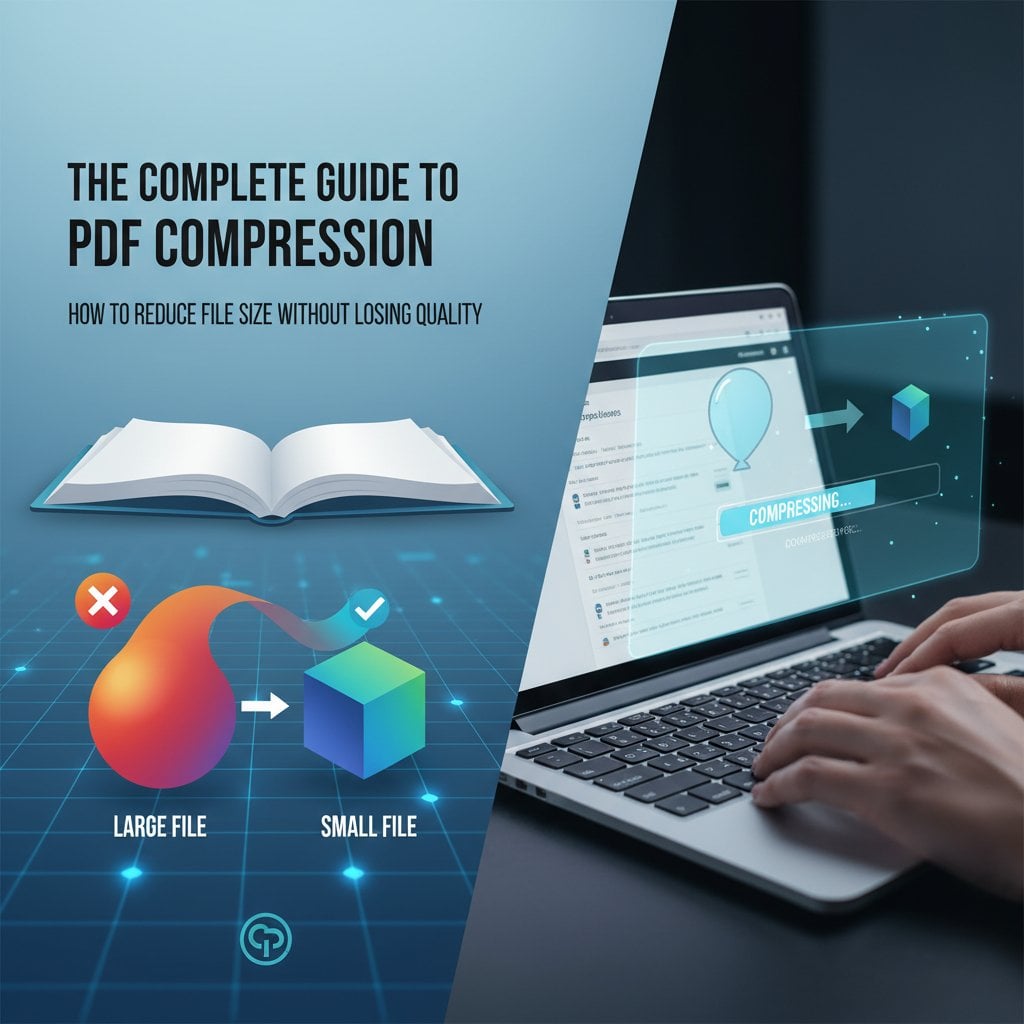
Quản lý các tệp PDF có kích thước lớn có thể gây khó chịu, đặc biệt khi bạn cần gửi email tài liệu hoặc tải chúng lên các trang web có giới hạn kích thước. Nén PDF là giải pháp giúp bạn giảm kích thước tệp trong khi vẫn duy trì chất lượng cần thiết. Cho dù bạn đang xử lý các báo cáo nhiều hình ảnh, tài liệu quét hay tệp văn bản, việc hiểu cách nén PDF hiệu quả có thể giúp bạn tiết kiệm thời gian, không gian lưu trữ và băng thông. Hướng dẫn này sẽ hướng dẫn bạn mọi điều cần biết về việc giảm kích thước tệp PDF mà không làm giảm khả năng đọc hoặc chất lượng hình ảnh.
Tại Sao Kích Thước Tệp PDF Lại Quan Trọng
Các tệp PDF lớn tạo ra nhiều thách thức trong cả môi trường cá nhân và chuyên nghiệp. Máy chủ email thường giới hạn kích thước tệp đính kèm ở mức 25MB hoặc ít hơn, khiến việc gửi các tài liệu cồng kềnh trở nên bất khả thi. Chi phí lưu trữ đám mây tăng lên với các tệp lớn hơn, và tốc độ tải lên hoặc tải xuống chậm khiến người dùng có băng thông hạn chế cảm thấy bực bội.
PDF đã nén mang lại nhiều lợi ích đáng kể. Chúng truyền tải nhanh hơn qua email và các nền tảng chia sẻ tệp, tiêu tốn ít không gian lưu trữ hơn trên thiết bị và máy chủ, và tải nhanh hơn trong trình duyệt web cũng như trình đọc PDF. Đối với doanh nghiệp, kích thước tệp nhỏ hơn có nghĩa là giảm chi phí máy chủ và cải thiện trải nghiệm người dùng trên các trang web nơi PDF được chia sẻ hoặc tải xuống.
Hiểu Các Phương Pháp Nén PDF
Nén PDF hoạt động thông qua hai phương pháp chính, mỗi phương pháp phù hợp với các loại nội dung khác nhau. Hiểu các cách tiếp cận này giúp bạn chọn chiến lược nén phù hợp cho nhu cầu cụ thể của mình.
Nén Không Mất Dữ Liệu (Lossless)
Nén không mất dữ liệu giảm kích thước tệp mà không loại bỏ bất kỳ dữ liệu nào khỏi tài liệu gốc. Phương pháp này hoạt động bằng cách xác định và loại bỏ các dư thừa trong cách lưu trữ dữ liệu. Khi bạn giải nén một PDF đã nén không mất dữ liệu, bạn sẽ nhận lại chính xác những gì bạn bắt đầu, từng pixel và từng ký tự.
Cách tiếp cận này hoạt động tốt nhất cho các tài liệu nhiều văn bản, biểu mẫu và tệp có đồ họa đơn giản. Tỷ lệ nén thường khiêm tốn, thường giảm kích thước tệp từ 10-30%. Tuy nhiên, việc bảo toàn chất lượng hoàn toàn khiến nén không mất dữ liệu trở nên lý tưởng cho các tài liệu pháp lý, hợp đồng và bất kỳ tệp nào mà độ chính xác là quan trọng.
Nén Mất Dữ Liệu (Lossy)
Nén mất dữ liệu đạt được tỷ lệ nén cao hơn nhiều bằng cách loại bỏ vĩnh viễn một số dữ liệu khỏi tệp. Phương pháp này tập trung vào hình ảnh và đồ họa, giảm độ phân giải hoặc chất lượng của chúng theo những cách thường không thể nhận biết bằng mắt thường. Theo các nguyên tắc nén dữ liệu, các phương pháp mất dữ liệu có thể giảm kích thước tệp từ 50-90% hoặc hơn.
Điều quan trọng là tìm được sự cân bằng phù hợp giữa kích thước tệp và chất lượng chấp nhận được. Đối với các bài thuyết trình, tài liệu marketing và tài liệu đa năng, nén mất dữ liệu ở mức trung bình thường mang lại kết quả xuất sắc. Tuy nhiên, hãy tránh nén mất dữ liệu nặng cho các tài liệu yêu cầu chi tiết hình ảnh chính xác, chẳng hạn như bản vẽ kiến trúc hoặc hình ảnh y tế.
Cách Nén PDF: Các Phương Pháp Thực Tế
Có nhiều cách tiếp cận để nén tệp PDF, mỗi cách có những ưu điểm riêng biệt tùy thuộc vào tình huống và yêu cầu kỹ thuật của bạn.
Công Cụ Nén PDF Trực Tuyến
Các công cụ nén dựa trên web cung cấp giải pháp nhanh nhất cho nhu cầu thỉnh thoảng. Bạn chỉ cần tải PDF lên, chọn cài đặt nén và tải xuống tệp đã giảm kích thước. Các công cụ này không yêu cầu cài đặt phần mềm và hoạt động trên bất kỳ thiết bị nào có kết nối internet.
Tuy nhiên, hãy xem xét các vấn đề bảo mật trước khi tải các tài liệu nhạy cảm lên máy chủ của bên thứ ba. Nhiều dịch vụ xóa tệp sau khi xử lý, nhưng các tài liệu kinh doanh hoặc cá nhân bí mật có thể yêu cầu giải pháp ngoại tuyến. Các công cụ trực tuyến cũng phụ thuộc vào tốc độ internet, điều này có thể hạn chế đối với các tệp rất lớn.
Giải Pháp Phần Mềm Máy Tính
Các ứng dụng máy tính như Adobe Acrobat Pro, Preview trên Mac và nhiều chương trình của bên thứ ba cung cấp nhiều quyền kiểm soát hơn đối với cài đặt nén. Các công cụ này xử lý tệp cục bộ, đảm bảo quyền riêng tư cho các tài liệu nhạy cảm.
Adobe Acrobat Pro cung cấp các tính năng tối ưu hóa nâng cao, cho phép bạn tùy chỉnh nén cho hình ảnh, phông chữ và các yếu tố khác một cách riêng biệt. Chức năng "Reduce File Size" cung cấp các tùy chọn đặt trước cho các trường hợp sử dụng khác nhau, từ xem trên màn hình đến in chất lượng cao.
Công Cụ Tích Hợp Trong Hệ Điều Hành
Cả hệ điều hành Windows và Mac đều bao gồm khả năng nén PDF cơ bản. Người dùng Mac có thể sử dụng chức năng "Export" của Preview với Quartz Filter để giảm kích thước tệp. Người dùng Windows có thể in sang PDF với cài đặt chất lượng giảm thông qua các trình điều khiển máy in PDF khác nhau.
Các giải pháp gốc này hoạt động tốt cho nhu cầu nén đơn giản mà không cần phần mềm bổ sung. Tuy nhiên, chúng thường cung cấp ít quyền kiểm soát hơn đối với các thông số nén cụ thể so với các công cụ chuyên dụng.
Những Điểm Chính:
- Chọn nén không mất dữ liệu cho các tài liệu yêu cầu độ chính xác hoàn hảo và nén mất dữ liệu cho các tệp mà việc giảm chất lượng một chút là chấp nhận được
- Công cụ trực tuyến cung cấp sự tiện lợi cho các tài liệu không nhạy cảm, trong khi phần mềm máy tính cung cấp quyền kiểm soát và quyền riêng tư tốt hơn
- Cân bằng giữa giảm kích thước tệp với yêu cầu chất lượng dựa trên mục đích sử dụng dự định của tài liệu
- Kiểm tra các tệp đã nén trước khi phân phối chúng để đảm bảo văn bản vẫn có thể đọc được và hình ảnh đáp ứng tiêu chuẩn chất lượng của bạn
Thực Hành Tốt Nhất Cho Nén PDF
Bắt đầu bằng cách phân tích nội dung tài liệu của bạn. PDF nhiều hình ảnh hưởng lợi nhiều nhất từ việc nén, trong khi các tài liệu chỉ có văn bản có thể đã tương đối nhỏ. Xác định các thành phần lớn nhất bằng cách sử dụng công cụ phân tích PDF để nhắm mục tiêu nỗ lực nén của bạn một cách hiệu quả.
Luôn giữ bản sao gốc trước khi nén, đặc biệt khi sử dụng các phương pháp mất dữ liệu. Điều này cho phép bạn quay lại nguồn nếu kết quả nén không thỏa mãn. Kiểm tra các tệp đã nén bằng cách mở chúng trên các thiết bị và trình đọc PDF khác nhau để đảm bảo tính tương thích và chất lượng chấp nhận được.
Đối với các tài liệu có nội dung hỗn hợp, hãy xem xét nén có chọn lọc. Áp dụng nén mạnh cho các hình ảnh trang trí trong khi vẫn giữ chất lượng cao hơn cho các biểu đồ hoặc sơ đồ quan trọng. Nhiều công cụ nâng cao cho phép kiểm soát nén từng trang hoặc từng yếu tố.
Khi nén các tài liệu quét, hãy đảm bảo độ phân giải vẫn đủ để có thể đọc được. Độ phân giải 150-300 DPI thường hoạt động tốt cho hầu hết các tài liệu kinh doanh, trong khi 72-150 DPI đủ để xem trên web. Theo các tiêu chuẩn độ phân giải hình ảnh, các phạm vi này cân bằng hiệu quả giữa chất lượng và kích thước tệp.
Kết Luận
Nén PDF hiệu quả đòi hỏi phải hiểu sự đánh đổi giữa kích thước tệp và chất lượng. Bằng cách chọn phương pháp nén phù hợp cho nhu cầu cụ thể của bạn, bạn có thể giảm đáng kể kích thước tệp trong khi vẫn duy trì mức chất lượng chấp nhận được. Cho dù bạn sử dụng công cụ trực tuyến cho các tác vụ nhanh hay phần mềm máy tính để kiểm soát nâng cao, điều quan trọng là kiểm tra kết quả và giữ các tệp gốc làm bản sao lưu. Với các kỹ thuật này, bạn có thể quản lý hiệu quả các tệp PDF để chia sẻ, lưu trữ và phân phối trên tất cả các dự án cá nhân và chuyên nghiệp của mình.
Câu Hỏi Thường Gặp
Nén không mất dữ liệu giảm kích thước tệp mà không loại bỏ bất kỳ dữ liệu nào, cho phép tái tạo hoàn hảo tệp gốc. Nén mất dữ liệu loại bỏ vĩnh viễn một số dữ liệu, thường là từ hình ảnh, để đạt được mức giảm kích thước lớn hơn nhiều. Không mất dữ liệu lý tưởng cho các tài liệu yêu cầu độ chính xác hoàn hảo, trong khi mất dữ liệu hoạt động tốt cho các tệp đa năng mà việc giảm chất lượng nhỏ là chấp nhận được.
Với nén không mất dữ liệu, bạn thường có thể giảm kích thước tệp từ 10-30% mà không mất chất lượng. Sử dụng nén mất dữ liệu vừa phải trên PDF nhiều hình ảnh có thể đạt được mức giảm 50-70% với sự mất chất lượng có thể nhận thấy tối thiểu. Kết quả thực tế phụ thuộc vào nội dung tài liệu của bạn, với các tệp nhiều hình ảnh cung cấp tiềm năng nén nhiều hơn so với các tài liệu chỉ có văn bản.
Mặc dù nhiều công cụ trực tuyến có uy tín tuyên bố xóa tệp sau khi xử lý, việc tải các tài liệu nhạy cảm hoặc bí mật lên máy chủ của bên thứ ba luôn mang một số rủi ro. Đối với các tài liệu kinh doanh nhạy cảm, tệp pháp lý hoặc thông tin cá nhân, hãy sử dụng phần mềm máy tính hoặc công cụ tích hợp trong hệ điều hành để xử lý tệp cục bộ mà không tải chúng lên máy chủ bên ngoài.
Đối với hầu hết các tài liệu kinh doanh và đọc chung, 150-300 DPI cung cấp khả năng đọc tốt trong khi giữ kích thước tệp ở mức có thể quản lý được. Đối với PDF chủ yếu dành cho xem trên web, 72-150 DPI thường là đủ. Nếu tài liệu của bạn chứa các chi tiết nhỏ như văn bản nhỏ hoặc sơ đồ kỹ thuật, hãy duy trì độ phân giải cao hơn khoảng 300 DPI để giữ độ rõ nét.
Hầu hết các công cụ nén yêu cầu bạn loại bỏ bảo vệ mật khẩu trước khi nén PDF được mã hóa. Bạn sẽ cần mật khẩu để mở khóa tệp, nén nó và sau đó áp dụng lại mã hóa. Một số ứng dụng máy tính nâng cao có thể nén trực tiếp PDF được bảo vệ nếu bạn cung cấp mật khẩu, nhưng tính năng này không có sẵn phổ biến trong tất cả các công cụ nén.