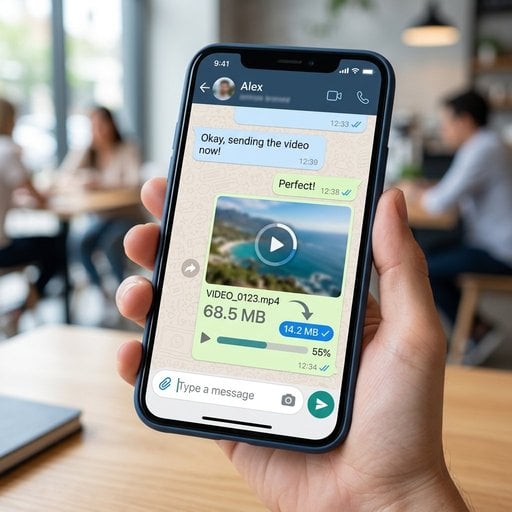
Gửi một video qua WhatsApp cho bạn bè hay đồng nghiệp tưởng chừng đơn giản, cho đến khi ứng dụng báo lỗi hoặc file nhận được bị vỡ hình, mờ nhòe không xem được. WhatsApp áp dụng giới hạn dung lượng file khá nghiêm ngặt với mọi loại media, và hầu hết người dùng chỉ phát hiện ra điều đó vào đúng lúc tệ nhất. Dù bạn cần nén video để gửi WhatsApp, khắc phục tình trạng ảnh WhatsApp bị giảm chất lượng, hay thu nhỏ file PDF trước khi chia sẻ vào nhóm chat, hướng dẫn này sẽ chỉ cho bạn từng bước cụ thể với SimpleSize để gửi file nhanh chóng mà không mất chất lượng đáng kể.
Mục lục
Tóm tắt nhanh:
- WhatsApp giới hạn ảnh ở mức 16 MB, video ở mức 16 MB (hoặc lên đến 2 GB trên các phiên bản mới hơn khi gửi dưới dạng tài liệu), và tài liệu ở mức 100 MB tùy nền tảng.
- Nén file trước khi tải lên giúp giữ chất lượng tốt hơn nhiều so với để WhatsApp tự nén khi gửi.
- SimpleSize xử lý ảnh, video và PDF ngay trên trình duyệt, không cần cài đặt phần mềm.
- Gửi file dưới dạng "tài liệu" trong WhatsApp giúp bỏ qua một số bước nén tự động, nhưng file vẫn phải nằm dưới giới hạn dung lượng cho phép.
Giới hạn dung lượng file trên WhatsApp
Trước khi bắt tay vào nén file, bạn nên nắm rõ mình đang đối mặt với những ràng buộc gì. WhatsApp áp dụng các giới hạn dung lượng file khác nhau tùy theo loại media và cách bạn gửi.
| Loại file | Cách gửi | Giới hạn dung lượng | WhatsApp tự nén không? |
|---|---|---|---|
| Ảnh (JPG, PNG, HEIC) | Tab Ảnh/Video | 16 MB | Có - chất lượng bị giảm khi gửi |
| Video (MP4, MOV) | Tab Ảnh/Video | 16 MB | Có - độ phân giải và bitrate bị giảm |
| Video gửi dưới dạng tài liệu | Tab Tài liệu | Lên đến 2 GB (tùy nền tảng) | Không - gửi nguyên bản |
| PDF / Tài liệu | Tab Tài liệu | 100 MB | Không - gửi nguyên bản |
Điểm mấu chốt cần nhớ: khi bạn gửi ảnh hoặc video qua trình chọn media thông thường, WhatsApp sẽ tự động mã hóa lại file. Chính quá trình mã hóa lại này là nguyên nhân khiến ảnh và video trở nên mờ nhòe, nhợt nhạt - điều khiến rất nhiều người dùng bực bội. Tự nén file trước khi gửi cho phép bạn kiểm soát chính xác mức chất lượng được giữ lại. Để tìm hiểu sâu hơn về cách cài đặt nén ảnh ảnh hưởng đến các nền tảng mạng xã hội, bao gồm cả WhatsApp, bạn có thể tham khảo thêm hướng dẫn đó.
Cách nén ảnh để gửi qua WhatsApp
Chất lượng ảnh trên WhatsApp bị giảm rõ rệt nhất khi file gốc có dung lượng lớn và WhatsApp tự kích hoạt tính năng nén của mình. Một ảnh JPEG 6 MB chụp từ camera điện thoại có thể đến tay người nhận trông như một thumbnail mờ nhòe. Bằng cách nén trước xuống khoảng 1-2 MB, bạn vẫn giữ được độ sắc nét hiển thị trong khi dung lượng nằm dưới giới hạn một cách thoải mái.
Hướng dẫn từng bước: Nén ảnh với SimpleSize
- Mở công cụ. Truy cập SimpleSize Image Compressor trên trình duyệt. Không cần tài khoản hay cài đặt gì thêm.
- Tải ảnh lên. Nhấn "Tải lên" hoặc kéo thả file JPG, PNG hoặc HEIC vào vùng upload. SimpleSize chấp nhận file lên đến 50 MB.
- Chọn mức độ nén. Để chia sẻ qua WhatsApp, tùy chọn "Trung bình" (khoảng 75-80% chất lượng) thường giúp giảm dung lượng 60-70% trong khi ảnh vẫn sắc nét trên màn hình điện thoại.
- Xem trước kết quả. Dùng thanh so sánh hai chiều để kiểm tra xem khuôn mặt, chữ và các chi tiết nhỏ có còn rõ ràng không.
- Tải xuống và gửi đi. Tải file đã nén về, mở WhatsApp, đính kèm dưới dạng ảnh và gửi. Vì file đã được tối ưu sẵn, quá trình nén thứ cấp của WhatsApp gần như không còn gì để xử lý thêm.
Mẹo thực tế: Nếu bạn gửi ảnh chụp màn hình tài liệu hoặc đồ họa có chữ, hãy dùng định dạng PNG với tùy chọn "Lossless". Các cạnh chữ vẫn sắc nét và dung lượng vẫn nhỏ hơn so với file gốc.
Cách nén video để gửi qua WhatsApp
Video là loại file bị ảnh hưởng nặng nề nhất bởi giới hạn của WhatsApp. Một đoạn clip một phút quay ở độ phân giải 4K trên điện thoại hiện đại có thể dễ dàng đạt 200 MB. Để gửi video qua WhatsApp qua trình chọn media thông thường, bạn cần đưa file xuống dưới 16 MB. Ngay cả khi dùng cách gửi dưới dạng tài liệu, file lớn vẫn mất nhiều thời gian tải lên và có thể thất bại trên kết nối chậm.
Mục tiêu là giảm dung lượng file trong khi video vẫn xem được trên màn hình điện thoại 5-6 inch. Điều đó có nghĩa là nhắm đến độ phân giải 720p và bitrate khoảng 1.000-1.500 kbps cho hầu hết các clip. Để tìm hiểu đầy đủ về lựa chọn codec và cách tính bitrate, hướng dẫn Video Compression 101 đề cập chi tiết mọi thứ.
Hướng dẫn từng bước: Nén video với SimpleSize
- Mở công cụ video. Truy cập SimpleSize Video Compressor. Công cụ chạy hoàn toàn trên trình duyệt bằng công nghệ mã hóa hiện đại.
- Tải video lên. Kéo thả file MP4 hoặc MOV vào vùng upload. Với mục tiêu 16 MB cho WhatsApp, bạn có thể tải lên file lớn hơn nhiều và để công cụ tự tính toán.
- Đặt dung lượng mục tiêu hoặc chất lượng. Nhập "15" vào ô dung lượng mục tiêu (để dư 1 MB) hoặc chọn tùy chọn "WhatsApp" nếu có. SimpleSize sẽ tự động chọn độ phân giải và bitrate phù hợp.
- Chọn độ phân giải. Với hầu hết các clip, 720p là lựa chọn tối ưu. Nếu video là clip quay mặt người hoặc ghi màn hình, 480p hoàn toàn đọc được trên di động và cho dung lượng file nhỏ hơn nhiều.
- Nén và xem trước. Nhấn "Nén". Sau khi xử lý xong, phát thử để kiểm tra chuyển động có mượt mà và âm thanh có rõ ràng không.
- Tải xuống và gửi đi. Lưu file về máy. Trong WhatsApp, đính kèm qua biểu tượng kẹp giấy, chọn file từ thiết bị và gửi. Nếu file sau khi nén vẫn vượt 16 MB, hãy gửi dưới dạng tài liệu thay vì video để bỏ qua bước mã hóa lại thứ cấp của WhatsApp.
Lưu ý về cách gửi dưới dạng tài liệu: Gửi video dưới dạng "Tài liệu" trong WhatsApp giúp bỏ qua giới hạn 16 MB trên nhiều nền tảng và ngăn WhatsApp mã hóa lại file. Người nhận sẽ cần nhấn để tải về và mở bằng trình phát video thay vì xem trực tiếp trong chat. Đây là lựa chọn hữu ích cho các clip dài khi không cần phát trực tiếp trong cuộc trò chuyện.
Cách nén PDF để gửi qua WhatsApp
PDF ít khi chạm giới hạn 100 MB của WhatsApp hơn so với video chạm giới hạn 16 MB, nhưng điều đó vẫn xảy ra. Portfolio thiết kế, hợp đồng scan, hay brochure nhiều trang xuất từ InDesign hoặc Canva có thể dễ dàng vượt 50-80 MB. Ngoài giới hạn cứng đó, PDF dung lượng lớn còn mất rất nhiều thời gian để tải trên kết nối di động, gây khó chịu cho người nhận.
Hướng dẫn từng bước: Nén PDF với SimpleSize
- Mở công cụ PDF. SimpleSize có công cụ nén PDF riêng bên cạnh các công cụ ảnh và video. Mở nó trên trình duyệt của bạn.
- Tải PDF lên. Kéo thả file vào vùng upload. Các file PDF có nhúng ảnh độ phân giải cao sẽ được nén nhiều nhất, đôi khi đến 80% hoặc hơn.
- Chọn cấu hình nén. Với PDF chia sẻ qua WhatsApp và đọc trên màn hình điện thoại, chất lượng "Màn hình" hoặc "Di động" là đủ dùng. Nếu PDF chứa bản vẽ kỹ thuật hoặc chữ nhỏ cần giữ sắc nét, hãy dùng chất lượng "In ấn".
- Tải xuống file đã nén. Kiểm tra thumbnail các trang để xác nhận chữ vẫn đọc được và ảnh trông chấp nhận được.
- Gửi qua trình chọn tài liệu của WhatsApp. Trong WhatsApp, nhấn biểu tượng kẹp giấy, chọn "Tài liệu" và chọn file PDF đã nén. WhatsApp gửi tài liệu mà không xử lý thêm, vì vậy người nhận nhận được đúng file bạn đã nén.
Để tìm hiểu chi tiết về các tùy chọn nén PDF bao gồm phương pháp lossless và lossy cũng như xử lý trang scan, xem thêm Hướng dẫn đầy đủ về nén PDF.
Ví dụ thực tế: Gửi file tổng kết dự án
Hãy tưởng tượng bạn là một designer freelance vừa hoàn thành dự án cho khách hàng. Bạn muốn gửi ba file qua WhatsApp: một ảnh hero (JPG 4,8 MB), một video ghi màn hình prototype 90 giây (MP4 78 MB), và một bản brief PDF 12 trang (34 MB).
- Ảnh: Tải lên SimpleSize, áp dụng nén mức Trung bình. Kết quả: 1,1 MB. Gửi dưới dạng ảnh. WhatsApp gần như không còn gì để nén thêm, nên khách hàng nhìn thấy ảnh sắc nét.
- Video: Tải lên SimpleSize, nhắm đến 15 MB ở 720p. Kết quả: 14,2 MB. Gửi dưới dạng video. Video phát trực tiếp trong chat, trông rất chuyên nghiệp. Ngoài ra, có thể gửi dưới dạng tài liệu ở dung lượng đã nén nếu không cần phát trực tiếp.
- PDF: Tải lên SimpleSize, chọn cấu hình "Di động". Kết quả: 8,1 MB. Gửi dưới dạng tài liệu. Khách hàng có thể mở ngay lập tức, kể cả trên kết nối di động chậm.
Tổng thời gian nén: dưới ba phút. Thời gian tiết kiệm được cho khách hàng khi chờ tải file: đáng kể. Đây chính là lý do thực tế để nén trước khi gửi thay vì để WhatsApp tự xử lý.
Mẹo giữ file dưới giới hạn WhatsApp
Một vài thói quen giúp việc chia sẻ file trên WhatsApp luôn suôn sẻ hơn:
- Luôn nén trước khi đính kèm. Tính năng nén tích hợp của WhatsApp khá mạnh tay và khó đoán. Nén trước cho bạn biết chính xác đầu ra sẽ như thế nào.
- Dùng trình chọn tài liệu cho video quan trọng. Cách này bỏ qua giới hạn 16 MB của media và ngăn một vòng giảm chất lượng thêm nữa.
- Điều chỉnh chất lượng theo mục đích sử dụng. Ảnh gửi để duyệt cần độ trung thực cao hơn một clip hậu trường nhanh. Điều chỉnh cài đặt nén cho phù hợp.
- Kiểm tra dung lượng file ngay trên điện thoại. Các công cụ như SimpleSize chạy trên trình duyệt di động, vì vậy bạn có thể nén và gửi mà không cần chuyển file sang máy tính. Điều này đặc biệt hữu ích cho quy trình làm việc ưu tiên di động khi mọi thứ đều xử lý trên điện thoại.
- Với ảnh HEIC từ iPhone, hãy chuyển sang JPG trước hoặc dùng công cụ hỗ trợ HEIC trực tiếp. WhatsApp trên Android đôi khi gặp sự cố khi hiển thị file HEIC được gửi từ thiết bị iOS.
Trang FAQ chính thức của WhatsApp về chia sẻ file xác nhận các giới hạn hiện tại và liệt kê các định dạng được hỗ trợ - đáng lưu lại vì giới hạn đôi khi thay đổi qua các bản cập nhật nền tảng.
Kết luận
Giới hạn dung lượng file của WhatsApp là một ràng buộc thực sự, không phải chuyện nhỏ nhặt. Một video WhatsApp vượt quá 16 MB sẽ bị chặn hoặc bị mã hóa lại nặng nề, và điều tương tự xảy ra với ảnh và tài liệu theo những cách khác nhau. Giải pháp rất đơn giản: tự nén file trước khi gửi, dùng công cụ cho phép bạn kiểm soát đầu ra. SimpleSize xử lý cả ba loại file ngay trên trình duyệt mà không cần cài đặt phần mềm, và quy trình từng bước cho mỗi loại chỉ mất dưới hai phút. Kết quả là tốc độ tải lên nhanh hơn, file đến tay người nhận sạch hơn, và không còn tình trạng mất chất lượng bất ngờ nữa.

Nén Video Để Gửi WhatsApp Chỉ Trong Vài Giây
SimpleSize giảm dung lượng video mà không gây ra tình trạng mờ nhòe, vỡ hình như khi để WhatsApp tự nén. Không cần cài đặt, không cần đăng ký, chỉ cần kết quả.
Dùng thử công cụ nén video miễn phí →
Khi gửi qua trình chọn ảnh/video thông thường, WhatsApp áp dụng giới hạn 16 MB và tự động mã hóa lại video. Nếu bạn gửi video dưới dạng tài liệu, giới hạn tăng lên đáng kể (lên đến 2 GB trên một số nền tảng) và WhatsApp không nén lại file.
Tự nén video trước khi gửi bằng công cụ như SimpleSize, nhắm đến dung lượng dưới 16 MB ở độ phân giải 720p. Sau đó gửi qua trình chọn media hoặc dùng tùy chọn tài liệu để bỏ qua hoàn toàn bước nén thứ cấp của WhatsApp.
WhatsApp tự động mã hóa lại ảnh gửi qua trình chọn ảnh để giảm tải cho máy chủ và tăng tốc độ gửi. Nén ảnh của bạn xuống khoảng 1-2 MB trước khi gửi sẽ không còn nhiều dư địa để WhatsApp làm giảm thêm, nên người nhận thấy kết quả sắc nét hơn nhiều.
WhatsApp cho phép tài liệu, bao gồm PDF, lên đến 100 MB. Khác với ảnh và video, tài liệu không bị WhatsApp mã hóa lại, vì vậy file người nhận tải về là đúng file bạn đã gửi. Nén PDF lớn trước khi gửi giúp cải thiện tốc độ tải xuống trên kết nối di động.
Hoàn toàn được. SimpleSize chạy hoàn toàn trên trình duyệt di động, vì vậy bạn có thể tải lên, nén và tải xuống file trực tiếp từ điện thoại. Sau khi file đã nén được lưu về thiết bị, bạn có thể đính kèm ngay trong WhatsApp mà không cần chuyển sang máy tính.