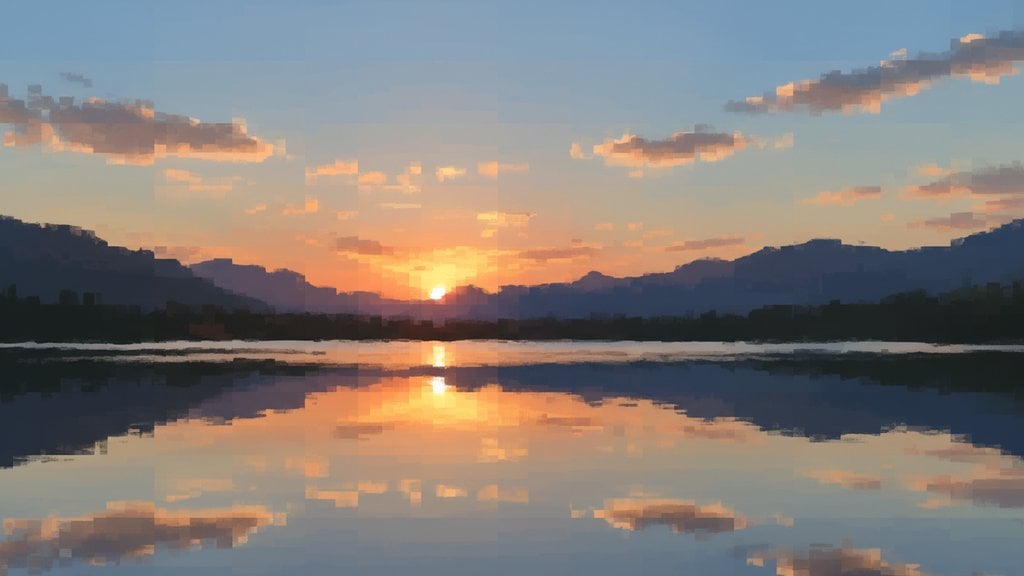
Artefatos de compressão são aqueles defeitos visuais que aparecem em uma imagem após ela ser comprimida de forma muito agressiva, manifestando-se como blocos pixelados, bordas desfocadas, cores borradas ou um aspecto geral opaco que não existia no original. Eles ocorrem porque os algoritmos de compressão descartam dados da imagem para reduzir o tamanho do arquivo, e quando muitos dados são eliminados, a imagem reconstruída fica com qualidade inferior. Entender exatamente por que isso acontece e o que você pode fazer a respeito vai evitar que você publique imagens com qualidade pior do que deveriam ter.
Índice de Conteúdo
Como a Compressão de Imagem Realmente Funciona
Existem dois tipos amplos de compressão de imagem: sem perda (lossless) e com perda (lossy). A diferença é crucial quando se trata de artefatos.
- Compressão sem perda (usada por PNG, WebP sem perda, GIF) remove dados redundantes matematicamente sem descartar nenhuma informação de pixel. A imagem original pode ser perfeitamente reconstruída. Nenhum artefato, nunca.
- Compressão com perda (usada por JPEG, WebP com perda, AVIF, HEIC) realmente deleta informações que considera menos visualmente importantes. A imagem original não pode ser perfeitamente reconstruída. É aqui que surgem os artefatos.
JPEG, o formato com perda mais comum, usa um processo chamado Transformada de Cosseno Discreta (DCT). Ele divide a imagem em blocos de 8x8 pixels, converte os dados de cor e brilho de cada bloco em informações de frequência e depois arredonda os detalhes de alta frequência (texturas finas, bordas nítidas) com base em uma configuração de qualidade. Quanto menor a configuração de qualidade, mais arredondamento ocorre, e mais a imagem reconstruída difere do original.
Tipos de Artefatos de Compressão que Você Realmente Vai Ver
Nem todos os artefatos parecem iguais. Aqui está o que você deve observar e o que causa cada um:
| Tipo de Artefato | Como Aparece | Causa Raiz |
|---|---|---|
| Efeito de Blocos | Quadrados visíveis de 8x8 pixels, especialmente em áreas planas como céu ou pele | Os limites dos blocos DCT ficam visíveis em baixa qualidade JPEG |
| Halo / Ruído de Mosquito | Franja com aparência de halo ao redor de bordas nítidas e texto | A remoção de detalhes de alta frequência causa "fenômeno de Gibbs" nas bordas |
| Faixas de Cor | Faixas visíveis em gradientes (pôr do sol, sombras) | Poucas cores demais para representar uma transição suave |
| Desfoque | Perda de detalhes finos e texturas suaves | Dados de alta frequência descartados durante a quantização |
| Vazamento de Cor por Subamostragem | Cores sangrando nas bordas, cores parecem "erradas" | Canais de cor amostrados em resolução mais baixa que o brilho |
Artefatos JPEG: Por Que São Tão Comuns
Os artefatos JPEG merecem sua própria seção porque JPEG ainda é o formato dominante para fotos na web, e seus artefatos são os mais frequentemente incompreendidos. Duas características do design do JPEG tornam os artefatos particularmente notáveis:
1. Subamostragem de crominância. JPEG separa o brilho (luma) da cor (crominância) e normalmente armazena a cor em metade da resolução. Os olhos humanos são menos sensíveis aos detalhes de cor do que aos detalhes de brilho, então isso geralmente fica bem. Mas em configurações de baixa qualidade, a resolução de cor cai ainda mais, causando cores que sangram notavelmente nas bordas.
2. Degradação cumulativa. Toda vez que você abre e salva novamente um JPEG, a compressão com perda é executada novamente em dados já comprimidos. Após três ou quatro salvamentos mesmo em qualidade moderada, o efeito de blocos e o desfoque ficam óbvios. É por isso que você deve sempre manter um original em um formato sem perda (TIFF, PNG ou um arquivo raw da câmera) e exportar para JPEG apenas como etapa final.
O Que Piora os Artefatos
Alguns conteúdos de imagem são muito mais propensos a artefatos do que outros. Saber disso ajuda você a decidir quando ser mais cuidadoso com as configurações de qualidade de compressão:
- Bordas nítidas e texto são o mais difícil para JPEG lidar. Artefatos de halo aparecem ao redor de cada letra e linha.
- Gradientes suaves (céu, tons de pele, fundos desfocados) mostram efeito de blocos muito facilmente em baixa qualidade.
- Texturas altamente detalhadas (tecido, grama, pele) perdem seus detalhes finos e parecem borradas.
- Áreas de cor sólida adjacentes a áreas complexas criam limites de bloco visíveis porque blocos 8x8 adjacentes são quantizados de forma muito diferente.
- Metas de tamanho de arquivo pequeno que forçam taxas de compressão extremas são a causa única mais importante de artefatos visíveis.
Screenshots e gráficos com texto são um exemplo clássico. Comprima uma screenshot de uma página da web como JPEG em qualidade 60, e o texto fica quase ilegível devido ao halo. A mesma imagem salva como PNG fica perfeita em um tamanho de arquivo comparável ou até menor, porque PNG usa compressão sem perda.
Como Evitar Artefatos de Compressão
A boa notícia é que os artefatos são quase totalmente evitáveis se você seguir algumas regras práticas:
Use o formato certo para o tipo de conteúdo
- Fotos e imagens complexas: JPEG (qualidade 75-85), WebP com perda, AVIF ou HEIC
- Screenshots, gráficos, texto, logos: PNG ou WebP sem perda
- Conteúdo animado: WebP ou AVIF (melhor qualidade que GIF em tamanhos menores)
Não comprima abaixo de um limite de qualidade razoável
Para JPEG, configurações de qualidade abaixo de 60 quase sempre produzem artefatos visíveis. O ponto ideal para a maioria das fotos web é 75-85. Ir de 85 para 75 normalmente reduz o tamanho do arquivo em 20-30% com perda de qualidade mal perceptível. Ir de 75 para 50 economiza um pouco mais, mas introduz degradação óbvia.
Comece a partir da fonte de mais alta qualidade que você tiver
Comprimir um arquivo que já foi comprimido amplifica os artefatos existentes. Sempre comprima a partir do original ou de uma versão sem perda. Se você só tem um JPEG comprimido, não o recomprima em uma configuração de qualidade mais baixa esperando um resultado limpo.
Use formatos modernos sempre que possível
Formatos como WebP, AVIF e HEIC alcançam tamanhos de arquivo significativamente menores com a mesma qualidade visual que JPEG. AVIF em particular pode reduzir tamanhos de arquivo aproximadamente pela metade em comparação com JPEG em qualidade equivalente, com menos artefatos de blocos, porque usa um algoritmo de compressão mais sofisticado baseado no codec de vídeo AV1.
Adapte as configurações de compressão à plataforma
Toda plataforma recomprime as imagens que você envia. Se você enviar um JPEG de alta qualidade para uma plataforma de mídia social, ela executará sua própria compressão além da sua, e os artefatos se acumulam. Confira as melhores configurações de compressão de imagem para web e redes sociais para entender o que cada plataforma faz com suas imagens e como pré-otimizar para minimizar danos de compressão dupla.
Escolhendo o Formato Certo para o Trabalho
Aqui está uma referência prática sobre qual formato usar dependendo do seu conteúdo e objetivos:
| Formato | Tipo de Compressão | Melhor Para | Risco de Artefatos |
|---|---|---|---|
| JPEG | Com perda | Fotos, imagens complexas | Alto em baixa qualidade |
| PNG | Sem perda | Screenshots, logos, texto, transparência | Nenhum |
| WebP | Ambos | Imagens web, substituto versátil para JPEG/PNG | Baixo (modo com perda) |
| AVIF | Com perda / Sem perda | Fotos web de alta qualidade, conteúdo HDR | Muito baixo |
| GIF | Sem perda (limitado à paleta) | Animações simples | Faixas de cor (limite de 256 cores) |
| HEIC | Com perda | Fotos de iPhone, armazenamento de alta eficiência | Baixo |
Para o desempenho do website, combinar o formato correto com compressão apropriada é uma das otimizações de maior impacto que você pode fazer. Se você está gerenciando imagens para um website, o guia mais abrangente sobre tornar seu website mais rápido com compressão e imagens responsivas cobre como a escolha de formato, carregamento preguiçoso e dimensionamento de imagem funcionam juntos.
Se você está gerenciando grandes volumes de imagens para plataformas de armazenamento, entender como comprimir imagens para Google Drive sem introduzir perda visível de qualidade é um desafio relacionado que vale a pena ler.
É Possível Corrigir Artefatos Depois?
Honestamente, não muito bem. Uma vez que os dados foram descartados pela compressão com perda, eles se foram. Você pode aplicar filtros de redução de ruído ou suavização para tornar os artefatos menos óbvios, mas esses funcionam desfocando a imagem, o que troca um problema (efeito de blocos) por outro (suavidade). Ferramentas de ampliação baseadas em IA como Topaz Gigapixel podem recuperar alguns detalhes aparentes, mas estão sintetizando detalhes plausíveis, não restaurando o original.
A conclusão prática: prevenção é infinitamente melhor que remediação. Mantenha seus originais sem perda, comprima apenas no estágio de saída final e use configurações de qualidade que mantenham a qualidade visível intacta.
Comprima imagens sem os artefatos feios
O compressor de imagem gratuito do SimpleSize permite que você controle o controle deslizante de qualidade com precisão, para que você atinja seu objetivo de tamanho de arquivo sem introduzir artefatos de compressão. Suporta JPEG, PNG, WebP, AVIF, HEIC, GIF e muito mais, com modo sem perda para formatos onde zero perda de qualidade importa.
Experimente o Compressor de Imagem Gratuito →
Para a maioria das fotos web, uma configuração de qualidade JPEG entre 75 e 85 oferece um bom equilíbrio entre tamanho de arquivo e qualidade visual com artefatos visíveis mínimos. Abaixo de 70, o efeito de blocos e o halo ficam notáveis na maioria das imagens. Acima de 85, os tamanhos de arquivo crescem significativamente com muito pouca melhoria visível. Para imagens com bordas nítidas ou texto, fique mais perto de 85 ou mude para PNG completamente.
As plataformas sociais recomprimem cada imagem que você envia usando suas próprias configurações de qualidade, que geralmente são bastante agressivas. Se seu original já tinha alguma compressão, a segunda passagem da plataforma agrava esses artefatos. Para minimizar isso, envie a versão de mais alta qualidade que você tem, idealmente na resolução recomendada pela plataforma, e deixe a plataforma fazer a única passagem de compressão. Começar com um PNG sem perda também pode ajudar.
Não. PNG usa compressão sem perda, o que significa que nenhum dado é jamais descartado. A imagem sempre pode ser perfeitamente reconstruída a partir do arquivo comprimido. A única limitação visual com PNG é que a redução de paleta no estilo GIF (limitando a 256 cores) pode causar faixas de cor, mas arquivos PNG-24 ou PNG-32 padrão não têm artefatos algum, independentemente do nível de compressão aplicado.
Sim, geralmente. A compressão com perda WebP usa um algoritmo mais avançado que a abordagem baseada em DCT do JPEG, e não usa a mesma estrutura de blocos 8x8, então você não fica com o efeito de blocos JPEG clássico. Em tamanhos de arquivo equivalentes, WebP normalmente mostra menos e menos artefatos severos que JPEG. AVIF vai ainda mais longe, muitas vezes produzindo resultados notavelmente mais limpos que WebP no mesmo tamanho de arquivo, especialmente em gradientes suaves e texturas finas.
Não realmente. Os dados descartados se foram permanentemente. Você pode reduzir a visibilidade dos artefatos usando filtros de redução de ruído ou ferramentas de restauração baseadas em IA, mas esses funcionam desfocando ou sintetizando detalhes em vez de recuperar o original. O resultado é mais suave, não mais nítido. A melhor abordagem é sempre prevenir artefatos mantendo originais sem perda e comprimindo apenas uma vez no estágio de saída final.
O texto tem bordas muito nítidas e de alto contraste, que são exatamente as características que o algoritmo JPEG lida pior. O artefato de halo (também chamado de ruído de mosquito) cria um halo de descoloração ao redor de cada letra, tornando o texto desfocado e difícil de ler mesmo em configurações de qualidade moderada. Screenshots devem sempre ser salvos como PNG, que é sem perda e lida perfeitamente com bordas nítidas e cores sólidas sem nenhum artefato.