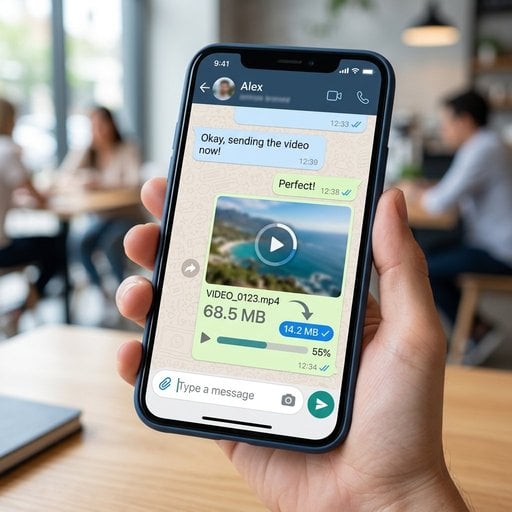
Enviar um vídeo pelo WhatsApp para um amigo ou colega parece simples, até o aplicativo exibir um erro ou o arquivo chegar pixelado e impossível de assistir. O WhatsApp impõe limites rígidos de tamanho para todos os tipos de mídia, e a maioria dos usuários só descobre esses limites no pior momento possível. Seja para comprimir vídeo para WhatsApp, resolver problemas de qualidade de imagem no WhatsApp ou reduzir um PDF antes de compartilhá-lo em um grupo, este guia mostra o passo a passo usando o SimpleSize para que você envie arquivos rapidamente e sem perda visível de qualidade.
Índice
Pontos principais:
- O WhatsApp limita imagens a 16 MB, vídeos a 16 MB (ou até 2 GB em versões mais recentes ao enviar como documento) e documentos a 100 MB, dependendo da plataforma.
- Comprimir antes de enviar preserva a qualidade muito melhor do que deixar o WhatsApp fazer a compressão automática no envio.
- O SimpleSize processa imagens, vídeos e PDFs diretamente no navegador, sem necessidade de instalar nenhum programa.
- Enviar um arquivo como "documento" no WhatsApp contorna parte da compressão automática, mas o arquivo ainda precisa estar abaixo do limite de tamanho.
Limites de tamanho de arquivo no WhatsApp explicados
Antes de comprimir qualquer coisa, vale entender exatamente com o que você está lidando. O WhatsApp aplica limites de tamanho de arquivo diferentes dependendo do tipo de mídia e da forma como você a envia.
| Tipo de arquivo | Método de envio | Limite de tamanho | Compressão automática pelo WhatsApp? |
|---|---|---|---|
| Imagem (JPG, PNG, HEIC) | Aba Fotos/Vídeos | 16 MB | Sim - qualidade reduzida no envio |
| Vídeo (MP4, MOV) | Aba Fotos/Vídeos | 16 MB | Sim - resolução e bitrate reduzidos |
| Vídeo enviado como Documento | Aba Documentos | Até 2 GB (varia por plataforma) | Não - enviado como está |
| PDF / Documento | Aba Documentos | 100 MB | Não - enviado como está |
O ponto central aqui é: quando você envia uma foto ou vídeo pelo seletor de mídia padrão, o WhatsApp recodifica o arquivo automaticamente. Essa recodificação é a responsável pela aparência borrada e desbotada que frustra tantos usuários. Comprimir o arquivo você mesmo antes de enviar dá controle total sobre quanto da qualidade original é preservada. Para entender melhor como as configurações de compressão de imagem afetam plataformas sociais, incluindo o WhatsApp, vale a pena conferir esse guia.
Como comprimir imagens para WhatsApp
A qualidade das imagens no WhatsApp se degrada de forma mais perceptível quando o arquivo original é grande e a compressão automática do aplicativo entra em ação. Um JPEG de 6 MB tirado com a câmera de um smartphone pode chegar parecendo uma miniatura borrada. Ao pré-comprimir para aproximadamente 1-2 MB, você mantém a nitidez visível e ainda fica bem abaixo do limite.
Passo a passo: comprimir uma imagem com o SimpleSize
- Abra a ferramenta. Acesse o Compressor de Imagens do SimpleSize no seu navegador. Não é necessário criar conta nem instalar nada.
- Faça o upload da imagem. Clique em "Carregar" ou arraste seu arquivo JPG, PNG ou HEIC para a área indicada. O SimpleSize aceita arquivos de até 50 MB.
- Escolha o nível de compressão. Para compartilhar no WhatsApp, o preset "Médio" (em torno de 75-80% de qualidade) geralmente reduz o tamanho do arquivo em 60-70% mantendo as fotos nítidas na tela do celular.
- Visualize o resultado. Use o slider de comparação lado a lado para verificar se rostos, textos e detalhes finos ainda estão bem definidos.
- Baixe e envie. Faça o download do arquivo comprimido, abra o WhatsApp, anexe-o como foto e envie. Como o arquivo já está otimizado, a compressão secundária do WhatsApp terá muito pouco a fazer.
Dica prática: Se você está enviando um print de documento ou uma imagem com texto, use o formato PNG com a opção "Sem perdas" (lossless). As bordas do texto ficam nítidas e o tamanho do arquivo ainda é reduzido em relação ao original.
Como comprimir vídeos para WhatsApp
É nos vídeos que os limites do WhatsApp pesam mais. Um clipe de um minuto gravado em 4K num celular moderno pode facilmente ultrapassar 200 MB. Para enviar um vídeo pelo WhatsApp pelo seletor de mídia padrão, você precisa ficar abaixo de 16 MB. Mesmo usando o recurso de envio como documento, arquivos grandes demoram muito para fazer o upload e podem falhar em conexões lentas.
O objetivo é reduzir o tamanho do arquivo mantendo o vídeo assistível numa tela de 5 a 6 polegadas. Isso significa mirar em resolução 720p e um bitrate de aproximadamente 1.000-1.500 kbps para a maioria dos clipes. Para uma análise completa sobre escolha de codec e cálculo de bitrate, o guia Video Compression 101 cobre tudo em detalhes.
Passo a passo: comprimir um vídeo com o SimpleSize
- Abra a ferramenta de vídeo. Acesse o Compressor de Vídeos do SimpleSize. Ele funciona inteiramente no navegador usando tecnologia moderna de codificação.
- Faça o upload do vídeo. Arraste seu arquivo MP4 ou MOV para a área de upload. Para atingir o limite de 16 MB do WhatsApp, você pode enviar arquivos bem maiores e deixar a ferramenta fazer os cálculos.
- Defina o tamanho alvo ou a qualidade. Digite "15" no campo de tamanho alvo (deixando 1 MB de margem) ou selecione o preset "WhatsApp", se disponível. O SimpleSize vai escolher automaticamente a resolução e o bitrate adequados.
- Escolha a resolução. Para a maioria dos clipes, 720p é o ponto ideal. Se o vídeo for uma gravação de tela ou uma filmagem estática de pessoa falando, 480p é perfeitamente legível no celular e resulta em um arquivo bem menor.
- Comprima e visualize. Clique em "Comprimir". Quando o processamento terminar, reproduza a prévia para verificar se o movimento está fluido e o áudio está claro.
- Baixe e envie. Salve o arquivo. No WhatsApp, anexe-o pelo ícone de clipe, escolha o arquivo no seu dispositivo e envie. Se o arquivo comprimido ainda estiver acima de 16 MB, envie-o como documento em vez de vídeo para evitar a segunda passagem de codificação do WhatsApp.
Observação sobre o envio como documento: Enviar um vídeo como "Documento" no WhatsApp contorna o limite de 16 MB de mídia em muitas plataformas e impede que o WhatsApp recodifique o arquivo. O destinatário precisará tocar para baixar e abrir o vídeo em um player de vídeo, em vez de assistir diretamente no chat. É uma opção útil para clipes mais longos quando a reprodução inline não é essencial.
Como comprimir PDFs para WhatsApp
PDFs atingem o limite de 100 MB do WhatsApp com menos frequência do que vídeos atingem o limite de 16 MB, mas isso acontece. Portfólios de design, contratos digitalizados e brochuras de várias páginas exportadas do InDesign ou do Canva podem facilmente ultrapassar 50-80 MB. Além do limite rígido, PDFs grandes também demoram muito para carregar em conexões móveis, o que frustra quem está recebendo o arquivo.
Passo a passo: comprimir um PDF com o SimpleSize
- Acesse a ferramenta de PDF. O SimpleSize inclui um compressor de PDF dedicado, ao lado das ferramentas de imagem e vídeo. Abra-o no seu navegador.
- Faça o upload do PDF. Arraste o arquivo para a área de upload. Arquivos com imagens de alta resolução incorporadas são os que mais se beneficiam da compressão, às vezes com redução de 80% ou mais.
- Escolha o perfil de compressão. Para PDFs compartilhados pelo WhatsApp e lidos na tela do celular, a qualidade "Tela" ou "Mobile" é suficiente. Se o PDF contiver desenhos técnicos ou texto miúdo que precisam permanecer nítidos, use a qualidade "Impressão".
- Baixe o arquivo comprimido. Verifique as miniaturas das páginas para confirmar que o texto ainda está legível e as imagens estão aceitáveis.
- Envie pelo seletor de documentos do WhatsApp. No WhatsApp, toque no clipe, selecione "Documento" e escolha o PDF comprimido. O WhatsApp envia documentos sem nenhum processamento adicional, então o que você comprimiu é exatamente o que o destinatário receberá.
Para um guia completo sobre as opções de compressão de PDF, incluindo abordagens com e sem perdas e como lidar com páginas digitalizadas, confira O Guia Completo de Compressão de PDF.
Exemplo prático: enviando um resumo de projeto
Imagine que você é um designer freelancer encerrando um projeto para um cliente. Você quer enviar três arquivos pelo WhatsApp: uma imagem principal (JPG de 4,8 MB), uma gravação de tela de 90 segundos do protótipo (MP4 de 78 MB) e um briefing de 12 páginas em PDF (34 MB).
- Imagem: Faça o upload no SimpleSize e aplique a compressão Média. Resultado: 1,1 MB. Envie como foto. O WhatsApp praticamente não tem nada a recomprimir, então o cliente vê uma imagem nítida.
- Vídeo: Faça o upload no SimpleSize, defina 15 MB como alvo em 720p. Resultado: 14,2 MB. Envie como vídeo. Ele é reproduzido diretamente no chat, o que passa uma impressão mais profissional. Como alternativa, envie como documento no tamanho comprimido original, se a reprodução inline não for necessária.
- PDF: Faça o upload no SimpleSize e escolha o perfil "Mobile". Resultado: 8,1 MB. Envie como documento. O cliente consegue abrir instantaneamente, mesmo em uma conexão móvel lenta.
Tempo total gasto na compressão: menos de três minutos. Tempo economizado pelo cliente esperando os arquivos baixarem: considerável. Esse é o argumento prático para comprimir antes de enviar, em vez de deixar o WhatsApp resolver.
Dicas para manter os arquivos dentro dos limites do WhatsApp
Alguns hábitos que tornam o compartilhamento de arquivos no WhatsApp consistentemente mais tranquilo:
- Sempre comprima antes de anexar. A compressão embutida do WhatsApp é agressiva e imprevisível. Pré-comprimir garante um resultado conhecido.
- Use o seletor de documentos para vídeos que importam. Isso contorna o limite de 16 MB de mídia e evita uma segunda rodada de perda de qualidade.
- Ajuste a qualidade ao caso de uso. Uma foto enviada para aprovação exige mais fidelidade do que um clipe rápido dos bastidores. Ajuste as configurações de compressão conforme a necessidade.
- Verifique o tamanho dos arquivos direto no celular. Ferramentas como o SimpleSize funcionam no navegador do seu smartphone, então você pode comprimir e enviar sem precisar transferir arquivos para um computador. Isso é especialmente relevante para fluxos de trabalho mobile em que tudo acontece em movimento.
- Para imagens HEIC do iPhone, converta para JPG primeiro ou use uma ferramenta que suporte HEIC diretamente. O WhatsApp no Android às vezes tem dificuldade para exibir arquivos HEIC enviados de dispositivos iOS.
O FAQ oficial do WhatsApp sobre compartilhamento de arquivos confirma os limites atuais e lista os formatos suportados, vale a pena salvar nos favoritos, já que os limites podem mudar com as atualizações da plataforma.
Conclusão
Os limites de tamanho de arquivo do WhatsApp são uma restrição real, não um inconveniente menor. Um vídeo para WhatsApp que ultrapassa 16 MB será bloqueado ou fortemente recodificado, e o mesmo vale para imagens e documentos, cada um à sua maneira. A solução é direta: comprima os arquivos você mesmo antes de enviar, usando uma ferramenta que dá controle sobre o resultado. O SimpleSize processa os três tipos de arquivo no navegador sem precisar instalar nada, e o processo passo a passo para cada um leva menos de dois minutos. O resultado são uploads mais rápidos, arquivos mais limpos para quem recebe e nada mais de perda de qualidade surpresa.

Comprima seu vídeo para WhatsApp em segundos
O SimpleSize reduz o tamanho do arquivo de vídeo sem os resultados borrados e pixelados que a compressão automática do WhatsApp produz. Sem instalação, sem cadastro, só resultado.
Experimente nosso compressor de vídeo gratuito →
Quando enviado pelo seletor padrão de fotos e vídeos, o WhatsApp impõe um limite de 16 MB e recodifica o vídeo automaticamente. Se você enviar o vídeo como documento, o limite aumenta significativamente (até 2 GB em algumas plataformas) e o WhatsApp não recomprime o arquivo.
Comprima o vídeo você mesmo antes de enviar usando uma ferramenta como o SimpleSize, mirando um tamanho de arquivo abaixo de 16 MB em resolução 720p. Em seguida, envie pelo seletor de mídia ou use a opção de documento para evitar completamente a segunda passagem de compressão do WhatsApp.
O WhatsApp recodifica automaticamente as imagens enviadas pelo seletor de fotos para reduzir a carga nos servidores e o tempo de entrega. Pré-comprimir sua imagem para cerca de 1-2 MB antes de enviar deixa pouco espaço para o WhatsApp degradá-la ainda mais, então o destinatário vê um resultado muito mais nítido.
O WhatsApp permite documentos, incluindo PDFs, de até 100 MB. Ao contrário de fotos e vídeos, os documentos não são recodificados pelo WhatsApp, então o arquivo que o destinatário baixa é exatamente o que você enviou. Comprimir PDFs grandes antes de enviar melhora a velocidade de download em conexões móveis.
Sim. O SimpleSize funciona inteiramente no navegador do celular, então você pode fazer o upload, comprimir e baixar arquivos diretamente do seu smartphone. Assim que o arquivo comprimido for salvo no dispositivo, você pode anexá-lo no WhatsApp imediatamente, sem precisar usar um computador.