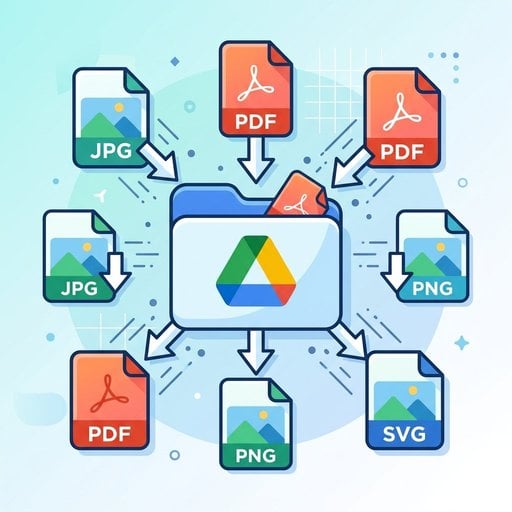
Se você já atingiu o limite de 15 GB de armazenamento gratuito do Google Drive, sabe bem a frustração que isso causa. Uma das formas mais rápidas de recuperar espaço é comprimir imagens antes de enviá-las ao Google Drive. Uma única foto sem compressão de um smartphone moderno pode ultrapassar 5 MB. Multiplique isso por centenas de fotos de viagem, arquivos de projetos ou documentos digitalizados, e o armazenamento se esgota muito mais rápido do que você imagina. Este guia mostra exatamente como reduzir o tamanho de fotos, PDFs e outros documentos — com números reais, passos práticos e um exemplo concreto — para que você libere espaço no Google Drive sem precisar apagar os arquivos que realmente importam.
Principais conclusões:
- Comprimir imagens antes do envio pode reduzir o tamanho dos arquivos em 60–80% sem perda visível de qualidade.
- O armazenamento gratuito do Google Drive é de 15 GB, compartilhado entre Drive, Gmail e Google Fotos.
- PDFs, JPEGs e PNGs exigem abordagens de compressão ligeiramente diferentes.
- Usar um compressor de imagens gratuito online é a maneira mais rápida de reduzir o tamanho dos arquivos em lote antes do envio.
Índice
Por que o tamanho dos arquivos importa no Google Drive
O Google Drive oferece 15 GB de armazenamento gratuito para cada conta — mas essa cota é compartilhada entre Drive, Gmail e Google Fotos. Parece bastante até você perceber que uma única pasta com fotos em RAW ou uma semana de recibos digitalizados pode consumir vários gigabytes de uma só vez.
Entender o limite de tamanho de arquivos do Google Drive também é importante para o compartilhamento. Arquivos maiores demoram mais para ser visualizados, geram erros durante o envio em conexões lentas e prejudicam colaboradores que precisam baixá-los. Reduzir o tamanho dos arquivos antes do envio não é apenas uma questão de armazenamento — é sobre tornar seu fluxo de trabalho mais rápido e confiável.
De acordo com a documentação oficial do Google Drive, os limites de envio por arquivo variam conforme o tipo (até 5 TB para a maioria dos formatos), mas o que a maioria dos usuários encontra primeiro é o limite de 15 GB de armazenamento gratuito. Comprimir arquivos antes do envio é a forma mais direta de se manter dentro desse limite.
Para reduzir o uso de armazenamento no Google Drive, você tem duas opções: excluir arquivos que não precisa mais ou comprimir os que deseja manter. A compressão é quase sempre a escolha mais inteligente.
Como comprimir imagens para o Google Drive
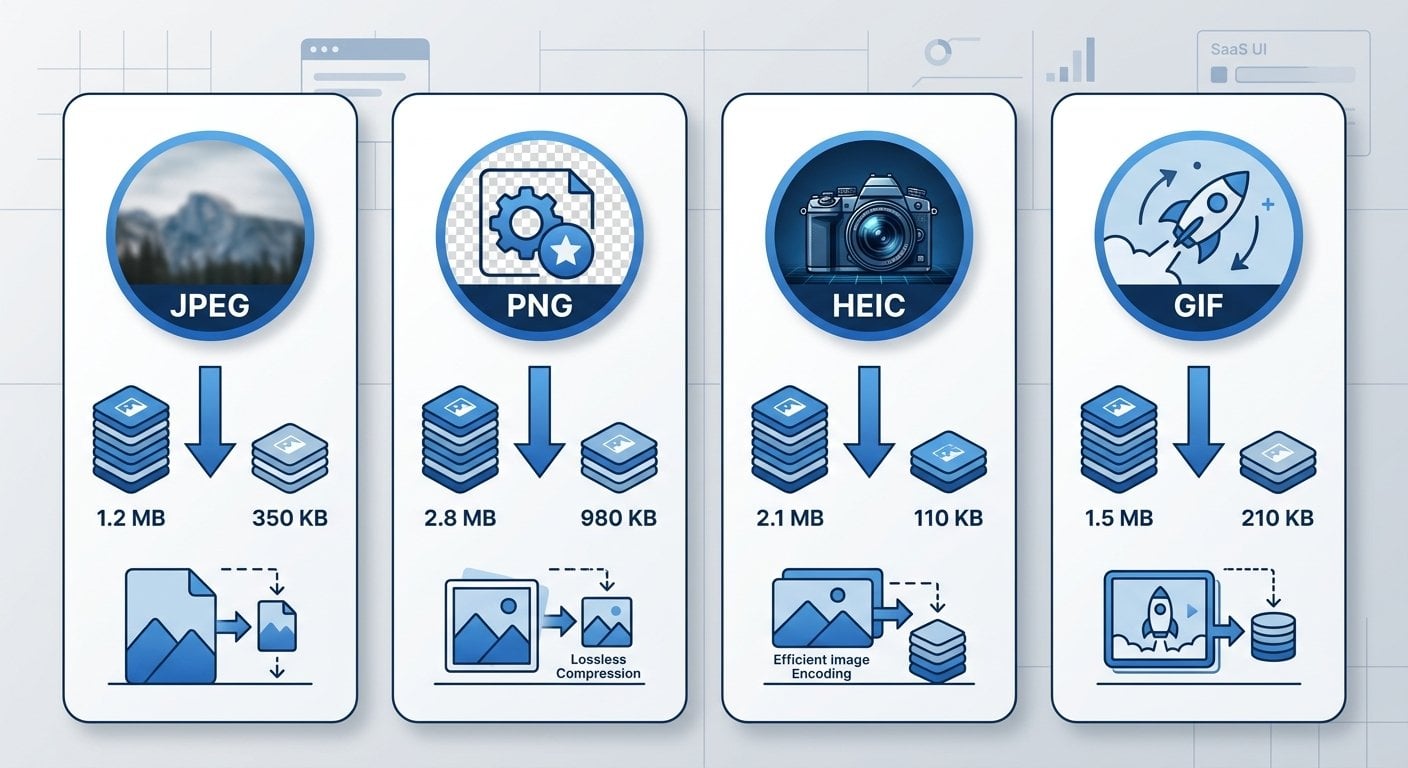
Imagens — especialmente JPEGs, PNGs e HEICs capturados por smartphones — costumam ser os maiores responsáveis pelo acúmulo de armazenamento no Drive. Veja como lidar com cada formato de forma eficiente.
Imagens JPEG
O JPEG já é um formato com compressão lossy, mas a maioria das câmeras e celulares salva com configurações de qualidade muito altas (90–100%). Reduzir a qualidade para 75–80% é praticamente imperceptível ao olho humano e pode diminuir o tamanho do arquivo em 50–70%. Use um compressor de imagens gratuito online como o compressor JPEG do SimpleSize para processar arquivos em lote antes de enviá-los ao Drive.
Imagens PNG
PNGs são lossless por padrão, o que significa que podem ser muito grandes — especialmente capturas de tela ou elementos gráficos com transparência. Você pode comprimir PNGs usando otimização lossless (que remove metadados e dados redundantes) ou convertê-los para JPEG quando a transparência não for necessária. Para recursos voltados à web, considere converter para formatos modernos como AVIF usando o compressor AVIF do SimpleSize, que pode reduzir o tamanho dos arquivos de forma significativa em comparação ao PNG.
Imagens HEIC (iPhone/iOS)
Arquivos HEIC do iPhone já são comprimidos, mas nem sempre são compatíveis com todos os visualizadores do Google Drive. Convertê-los e comprimí-los pelo compressor HEIC do SimpleSize garante compatibilidade e muitas vezes reduz ainda mais o tamanho do arquivo antes do envio.
Arquivos GIF
GIFs animados podem ser surpreendentemente pesados. Se você armazena GIFs no Drive para apresentações ou projetos compartilhados, processá-los pelo compressor GIF do SimpleSize antes do envio pode reduzir bastante o tamanho sem afetar a qualidade da reprodução.
Para uma análise mais detalhada das configurações ideais por formato, confira nosso guia sobre Melhores configurações de compressão de imagens para web e redes sociais em 2026.
Como comprimir PDFs para enviar ao Google Drive
PDFs são a segunda maior fonte de acúmulo de armazenamento no Google Drive. Um único PDF com imagens em alta resolução incorporadas pode facilmente ultrapassar 20–30 MB. Saber como comprimir PDFs para enviar ao Google Drive é uma habilidade valiosa para quem armazena relatórios, contratos ou documentos digitalizados com frequência.
O ponto-chave sobre PDFs é que a maior parte do tamanho do arquivo vem das imagens incorporadas, não do texto. Ao comprimir um PDF, você está essencialmente recomprimindo essas imagens internas em uma resolução menor. O texto e o layout permanecem intactos.
Siga este processo rápido:
- Identifique os PDFs mais pesados — No Google Drive, ordene seus arquivos por tamanho (clique em "Armazenamento" na barra lateral esquerda) para encontrar os maiores responsáveis pelo consumo.
- Baixe e comprima — Use uma ferramenta dedicada de compressão de PDF para reduzir o arquivo. Nosso Guia completo de compressão de PDF cobre os melhores métodos e ferramentas em detalhes.
- Faça o reenvio da versão comprimida — Exclua o original do Drive e envie o arquivo menor. Clique com o botão direito no arquivo antigo e selecione "Remover" para liberar espaço imediatamente.
Para a maioria dos documentos corporativos, comprimir as imagens internas do PDF para 150 DPI é mais do que suficiente para visualização em tela e impressão padrão.
Exemplo prático: antes e depois da compressão
Vamos tornar isso concreto. Imagine que você é um designer freelancer e mantém uma pasta "Projetos de Clientes" no Google Drive. Veja como uma pasta típica pode se parecer antes e depois da compressão:
| Tipo de arquivo | Tamanho original | Após compressão | Espaço economizado |
|---|---|---|---|
| 20 fotos JPEG (ensaio de cliente) | 148 MB | 44 MB | 70% |
| 5 mockups PNG | 62 MB | 18 MB | 71% |
| 3 contratos PDF digitalizados | 34 MB | 8 MB | 76% |
| Total | 244 MB | 70 MB | 71% |
São 174 MB recuperados de uma única pasta de projeto — mais de 1% de toda a cota gratuita do Drive, só de um cliente. Ao longo de 10 a 20 projetos, a economia se acumula rapidamente. É exatamente isso que significa liberar espaço no Google Drive de forma prática e repetível.
Se você trabalha bastante pelo celular, nosso guia sobre Otimização mobile-first: como reduzir o tamanho de arquivos para usuários móveis traz estratégias adicionais para comprimir arquivos diretamente pelo smartphone antes mesmo de chegarem ao Drive.
Boas práticas para gerenciar o tamanho dos arquivos no Google Drive
A compressão é mais eficaz quando faz parte de um hábito consistente, não de uma limpeza pontual. Estas dicas vão ajudar você a manter o tamanho dos arquivos no Google Drive sob controle de forma contínua.
- Comprima antes de enviar, não depois. É mais fácil reduzir o tamanho dos arquivos localmente do que baixar, comprimir e reenviar pelo Drive. Incorpore a compressão ao seu fluxo de envio desde o início.
- Use o formato certo para cada situação. JPEGs para fotos, PNGs apenas quando a transparência for necessária, PDFs para documentos. Evite armazenar arquivos brutos de câmera (RAW, TIFF) no Drive, a menos que seja absolutamente necessário.
- Faça compressões em lote regularmente. Defina um lembrete mensal para verificar o uso de armazenamento do Drive e comprimir novos arquivos grandes que tenham se acumulado.
- Exclua duplicatas sem hesitar. O Google Drive não detecta arquivos duplicados automaticamente. Use o gerenciador de armazenamento do Drive (drive.google.com/settings/storage) para encontrar arquivos grandes e remover duplicatas manualmente.
- Converta formatos antigos. Imagens BMP ou TIFF antigas armazenadas no Drive podem ser convertidas para JPEG ou WebP com reduções de tamanho enormes. Um compressor de imagens gratuito online realiza essa conversão em segundos.
- Use o formato Google Docs para documentos de texto. Arquivos armazenados nos formatos Google Docs, Planilhas ou Apresentações não contam contra a cota de armazenamento do Drive. Converta arquivos compatíveis sempre que possível.
- Verifique também o Gmail e o Google Fotos. Lembre-se: seus 15 GB são compartilhados. Anexos grandes de e-mail e backups de fotos em resolução total no Google Fotos contribuem para a mesma cota. Audite os três serviços.
- Comprimir arquivos para armazenamento em nuvem deve ser uma prática padrão. Seja no Drive, Dropbox ou OneDrive, arquivos menores significam sincronização mais rápida, compartilhamento mais ágil e menor custo caso você faça upgrade para um plano pago.
Dica profissional: O gerenciador de armazenamento integrado do Google Drive em drive.google.com/settings/storage exibe seus maiores arquivos ordenados por tamanho. Comece por lá para identificar quais arquivos trarão os maiores ganhos com a compressão.
Conclusão
Comprimir imagens e arquivos antes de enviá-los ao Google Drive é um dos hábitos de maior impacto que você pode desenvolver para organizar sua vida digital. Como mostrado no exemplo prático acima, uma única pasta de projeto pode encolher 70% com esforço mínimo. A chave está em usar a ferramenta certa para cada tipo de arquivo — JPEG, PNG, HEIC, GIF ou PDF — e tornar a compressão parte do seu fluxo regular de envio. Comece pelos arquivos maiores, trabalhe os formatos de forma sistemática, e você vai se surpreender com quanto espaço consegue recuperar sem excluir um único arquivo que realmente deseja manter.

Comprima imagens na hora — grátis, rápido e sem cadastro
O compressor de imagens gratuito do SimpleSize suporta JPEG, PNG, AVIF, HEIC, GIF e muito mais. Reduza o tamanho dos arquivos em até 80% antes de enviar ao Google Drive — sem precisar criar conta e sem limites de qualidade.
Experimente nossa ferramenta gratuita →
A compressão lossy (usada em JPEGs) remove alguns dados, mas com configurações entre 75–85% de qualidade, a diferença é invisível para a maioria das pessoas. A compressão lossless (usada em PNGs) não remove nenhum dado visual. Para armazenamento no Drive, 75–80% de qualidade JPEG é o ponto ideal entre tamanho e aparência.
Use uma ferramenta que permita visualizar o resultado comprimido antes de salvar. Defina a qualidade JPEG para cerca de 80%, o que remove dados imperceptíveis enquanto mantém todos os detalhes visíveis intactos. Para documentos e contratos onde a nitidez do texto é importante, use a compressão de PDF configurada para 150 DPI em vez de comprimir as imagens individualmente.
O Google Drive suporta envios de arquivos individuais de até 5 TB para a maioria dos tipos de arquivo. No entanto, a restrição prática é a cota total de armazenamento — 15 GB gratuitos, compartilhados entre Drive, Gmail e Google Fotos. Comprimir arquivos ajuda você a se manter dentro dessa cota, não do limite de envio por arquivo.
Não — o Google Drive não possui um recurso nativo de compressão de arquivos. Você precisa baixar o arquivo, comprimí-lo com uma ferramenta externa (como um compressor de imagens gratuito online) e reenviar a versão menor. Em seguida, exclua o original para recuperar o espaço de armazenamento.
Fotos em alta resolução (especialmente RAW e TIFF), PDFs digitalizados com imagens incorporadas e arquivos de vídeo são os maiores consumidores de armazenamento. Arquivos do Google Docs, Planilhas e Apresentações armazenados no formato nativo do Google não contam contra sua cota, tornando-os a opção mais eficiente em termos de armazenamento para trabalhos baseados em texto.