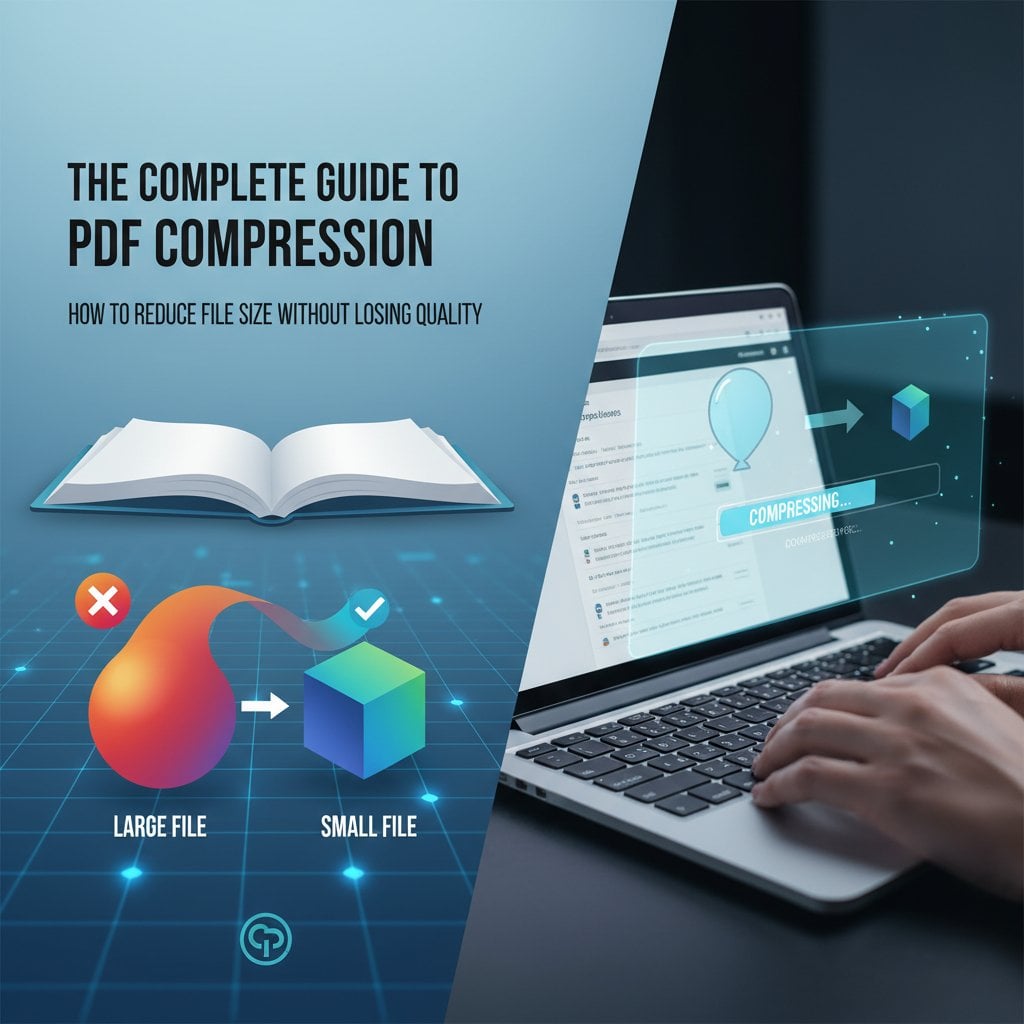
Mengelola file PDF berukuran besar bisa sangat menjengkelkan, terutama ketika kamu perlu mengirim dokumen via email atau mengunggahnya ke website dengan batasan ukuran. Kompresi PDF adalah solusi yang membantu kamu mengurangi ukuran file sambil mempertahankan kualitas yang dibutuhkan. Baik kamu berurusan dengan laporan penuh gambar, dokumen hasil scan, atau file berbasis teks, memahami cara mengompresi PDF secara efektif dapat menghemat waktu, ruang penyimpanan, dan bandwidth. Panduan ini akan membahas semua yang perlu kamu ketahui tentang mengurangi ukuran file PDF tanpa mengorbankan keterbacaan atau kualitas visual.
Mengapa Ukuran File PDF Itu Penting
File PDF berukuran besar menciptakan banyak tantangan dalam pengaturan personal maupun profesional. Server email biasanya membatasi ukuran lampiran hingga 25MB atau kurang, membuat tidak mungkin mengirim dokumen yang besar. Biaya penyimpanan cloud meningkat dengan file yang lebih besar, dan kecepatan upload atau download yang lambat membuat frustrasi pengguna dengan bandwidth terbatas.
PDF yang dikompresi menawarkan keuntungan signifikan. File tersebut mentransfer lebih cepat via email dan platform berbagi file, mengonsumsi lebih sedikit ruang penyimpanan di perangkat dan server, dan loading lebih cepat di web browser dan PDF reader. Untuk bisnis, ukuran file yang lebih kecil berarti pengurangan biaya server dan peningkatan pengalaman pengguna di website tempat PDF dibagikan atau diunduh.
Memahami Metode Kompresi PDF
Kompresi PDF bekerja melalui dua metode utama, masing-masing cocok untuk berbagai jenis konten. Memahami pendekatan ini membantu kamu memilih strategi kompresi yang tepat untuk kebutuhan spesifikmu.
Kompresi Lossless
Kompresi lossless mengurangi ukuran file tanpa menghapus data apapun dari dokumen asli. Metode ini bekerja dengan mengidentifikasi dan menghilangkan redundansi dalam cara data disimpan. Ketika kamu dekompresi PDF yang dikompresi secara lossless, kamu mendapatkan kembali persis seperti yang kamu mulai, pixel demi pixel dan karakter demi karakter.
Pendekatan ini paling baik untuk dokumen yang banyak teks, formulir, dan file dengan grafis sederhana. Rasio kompresi biasanya sedang, biasanya mengurangi ukuran file sebesar 10-30%. Namun, pelestarian kualitas yang sempurna membuat kompresi lossless ideal untuk dokumen legal, kontrak, dan file apapun di mana akurasi sangat penting.
Kompresi Lossy
Kompresi lossy mencapai rasio kompresi jauh lebih tinggi dengan menghapus beberapa data secara permanen dari file. Metode ini berfokus pada gambar dan grafis, mengurangi resolusi atau kualitas mereka dengan cara yang sering tidak terlihat oleh mata manusia. Menurut prinsip kompresi data, metode lossy dapat mengurangi ukuran file sebesar 50-90% atau lebih.
Kuncinya adalah menemukan keseimbangan yang tepat antara ukuran file dan kualitas yang dapat diterima. Untuk presentasi, materi marketing, dan dokumen tujuan umum, kompresi lossy moderat biasanya memberikan hasil yang sangat baik. Namun, hindari kompresi lossy berat untuk dokumen yang memerlukan detail gambar yang presisi, seperti rencana arsitektur atau pencitraan medis.
Cara Mengompresi PDF: Metode Praktis
Ada beberapa pendekatan untuk mengompresi file PDF, masing-masing dengan keuntungan yang berbeda tergantung pada situasi dan kebutuhan teknis kamu.
Tool Kompresi PDF Online
Tool kompresi berbasis web menawarkan solusi tercepat untuk kebutuhan sesekali. Kamu cukup mengunggah PDF-mu, memilih pengaturan kompresi, dan mengunduh file yang sudah dikurangi. Tool ini tidak memerlukan instalasi software dan bekerja di perangkat apapun dengan akses internet.
Namun, pertimbangkan implikasi keamanan sebelum mengunggah dokumen sensitif ke server pihak ketiga. Banyak layanan menghapus file setelah pemrosesan, tetapi dokumen bisnis atau personal yang konfidensial mungkin memerlukan solusi offline. Tool online juga bergantung pada kecepatan internet, yang bisa menjadi pembatas untuk file yang sangat besar.
Solusi Software Desktop
Aplikasi desktop seperti Adobe Acrobat Pro, Preview di Mac, dan berbagai program pihak ketiga menyediakan kontrol lebih besar atas pengaturan kompresi. Tool ini memproses file secara lokal, memastikan privasi untuk dokumen sensitif.
Adobe Acrobat Pro menawarkan fitur optimasi lanjutan, memungkinkan kamu menyesuaikan kompresi untuk gambar, font, dan elemen lain secara terpisah. Fungsi "Reduce File Size" menyediakan opsi preset untuk berbagai kasus penggunaan, dari tampilan layar hingga pencetakan berkualitas tinggi.
Tool Bawaan Sistem Operasi
Sistem operasi Windows dan Mac sama-sama menyertakan kemampuan kompresi PDF dasar. Pengguna Mac dapat menggunakan fungsi "Export" Preview dengan Quartz Filter untuk mengurangi ukuran file. Pengguna Windows dapat mencetak ke PDF dengan pengaturan kualitas yang dikurangi melalui berbagai PDF printer driver.
Solusi native ini bekerja dengan baik untuk kebutuhan kompresi sederhana tanpa software tambahan. Namun, biasanya mereka menawarkan kontrol yang lebih sedikit atas parameter kompresi spesifik dibandingkan dengan tool khusus.
Poin-Poin Penting:
- Pilih kompresi lossless untuk dokumen yang memerlukan akurasi sempurna dan kompresi lossy untuk file di mana pengurangan kualitas tertentu dapat diterima
- Tool online memberikan kenyamanan untuk dokumen non-sensitif, sementara software desktop menawarkan kontrol dan privasi yang lebih baik
- Seimbangkan pengurangan ukuran file dengan persyaratan kualitas berdasarkan penggunaan dokumen yang dimaksudkan
- Uji file yang dikompresi sebelum mendistribusikannya untuk memastikan teks tetap dapat dibaca dan gambar memenuhi standar kualitas kamu
Praktik Terbaik untuk Kompresi PDF
Mulailah dengan menganalisis konten dokumen kamu. PDF yang banyak gambar paling diuntungkan dari kompresi, sementara dokumen hanya teks mungkin sudah relatif kecil. Identifikasi komponen terbesar menggunakan tool analisis PDF untuk menargetkan upaya kompresi kamu secara efektif.
Selalu simpan salinan asli sebelum mengompresi, terutama ketika menggunakan metode lossy. Ini memungkinkan kamu kembali ke sumber jika hasil kompresi tidak memuaskan. Uji file yang dikompresi dengan membukanya di berbagai perangkat dan PDF reader untuk memastikan kompatibilitas dan kualitas yang dapat diterima.
Untuk dokumen dengan konten campuran, pertimbangkan kompresi selektif. Terapkan kompresi agresif pada gambar dekoratif sambil mempertahankan kualitas lebih tinggi untuk diagram atau chart yang kritis. Banyak tool lanjutan memungkinkan kontrol kompresi halaman demi halaman atau elemen demi elemen.
Ketika mengompresi dokumen hasil scan, pastikan resolusi tetap cukup untuk keterbacaan. Resolusi 150-300 DPI biasanya bekerja dengan baik untuk sebagian besar dokumen bisnis, sementara 72-150 DPI cukup untuk tampilan web. Menurut standar resolusi gambar, rentang ini menyeimbangkan kualitas dan ukuran file secara efektif.
Kesimpulan
Kompresi PDF yang efektif memerlukan pemahaman tentang trade-off antara ukuran file dan kualitas. Dengan memilih metode kompresi yang sesuai untuk kebutuhan spesifik kamu, kamu dapat secara signifikan mengurangi ukuran file sambil mempertahankan tingkat kualitas yang dapat diterima. Baik kamu menggunakan tool online untuk tugas cepat atau software desktop untuk kontrol lanjutan, kuncinya adalah menguji hasil dan menyimpan file asli sebagai backup. Dengan teknik-teknik ini, kamu dapat mengelola file PDF secara efisien untuk berbagi, penyimpanan, dan distribusi di semua proyek personal dan profesional kamu.
FAQ
Kompresi lossless mengurangi ukuran file tanpa menghapus data apapun, memungkinkan rekonstruksi sempurna dari file asli. Kompresi lossy secara permanen menghapus beberapa data, biasanya dari gambar, untuk mencapai pengurangan ukuran yang jauh lebih besar. Lossless ideal untuk dokumen yang memerlukan akurasi sempurna, sementara lossy bekerja dengan baik untuk file tujuan umum di mana pengurangan kualitas kecil dapat diterima.
Dengan kompresi lossless, kamu biasanya dapat mengurangi ukuran file sebesar 10-30% tanpa kehilangan kualitas apapun. Menggunakan kompresi lossy moderat pada PDF yang banyak gambar dapat mencapai pengurangan 50-70% dengan kehilangan kualitas yang minimal dan hampir tidak terlihat. Hasil aktual tergantung pada konten dokumen kamu, dengan file yang banyak gambar menawarkan potensi kompresi lebih besar daripada dokumen hanya teks.
Meskipun banyak tool online terpercaya mengklaim menghapus file setelah pemrosesan, mengunggah dokumen sensitif atau konfidensial ke server pihak ketiga selalu membawa risiko tertentu. Untuk dokumen bisnis sensitif, file legal, atau informasi personal, gunakan software desktop atau tool bawaan sistem operasi yang memproses file secara lokal tanpa mengunggahnya ke server eksternal.
Untuk sebagian besar dokumen bisnis dan bacaan umum, 150-300 DPI memberikan keterbacaan yang baik sambil menjaga ukuran file tetap dapat dikelola. Untuk PDF yang ditujukan terutama untuk tampilan web, 72-150 DPI biasanya sudah cukup. Jika dokumen kamu berisi detail halus seperti teks kecil atau diagram teknis, pertahankan resolusi lebih tinggi sekitar 300 DPI untuk menjaga kejelasan.
Sebagian besar tool kompresi mengharuskan kamu menghapus proteksi password sebelum mengompresi PDF terenkripsi. Kamu akan memerlukan password untuk membuka file, mengompresinya, dan kemudian menerapkan kembali enkripsi setelahnya. Beberapa aplikasi desktop lanjutan dapat mengompresi PDF yang dilindungi secara langsung jika kamu memberikan password, tetapi fitur ini tidak tersedia secara universal di semua tool kompresi.