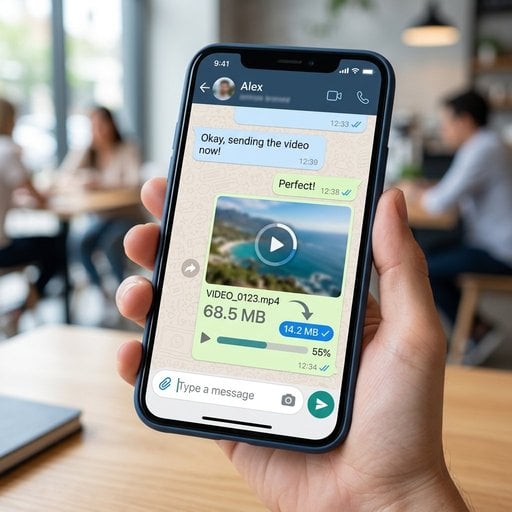
Mengirim video WhatsApp ke teman atau rekan kerja terdengar mudah, sampai aplikasinya menampilkan error atau file yang diterima tampak buram dan tidak bisa ditonton. WhatsApp menerapkan batas ukuran file yang ketat untuk setiap jenis media, dan kebanyakan pengguna baru menyadarinya di saat yang paling tidak tepat. Baik kamu perlu kompres video untuk WhatsApp, memperbaiki masalah kualitas gambar WhatsApp, atau mengecilkan ukuran PDF sebelum dibagikan ke grup, panduan ini memandu kamu langkah demi langkah menggunakan SimpleSize agar file bisa dikirim dengan cepat tanpa kehilangan kualitas yang terlihat.
Daftar Isi
Poin Penting:
- WhatsApp membatasi gambar hingga 16 MB, video hingga 16 MB (atau 2 GB di versi terbaru jika dikirim sebagai dokumen), dan dokumen hingga 100 MB tergantung platform.
- Mengompres file sebelum diunggah menjaga kualitas jauh lebih baik dibanding membiarkan WhatsApp mengompresnya secara otomatis saat pengiriman.
- SimpleSize menangani gambar, video, dan PDF langsung di browser tanpa perlu instalasi software apapun.
- Mengirim file sebagai "dokumen" di WhatsApp melewati sebagian kompresi otomatis, tetapi file tetap harus berada di bawah batas ukuran yang berlaku.
Batas Ukuran File WhatsApp
Sebelum mulai mengompres, penting untuk tahu dulu apa yang sedang kamu hadapi. WhatsApp menerapkan batas ukuran file yang berbeda tergantung jenis media dan cara pengirimannya.
| Jenis File | Metode Pengiriman | Batas Ukuran | Dikompres Otomatis oleh WhatsApp? |
|---|---|---|---|
| Gambar (JPG, PNG, HEIC) | Tab Foto/Video | 16 MB | Ya - kualitas dikurangi saat pengiriman |
| Video (MP4, MOV) | Tab Foto/Video | 16 MB | Ya - resolusi dan bitrate dikurangi |
| Video dikirim sebagai Dokumen | Tab Dokumen | Hingga 2 GB (bervariasi per platform) | Tidak - dikirim apa adanya |
| PDF / Dokumen | Tab Dokumen | 100 MB | Tidak - dikirim apa adanya |
Hal terpenting yang perlu dipahami: ketika kamu mengirim foto atau video melalui pemilih media standar, WhatsApp melakukan re-encoding file secara otomatis. Proses itulah yang menyebabkan tampilan buram dan pudar yang membuat banyak pengguna frustrasi. Mengompres file sendiri sebelum mengirim memberi kamu kendali penuh atas seberapa banyak kualitas yang dipertahankan. Untuk pembahasan lebih mendalam tentang bagaimana pengaturan kompresi gambar memengaruhi platform media sosial, termasuk WhatsApp, panduan tersebut layak untuk dibaca.
Cara Kompres Gambar untuk WhatsApp
Kualitas gambar WhatsApp paling terasa menurun ketika file aslinya berukuran besar dan kompresi bawaan WhatsApp langsung bekerja. Foto JPEG 6 MB dari kamera smartphone bisa tiba dengan tampilan seperti thumbnail yang buram. Dengan mengompres terlebih dahulu hingga sekitar 1-2 MB, kamu menjaga ketajaman visual sekaligus tetap jauh di bawah batas ukuran.
Langkah demi Langkah: Kompres Gambar dengan SimpleSize
- Buka toolnya. Kunjungi SimpleSize Image Compressor di browser kamu. Tidak perlu akun atau instalasi apapun.
- Unggah gambarmu. Klik "Unggah" atau seret file JPG, PNG, atau HEIC kamu ke area drop. SimpleSize menerima file hingga 50 MB.
- Pilih tingkat kompresi. Untuk berbagi di WhatsApp, preset "Medium" (sekitar kualitas 75-80%) biasanya mengurangi ukuran file sebesar 60-70% sambil menjaga foto tetap tajam di layar ponsel.
- Pratinjau hasilnya. Gunakan slider perbandingan berdampingan untuk memastikan wajah, teks, dan detail halus masih terlihat jelas.
- Unduh dan kirim. Unduh file yang sudah dikompres, buka WhatsApp, lampirkan sebagai foto, lalu kirim. Karena file sudah dioptimalkan, kompresi sekunder WhatsApp hampir tidak punya ruang untuk menurunkan kualitas lebih lanjut.
Tips praktis: Jika kamu mengirim screenshot dokumen atau grafik yang mengandung teks, gunakan format PNG dengan opsi "Lossless". Tepi teks tetap tajam dan ukuran file tetap lebih kecil dibanding aslinya.
Cara Kompres Video untuk WhatsApp
Video adalah area di mana batas WhatsApp paling terasa menyulitkan. Klip satu menit yang direkam dalam 4K di ponsel modern bisa dengan mudah mencapai 200 MB. Untuk mengirim video WhatsApp melalui pemilih media standar, kamu perlu menyusutkannya di bawah 16 MB. Bahkan menggunakan cara kirim sebagai dokumen pun, file berukuran besar membutuhkan waktu upload yang lama dan bisa gagal di koneksi lambat.
Tujuannya adalah mengurangi ukuran file sambil menjaga video tetap nyaman ditonton di layar ponsel 5-6 inci. Artinya menargetkan resolusi 720p dan bitrate sekitar 1.000-1.500 kbps untuk sebagian besar klip. Untuk pembahasan lengkap tentang pilihan codec dan perhitungan bitrate, panduan Video Compression 101 membahas semuanya secara detail.
Langkah demi Langkah: Kompres Video dengan SimpleSize
- Buka tool video. Kunjungi SimpleSize Video Compressor. Tool ini berjalan sepenuhnya di browser menggunakan teknologi encoding modern.
- Unggah videomu. Seret file MP4 atau MOV ke area unggah. Untuk target 16 MB di WhatsApp, kamu bisa mengunggah file yang jauh lebih besar dan biarkan tool yang menghitung sisanya.
- Tentukan target ukuran atau kualitas. Ketik "15" di kolom target ukuran (menyisakan 1 MB sebagai ruang aman), atau pilih preset "WhatsApp" jika tersedia. SimpleSize akan otomatis memilih resolusi dan bitrate yang tepat.
- Pilih resolusimu. Untuk sebagian besar klip, 720p adalah pilihan terbaik. Jika videonya berupa rekaman wajah berbicara atau screen recording, 480p sudah sangat terbaca di ponsel dan menghasilkan file yang jauh lebih kecil.
- Kompres dan pratinjau. Klik "Kompres." Setelah pemrosesan selesai, putar pratinjau untuk memastikan gerakan terlihat mulus dan audio terdengar jelas.
- Unduh dan kirim. Simpan file tersebut. Di WhatsApp, lampirkan melalui ikon klip kertas, pilih file dari perangkatmu, lalu kirim. Jika file yang sudah dikompres masih di atas 16 MB, kirim sebagai dokumen daripada video untuk melewati proses encoding sekunder WhatsApp.
Catatan singkat tentang cara kirim sebagai dokumen: Mengirim video sebagai "Dokumen" di WhatsApp melewati batas media 16 MB di banyak platform dan mencegah WhatsApp melakukan re-encoding file. Penerima perlu mengetuk untuk mengunduh dan membukanya di pemutar video, bukan menontonnya langsung di dalam chat. Ini adalah opsi yang berguna untuk klip yang lebih panjang di mana pemutaran langsung di chat tidak terlalu penting.
Cara Kompres PDF untuk WhatsApp
PDF lebih jarang menyentuh batas dokumen 100 MB WhatsApp dibanding video yang menyentuh batas 16 MB, tetapi hal itu tetap bisa terjadi. Portofolio desain, kontrak hasil scan, dan brosur multi-halaman yang diekspor dari InDesign atau Canva bisa dengan mudah melebihi 50-80 MB. Selain batas keras tersebut, PDF berukuran besar juga membutuhkan waktu lama untuk dimuat di koneksi data seluler, yang tentu membuat penerima tidak nyaman.
Langkah demi Langkah: Kompres PDF dengan SimpleSize
- Buka tool PDF. SimpleSize menyertakan kompresor PDF khusus di samping tool gambar dan videonya. Buka di browser kamu.
- Unggah PDF-mu. Seret file ke area unggah. File yang mengandung gambar beresolusi tinggi biasanya terkompres paling banyak, kadang hingga 80% atau lebih.
- Pilih profil kompresi. Untuk PDF yang dibagikan melalui WhatsApp dan dibaca di layar ponsel, kualitas "Screen" atau "Mobile" sudah cukup. Jika PDF berisi gambar teknis atau teks kecil yang perlu tetap tajam, gunakan kualitas "Print".
- Unduh file yang sudah dikompres. Periksa thumbnail halaman untuk memastikan teks masih terbaca dan gambar terlihat layak.
- Kirim melalui pemilih dokumen WhatsApp. Di WhatsApp, ketuk klip kertas, pilih "Dokumen," lalu pilih PDF yang sudah dikompres. WhatsApp mengirim dokumen tanpa pemrosesan tambahan, jadi apa yang kamu kompres itulah yang diterima penerima.
Untuk panduan lengkap tentang opsi kompresi PDF termasuk pendekatan lossless vs. lossy dan penanganan halaman hasil scan, lihat Panduan Lengkap Kompresi PDF.
Contoh Nyata: Mengirim Rekap Proyek
Bayangkan kamu adalah seorang desainer freelance yang baru menyelesaikan proyek klien. Kamu ingin mengirim tiga file melalui WhatsApp: gambar utama (JPG 4,8 MB), screen recording prototipe berdurasi 90 detik (MP4 78 MB), dan brief PDF 12 halaman (34 MB).
- Gambar: Unggah ke SimpleSize, terapkan kompresi Medium. Hasil: 1,1 MB. Kirim sebagai foto. WhatsApp hampir tidak punya ruang untuk mengompres ulang, sehingga klien melihat gambar yang tajam.
- Video: Unggah ke SimpleSize, target 15 MB di 720p. Hasil: 14,2 MB. Kirim sebagai video. Video diputar langsung di chat, yang terlihat profesional. Atau kirim sebagai dokumen dengan ukuran hasil kompresi jika pemutaran langsung di chat tidak diperlukan.
- PDF: Unggah ke SimpleSize, pilih profil "Mobile". Hasil: 8,1 MB. Kirim sebagai dokumen. Klien bisa membukanya seketika, bahkan di koneksi seluler yang lambat.
Total waktu yang dihabiskan untuk mengompres: kurang dari tiga menit. Total waktu yang dihemat klien saat menunggu file terunduh: sangat signifikan. Inilah alasan praktis mengapa mengompres sebelum mengirim jauh lebih baik daripada membiarkan WhatsApp yang menanganinya.
Tips Agar File Selalu di Bawah Batas WhatsApp
Beberapa kebiasaan yang membuat berbagi file di WhatsApp selalu lebih lancar:
- Selalu kompres sebelum melampirkan. Kompresi bawaan WhatsApp bersifat agresif dan tidak bisa diprediksi. Mengompres terlebih dahulu memberi kamu output yang sudah pasti.
- Gunakan pemilih dokumen untuk video yang penting. Cara ini melewati batas media 16 MB dan mencegah penurunan kualitas kedua kalinya.
- Sesuaikan kualitas dengan kebutuhan. Foto yang dikirim untuk persetujuan klien membutuhkan ketajaman lebih tinggi dibanding klip behind-the-scenes yang santai. Sesuaikan pengaturan kompresi dengan kebutuhan tersebut.
- Cek ukuran file di ponsel langsung. Tool seperti SimpleSize berjalan di browser ponsel, sehingga kamu bisa mengompres dan mengirim tanpa harus memindahkan file ke komputer terlebih dahulu. Ini sangat relevan untuk alur kerja mobile-first di mana segalanya dilakukan dari ponsel.
- Untuk gambar HEIC dari iPhone, konversi ke JPG terlebih dahulu atau gunakan tool yang mendukung HEIC secara langsung. WhatsApp di Android terkadang mengalami masalah saat menampilkan file HEIC yang dikirim dari perangkat iOS.
FAQ resmi WhatsApp tentang berbagi file mengonfirmasi batas terkini dan mencantumkan format yang didukung - layak disimpan sebagai bookmark karena batas ini sesekali berubah seiring pembaruan platform.
Kesimpulan
Batas ukuran file WhatsApp adalah batasan nyata, bukan sekadar ketidaknyamanan kecil. Video WhatsApp yang melebihi 16 MB akan diblokir atau di-encode ulang secara besar-besaran, dan hal serupa berlaku untuk gambar dan dokumen dengan cara yang berbeda. Solusinya sederhana: kompres file sendiri sebelum mengirim, menggunakan tool yang memberi kamu kendali penuh atas hasilnya. SimpleSize menangani ketiga jenis file langsung di browser tanpa software yang perlu diinstal, dan proses langkah demi langkah untuk masing-masing jenis membutuhkan waktu kurang dari dua menit. Hasilnya adalah upload yang lebih cepat, file yang lebih bersih di sisi penerima, dan tidak ada lagi penurunan kualitas yang mengejutkan.

Kompres Video untuk WhatsApp dalam Hitungan Detik
SimpleSize mengecilkan ukuran file video tanpa hasil yang buram dan pecah seperti yang dihasilkan kompresi bawaan WhatsApp. Tanpa instalasi, tanpa pendaftaran, langsung hasilnya.
Coba Kompresor Video Gratis Kami ->
Ketika dikirim melalui pemilih foto/video standar, WhatsApp memberlakukan batas 16 MB dan melakukan re-encoding video secara otomatis. Jika kamu mengirim video sebagai dokumen, batasnya meningkat secara signifikan (hingga 2 GB di beberapa platform) dan WhatsApp tidak mengompres ulang file tersebut.
Kompres video sendiri sebelum mengirim menggunakan tool seperti SimpleSize, dengan menargetkan ukuran file di bawah 16 MB pada resolusi 720p. Kemudian kirim melalui pemilih media atau gunakan opsi dokumen untuk melewati proses kompresi sekunder WhatsApp sepenuhnya.
WhatsApp secara otomatis melakukan re-encoding gambar yang dikirim melalui pemilih foto untuk mengurangi beban server dan mempercepat pengiriman. Mengompres gambar terlebih dahulu hingga sekitar 1-2 MB sebelum mengirim menyisakan sangat sedikit ruang bagi WhatsApp untuk menurunkan kualitasnya lebih jauh, sehingga penerima melihat hasil yang jauh lebih tajam.
WhatsApp mengizinkan dokumen, termasuk PDF, hingga 100 MB. Berbeda dengan foto dan video, dokumen tidak di-encode ulang oleh WhatsApp, sehingga file yang diunduh penerima persis sama dengan yang kamu kirim. Mengompres PDF berukuran besar sebelum mengirim mempercepat proses unduhan di koneksi seluler.
Bisa. SimpleSize berjalan sepenuhnya di browser ponsel, sehingga kamu bisa mengunggah, mengompres, dan mengunduh file langsung dari ponselmu. Setelah file yang sudah dikompres tersimpan di perangkat, kamu bisa langsung melampirkannya di WhatsApp tanpa perlu beralih ke komputer.