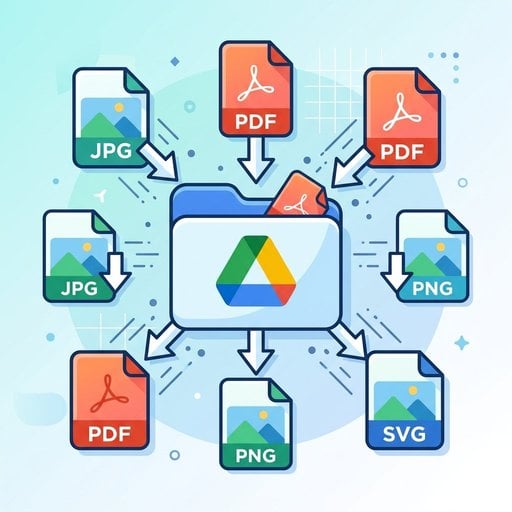
Kalau kamu pernah kehabisan kuota penyimpanan gratis Google Drive yang 15 GB, pasti tahu betapa frustrasinya. Salah satu cara paling cepat untuk mendapatkan kembali ruang tersebut adalah dengan mengompresi gambar sebelum diunggah ke Google Drive. Satu foto dari smartphone modern yang belum dikompresi bisa berukuran lebih dari 5 MB. Kalikan dengan ratusan foto liburan, aset proyek, atau dokumen hasil scan, dan penyimpananmu akan penuh lebih cepat dari yang kamu bayangkan. Panduan ini akan menunjukkan cara mengurangi ukuran file foto, PDF, dan dokumen lainnya — lengkap dengan angka nyata, langkah praktis, dan contoh konkret — supaya kamu bisa menghemat ruang di Google Drive tanpa harus menghapus file yang masih kamu butuhkan.
Poin Utama:
- Mengompresi gambar sebelum diunggah dapat mengurangi ukuran file sebesar 60–80% tanpa penurunan kualitas yang terlihat.
- Batas penyimpanan gratis Google Drive adalah 15 GB, yang dibagi antara Drive, Gmail, dan Google Photos.
- PDF, JPEG, dan PNG masing-masing memerlukan pendekatan kompresi yang sedikit berbeda.
- Menggunakan alat kompresi gambar gratis secara online adalah cara tercepat untuk mengurangi ukuran file secara massal sebelum diunggah.
Daftar Isi
Mengapa Ukuran File Penting untuk Google Drive
Google Drive memberikan 15 GB penyimpanan gratis untuk setiap akun — namun kuota tersebut dibagi antara Drive, Gmail, dan Google Photos. Kedengarannya cukup, sampai kamu sadar bahwa satu folder foto RAW atau seminggu penuh struk hasil scan bisa menghabiskan beberapa gigabyte sekaligus.
Memahami batas ukuran file Google Drive juga penting untuk berbagi file. File yang terlalu besar membutuhkan waktu lebih lama untuk dipratinjau, memicu error saat diunggah lewat koneksi lambat, dan membuat rekan kerja frustrasi ketika harus mengunduhnya. Mengurangi ukuran file sebelum diunggah bukan hanya soal penyimpanan — ini juga tentang membuat alur kerjamu lebih cepat dan lebih andal.
Menurut dokumentasi resmi Google Drive, batas unggahan per file bervariasi tergantung jenis file (hingga 5 TB untuk sebagian besar file), namun batas penyimpanan gratis 15 GB-lah yang paling sering dicapai pengguna lebih dulu. Mengompresi file sebelum diunggah adalah cara paling langsung untuk tetap berada dalam batas tersebut.
Untuk mengurangi penggunaan penyimpanan Google Drive, kamu punya dua pilihan: hapus file yang sudah tidak diperlukan, atau kompresi file yang ingin kamu simpan. Kompresi hampir selalu menjadi pilihan yang lebih cerdas.
Cara Mengompresi Gambar untuk Google Drive
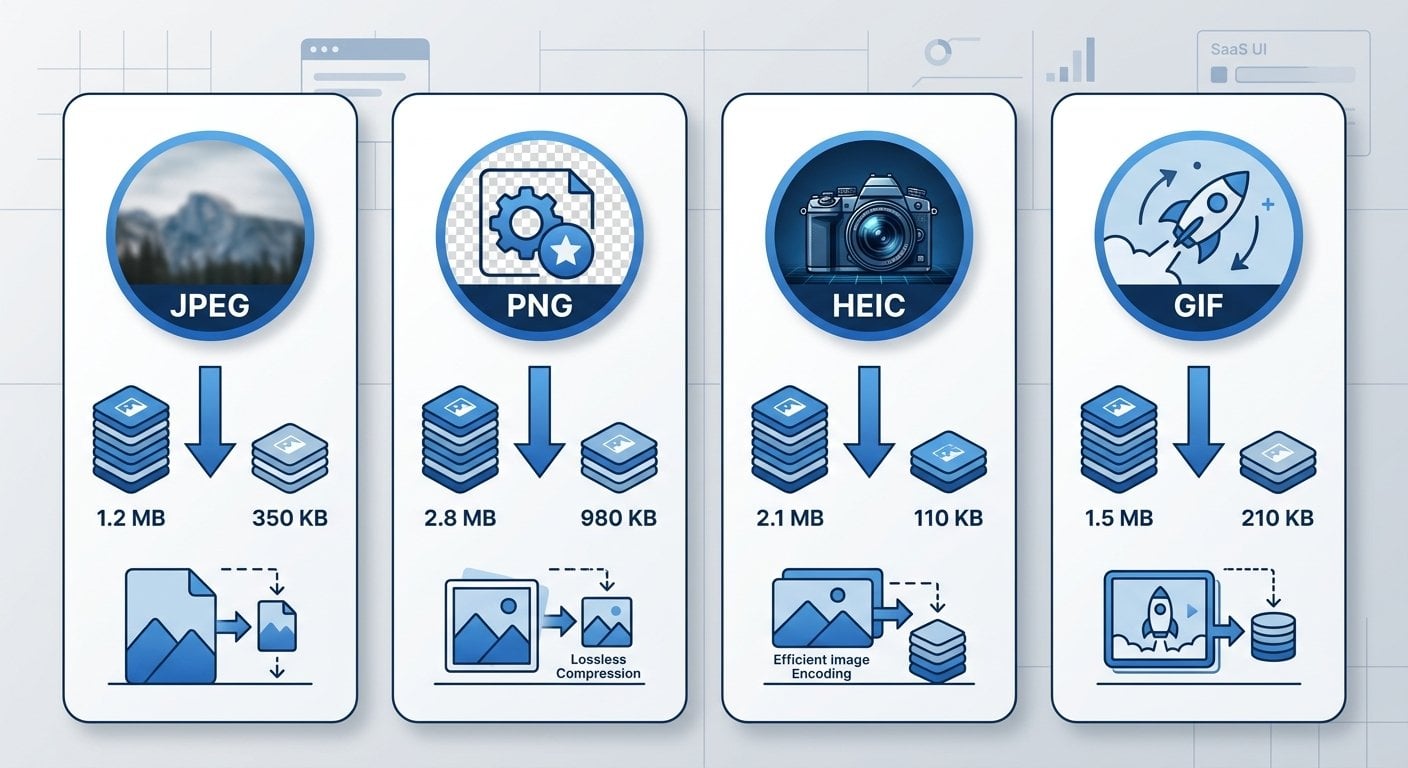
Gambar — terutama JPEG, PNG, dan HEIC dari smartphone — biasanya menjadi penyebab utama penyimpanan Drive yang cepat penuh. Berikut cara menangani masing-masing format secara efektif.
Gambar JPEG
JPEG sudah merupakan format lossy, namun sebagian besar kamera dan ponsel menyimpan gambar dengan pengaturan kualitas sangat tinggi (90–100%). Menurunkan kualitas ke 75–80% hampir tidak terlihat oleh mata manusia dan dapat memangkas ukuran file sebesar 50–70%. Gunakan alat kompresi gambar gratis online seperti kompresor JPEG SimpleSize untuk memproses file secara massal sebelum diunggah ke Drive.
Gambar PNG
PNG secara default bersifat lossless, yang berarti ukurannya bisa sangat besar — terutama untuk screenshot atau grafis dengan transparansi. Kamu bisa mengompresi PNG menggunakan optimasi lossless (yang menghapus metadata dan data redundan) atau mengonversinya ke JPEG jika transparansi tidak diperlukan. Untuk aset siap web, pertimbangkan untuk mengonversi ke format modern seperti AVIF menggunakan kompresor AVIF SimpleSize, yang dapat mengurangi ukuran file secara drastis dibandingkan PNG.
Gambar HEIC (iPhone/iOS)
File HEIC dari iPhone sudah terkompresi, namun tidak selalu kompatibel dengan semua penampil di Google Drive. Mengonversi dan mengompresnya melalui kompresor HEIC SimpleSize memastikan kompatibilitas dan seringkali juga mengurangi ukuran file lebih lanjut sebelum diunggah.
File GIF
GIF animasi bisa berukuran sangat besar. Jika kamu menyimpan GIF di Drive untuk presentasi atau proyek bersama, memprosesnya melalui kompresor GIF SimpleSize sebelum diunggah dapat mengurangi ukurannya secara signifikan tanpa memengaruhi kualitas pemutaran.
Untuk pembahasan lebih mendalam tentang pengaturan optimal per format, lihat panduan kami tentang Pengaturan Kompresi Gambar Terbaik untuk Web dan Media Sosial di 2026.
Cara Mengompresi PDF untuk Diunggah ke Google Drive
PDF adalah sumber kedua terbesar penyebab penyimpanan Google Drive membengkak. Satu file PDF dengan gambar beresolusi tinggi yang tertanam di dalamnya bisa dengan mudah melebihi 20–30 MB. Menguasai cara mengompresi PDF untuk diunggah ke Google Drive adalah keahlian yang sangat berguna jika kamu rutin menyimpan laporan, kontrak, atau dokumen hasil scan.
Hal penting yang perlu dipahami tentang PDF adalah bahwa sebagian besar ukuran file berasal dari gambar yang tertanam, bukan dari teks. Saat kamu mengompresi PDF, yang sebenarnya terjadi adalah gambar-gambar internal tersebut dikompres ulang dengan resolusi lebih rendah. Teks dan tata letak tetap tidak berubah.
Berikut proses singkat yang bisa kamu ikuti:
- Identifikasi PDF yang terlalu besar — Di Google Drive, urutkan file berdasarkan ukuran (klik "Penyimpanan" di bilah sisi kiri) untuk menemukan file yang paling banyak memakan ruang.
- Unduh dan kompresi — Gunakan alat kompresi PDF khusus untuk mengurangi ukuran file. Panduan Lengkap Kompresi PDF kami membahas metode dan alat terbaik secara mendetail.
- Unggah ulang versi yang sudah dikompresi — Hapus file asli dari Drive dan unggah file yang lebih kecil. Klik kanan file lama dan pilih "Hapus" untuk segera membebaskan ruang penyimpanan.
Untuk sebagian besar dokumen bisnis, mengompresi gambar di dalam PDF ke 150 DPI sudah lebih dari cukup untuk tampilan di layar dan pencetakan standar.
Contoh Nyata: Sebelum dan Sesudah Kompresi
Mari kita lihat contoh konkretnya. Misalkan kamu adalah desainer freelance yang menyimpan folder "Proyek Klien" di Google Drive. Berikut gambaran folder tersebut sebelum dan sesudah kompresi:
| Jenis File | Ukuran Asli | Setelah Kompresi | Ruang Tersimpan |
|---|---|---|---|
| 20 foto JPEG (sesi foto klien) | 148 MB | 44 MB | 70% |
| 5 mockup PNG | 62 MB | 18 MB | 71% |
| 3 kontrak PDF hasil scan | 34 MB | 8 MB | 76% |
| Total | 244 MB | 70 MB | 71% |
Itu berarti 174 MB berhasil dipulihkan hanya dari satu folder proyek — lebih dari 1% dari seluruh kuota Drive gratis, hanya dari satu klien. Bayangkan jika kamu punya 10–20 proyek, penghematan yang terkumpul bisa sangat besar. Inilah yang dimaksud dengan menghemat ruang Google Drive secara praktis dan berulang.
Jika kamu banyak bekerja dari perangkat mobile, panduan kami tentang Optimasi Mobile-First: Cara Mengurangi Ukuran File untuk Pengguna Mobile membahas strategi tambahan untuk mengompresi file langsung dari ponsel sebelum sampai ke Drive.
Praktik Terbaik Mengelola Ukuran File di Google Drive
Kompresi paling efektif jika dilakukan sebagai kebiasaan rutin, bukan hanya pembersihan sekali waktu. Tips berikut akan membantumu menjaga ukuran file Google Drive tetap terkendali secara berkelanjutan.
- Kompresi sebelum diunggah, bukan setelahnya. Jauh lebih mudah mengurangi ukuran file secara lokal daripada mengunduh, mengompresi, lalu mengunggah ulang dari Drive. Jadikan kompresi sebagai bagian dari alur unggahan sejak awal.
- Gunakan format yang tepat sesuai kebutuhan. JPEG untuk foto, PNG hanya jika transparansi diperlukan, PDF untuk dokumen. Hindari menyimpan file kamera mentah (RAW, TIFF) di Drive kecuali benar-benar diperlukan.
- Kompresi massal secara rutin. Buat pengingat bulanan untuk memeriksa penggunaan penyimpanan Drive dan mengompresi file besar baru yang telah terakumulasi.
- Hapus duplikat secara agresif. Google Drive tidak secara otomatis mendeteksi file duplikat. Gunakan pengelola penyimpanan Drive (drive.google.com/settings/storage) untuk menemukan file besar dan menghapus duplikat secara manual.
- Konversi format lama. Gambar BMP atau TIFF lama yang tersimpan di Drive dapat dikonversi ke JPEG atau WebP untuk pengurangan ukuran yang sangat signifikan. Alat kompresi gambar gratis online menangani konversi ini dalam hitungan detik.
- Gunakan format Google Docs untuk dokumen teks. File yang disimpan dalam format Google Docs, Sheets, atau Slides tidak dihitung terhadap kuota penyimpanan Drive. Konversi file yang kompatibel jika memungkinkan.
- Periksa juga Gmail dan Google Photos. Ingat, 15 GB kamu dibagi bersama. Lampiran email berukuran besar dan cadangan Google Photos beresolusi penuh turut berkontribusi pada kuota yang sama. Audit ketiga layanan tersebut.
- Jadikan kompresi file untuk penyimpanan cloud sebagai praktik standar. Baik kamu menggunakan Drive, Dropbox, maupun OneDrive, file yang lebih kecil berarti sinkronisasi lebih cepat, berbagi lebih mudah, dan biaya lebih rendah jika kamu meningkatkan ke paket berbayar.
Tips Pro: Pengelola penyimpanan bawaan Google Drive di drive.google.com/settings/storage menampilkan file terbesarmu yang diurutkan berdasarkan ukuran. Mulailah dari sana untuk mengidentifikasi file mana yang akan memberikan penghematan kompresi terbesar.
Kesimpulan
Mengompresi gambar dan file sebelum diunggah ke Google Drive adalah salah satu kebiasaan paling berdampak yang bisa kamu bangun untuk pengelolaan file digital. Seperti yang ditunjukkan dalam contoh nyata di atas, satu folder proyek bisa menyusut hingga 70% dengan usaha minimal. Kuncinya adalah menggunakan alat yang tepat untuk setiap jenis file — JPEG, PNG, HEIC, GIF, atau PDF — dan menjadikan kompresi sebagai bagian dari alur unggahan rutinmu. Mulailah dari file terbesar, proses setiap format secara sistematis, dan kamu akan terkejut betapa banyak ruang yang bisa dipulihkan tanpa harus menghapus satu pun file yang masih ingin kamu simpan.

Kompresi Gambar Seketika — Gratis, Cepat, dan Tanpa Perlu Daftar
Alat kompresi gambar gratis online SimpleSize mendukung JPEG, PNG, AVIF, HEIC, GIF, dan banyak lagi. Kurangi ukuran file hingga 80% sebelum diunggah ke Google Drive — tanpa perlu akun, tanpa batas kualitas.
Coba Alat Gratis Kami →
Kompresi lossy (yang digunakan untuk JPEG) memang mengurangi sebagian data, namun pada pengaturan kualitas antara 75–85%, perbedaannya tidak terlihat oleh sebagian besar orang. Kompresi lossless (yang digunakan untuk PNG) sama sekali tidak menghilangkan data visual. Untuk keperluan penyimpanan di Drive, kualitas JPEG 75–80% adalah titik optimal antara ukuran dan tampilan.
Gunakan alat yang memungkinkan kamu melihat pratinjau hasil kompresi sebelum menyimpan. Atur kualitas JPEG ke sekitar 80%, yang menghapus data yang tidak terlihat sambil mempertahankan semua detail visual. Untuk dokumen dan kontrak yang membutuhkan ketajaman teks, gunakan kompresi PDF yang diatur ke 150 DPI daripada mengompresi gambar secara individual.
Google Drive mendukung unggahan file individual hingga 5 TB untuk sebagian besar jenis file. Namun, batasan praktisnya adalah total kuota penyimpananmu — 15 GB gratis, yang dibagi antara Drive, Gmail, dan Google Photos. Mengompresi file membantu kamu tetap berada dalam kuota tersebut, bukan pada batas unggahan per file.
Tidak — Google Drive tidak memiliki fitur kompresi file bawaan. Kamu perlu mengunduh file tersebut, mengompresnya dengan alat eksternal (seperti alat kompresi gambar gratis online), lalu mengunggah ulang versi yang lebih kecil. Kemudian hapus file aslinya untuk mendapatkan kembali ruang penyimpanan.
Foto beresolusi tinggi (terutama RAW dan TIFF), PDF hasil scan dengan gambar tertanam, dan file video adalah konsumen penyimpanan terbesar. File Google Docs, Sheets, dan Slides yang disimpan dalam format asli Google tidak dihitung terhadap kuotamu, menjadikannya pilihan paling hemat penyimpanan untuk pekerjaan berbasis teks.