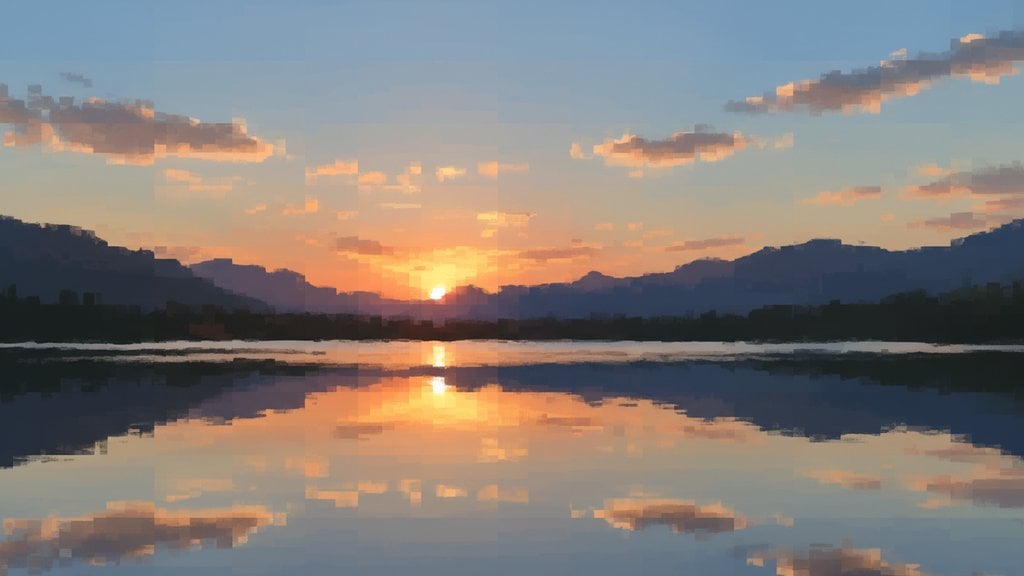
Les artefacts de compression sont les défauts visuels qui apparaissent dans une image après une compression trop agressive : des zones en damier, des contours flous, des couleurs qui s'étalent, ou une image globalement terne qui n'existait pas dans l'original. Ils surviennent parce que les algorithmes de compression suppriment des données pour réduire la taille du fichier, et quand trop de données disparaissent, l'image reconstruite ne ressemble plus à l'original. Comprendre exactement pourquoi cela arrive et ce que tu peux faire pour l'éviter te permettra de publier des images qui gardent toute leur qualité.
Sommaire
- Comment Fonctionne Réellement la Compression d'Image
- Types d'Artefacts de Compression que tu Verras Réellement
- Artefacts JPEG : Pourquoi Ils Sont si Courants
- Ce Qui Aggrave les Artefacts
- Comment Éviter les Artefacts de Compression
- Choisir le Bon Format pour le Travail
- Peux-tu Corriger les Artefacts Après Coup ?
Comment Fonctionne Réellement la Compression d'Image
Il existe deux grands types de compression d'image : la compression sans perte et la compression avec perte. Cette distinction est cruciale quand il s'agit d'artefacts.
- La compression sans perte (utilisée par PNG, WebP sans perte, GIF) supprime les données redondantes mathématiquement sans perdre aucune information sur les pixels. L'original peut être reconstruit parfaitement. Aucun artefact, jamais.
- La compression avec perte (utilisée par JPEG, WebP avec perte, AVIF, HEIC) supprime effectivement des informations qu'elle considère comme moins importantes visuellement. L'original ne peut pas être reconstruit parfaitement. C'est d'où viennent les artefacts.
JPEG, le format avec perte le plus courant, utilise un processus appelé Transformée en Cosinus Discrète (DCT). Il divise l'image en blocs de 8x8 pixels, convertit les données de couleur et de luminosité de chaque bloc en informations de fréquence, puis arrondit les détails haute fréquence (textures fines, contours nets) en fonction d'un paramètre de qualité. Plus la qualité est basse, plus l'arrondi est important, et plus l'image reconstruite s'éloigne de l'original.
Types d'Artefacts de Compression que tu Verras Réellement
Tous les artefacts ne se ressemblent pas. Voici ce que tu dois surveiller et ce qui cause chacun d'eux :
| Type d'Artefact | À Quoi Ça Ressemble | Cause Profonde |
|---|---|---|
| Effet de Bloc | Des carrés visibles de 8x8 pixels, notamment dans les zones plates comme le ciel ou la peau | Les limites des blocs DCT deviennent visibles à faible qualité JPEG |
| Oscillation / Bruit de Moustique | Des franges de halo autour des contours nets et du texte | La suppression des détails haute fréquence provoque le phénomène de Gibbs aux contours |
| Banding de Couleur | Des bandes visibles dans les dégradés (couchers de soleil, ombres) | Trop peu de couleurs pour représenter une transition douce |
| Flou | Perte de détails fins et de textures douces | Les données haute fréquence sont supprimées lors de la quantification |
| Étalement dû au Sous-Échantillonnage Chromatique | Les couleurs s'étalent autour des contours, les couleurs semblent décalées | Les canaux de couleur sont échantillonnés à une résolution plus basse que la luminosité |
Artefacts JPEG : Pourquoi Ils Sont si Courants
Les artefacts JPEG méritent leur propre section parce que JPEG est toujours le format dominant pour les photos sur le web, et ses artefacts sont les plus souvent mal compris. Deux aspects de la conception de JPEG rendent les artefacts particulièrement visibles :
1. Le sous-échantillonnage chromatique. JPEG sépare la luminosité (luma) de la couleur (chroma) et stocke généralement la couleur à la moitié de la résolution. L'oeil humain est moins sensible aux détails de couleur qu'aux détails de luminosité, donc c'est généralement imperceptible. Mais à faible qualité, la résolution des couleurs baisse encore davantage, ce qui provoque un étalement des couleurs visible autour des contours.
2. La dégradation cumulative. Chaque fois que tu ouvres et réenregistres un JPEG, la compression avec perte s'exécute à nouveau sur des données déjà compressées. Après trois ou quatre réenregistrements à une qualité même modérée, l'effet de bloc et le flou deviennent évidents. C'est pourquoi tu devrais toujours conserver un original dans un format sans perte (TIFF, PNG, ou un fichier RAW de caméra) et exporter uniquement en JPEG comme étape finale.
Ce Qui Aggrave les Artefacts
Certains contenus d'image sont beaucoup plus sensibles aux artefacts que d'autres. Savoir cela t'aide à décider quand être plus prudent avec tes paramètres de qualité de compression :
- Les contours nets et le texte sont les plus difficiles à gérer pour JPEG. Des artefacts d'oscillation apparaissent autour de chaque lettre et ligne.
- Les dégradés lisses (ciel, tons de peau, arrière-plans flous) montrent l'effet de bloc très facilement à faible qualité.
- Les textures très détaillées (tissu, herbe, fourrure) perdent leurs détails fins et semblent étalées.
- Les zones de couleur unie à côté de zones complexes créent des limites de bloc visibles parce que les blocs adjacents de 8x8 sont quantifiés très différemment.
- Les objectifs de taille de fichier réduite qui forcent des ratios de compression extrêmes sont la cause unique la plus importante des artefacts visibles.
Les captures d'écran et les graphiques avec texte sont un exemple classique. Compresse une capture d'écran d'une page web en JPEG à qualité 60, et le texte devient presque illisible en raison de l'oscillation. La même image enregistrée en PNG semble parfaite à une taille de fichier comparable ou même plus petite, parce que PNG utilise la compression sans perte.
Comment Éviter les Artefacts de Compression
La bonne nouvelle, c'est que les artefacts sont presque entièrement évitables si tu suis quelques règles pratiques :
Utilise le bon format selon le type de contenu
- Photos et images complexes : JPEG (qualité 75-85), WebP avec perte, AVIF, ou HEIC
- Captures d'écran, graphiques, texte, logos : PNG ou WebP sans perte
- Contenu animé : WebP ou AVIF (meilleure qualité que GIF à tailles plus petites)
Ne compresse pas en dessous d'un seuil de qualité raisonnable
Pour JPEG, les paramètres de qualité en dessous de 60 produisent presque toujours des artefacts visibles. La plage idéale pour la plupart des photos web est 75-85. Passer de 85 à 75 réduit généralement la taille du fichier de 20 à 30 % avec une perte de qualité à peine perceptible. Passer de 75 à 50 économise un peu plus mais introduit une dégradation évidente.
Commence à partir de la source la plus haute qualité que tu as
Compresser un fichier qui a déjà été compressé amplifie les artefacts existants. Compresse toujours à partir de l'original ou d'une version sans perte. Si tu n'as qu'un JPEG compressé, ne le récompresse pas à une qualité inférieure en t'attendant à un résultat propre.
Utilise les formats modernes quand c'est possible
Les formats comme WebP, AVIF et HEIC réduisent considérablement la taille des fichiers à la même qualité visuelle que JPEG. AVIF en particulier peut réduire les tailles de fichiers environ de moitié par rapport à JPEG à qualité équivalente, avec moins d'artefacts de bloc, car il utilise un algorithme de compression plus sophistiqué basé sur le codec vidéo AV1.
Adapte les paramètres de compression à la plateforme
Chaque plateforme récompresse les images que tu télécharges. Si tu télécharges un JPEG haute qualité sur une plateforme de réseau social, elle exécutera sa propre compression en plus de la tienne, et les artefacts s'accumulent. Consulte le guide des meilleurs paramètres de compression d'image pour le web et les réseaux sociaux pour comprendre ce que chaque plateforme fait à tes images et comment pré-optimiser pour minimiser les dégâts de la double compression.
Choisir le Bon Format pour le Travail
Voici une référence pratique pour choisir le format à utiliser selon ton contenu et tes objectifs :
| Format | Type de Compression | Idéal Pour | Risque d'Artefact |
|---|---|---|---|
| JPEG | Avec perte | Photos, images complexes | Élevé à faible qualité |
| PNG | Sans perte | Captures d'écran, logos, texte, transparence | Aucun |
| WebP | Les deux | Images web, remplacement polyvalent de JPEG/PNG | Faible (mode avec perte) |
| AVIF | Avec perte / Sans perte | Photos web haute qualité, contenu HDR | Très faible |
| GIF | Sans perte (palette limitée) | Animations simples | Banding de couleur (limite de 256 couleurs) |
| HEIC | Avec perte | Photos iPhone, stockage haute efficacité | Faible |
Pour la performance du site web, associer le bon format à une compression appropriée est l'une des optimisations ayant le plus d'impact que tu puisses faire. Si tu gères des images pour un site web, le guide plus complet sur comment rendre ton site web plus rapide avec la compression et les images adaptatives explique comment le choix du format, le chargement différé et le dimensionnement des images travaillent ensemble.
Si tu gères de gros volumes d'images pour des plateformes de stockage, comprendre comment compresser les images pour Google Drive sans introduire de perte de qualité visible est un défi connexe qui mérite d'être lu.
Peux-tu Corriger les Artefacts Après Coup ?
Honnêtement, pas très bien. Une fois que les données ont été supprimées par la compression avec perte, elles sont parties pour de bon. Tu peux appliquer des filtres de réduction du bruit ou de lissage pour rendre les artefacts moins visibles, mais ces filtres fonctionnent en floutant l'image, ce qui échange un problème (le bloc) contre un autre (la douceur). Les outils d'upscaling basés sur l'IA comme Topaz Gigapixel peuvent récupérer certains détails apparents, mais ils synthétisent des détails plausibles plutôt que de restaurer l'original.
Le point pratique à retenir : la prévention vaut infiniment mieux que la correction. Garde tes originaux sans perte, compresse uniquement à l'étape finale de sortie, et utilise des paramètres de qualité qui conservent la qualité visuelle intacte.
Compresse les images sans les vilains artefacts
Le compresseur d'image gratuit de SimpleSize te permet de contrôler le curseur de qualité avec précision, pour atteindre ta cible de taille de fichier sans introduire d'artefacts de compression. Supporte JPEG, PNG, WebP, AVIF, HEIC, GIF et plus, avec un mode sans perte pour les formats où la qualité zéro perte compte.
Essaie le Compresseur d'Image Gratuit →
Pour la plupart des photos web, un paramètre de qualité JPEG entre 75 et 85 offre un bon équilibre entre la taille du fichier et la qualité visuelle avec des artefacts à peine visibles. En dessous de 70, l'effet de bloc et l'oscillation deviennent perceptibles dans la plupart des images. Au-dessus de 85, les tailles de fichiers augmentent considérablement avec très peu d'amélioration visible. Pour les images avec des contours nets ou du texte, reste plus proche de 85 ou bascule entièrement sur PNG.
Les plateformes de réseau social récompressent chaque image que tu télécharges en utilisant leurs propres paramètres de qualité, qui sont souvent assez agressifs. Si ton original avait déjà une certaine compression, la deuxième passe de la plateforme aggrave ces artefacts. Pour minimiser cela, télécharge la version la plus haute qualité que tu as, idéalement à la résolution recommandée par la plateforme, et laisse la plateforme faire le seul passage de compression. Commencer à partir d'un PNG sans perte peut aussi aider.
Non. PNG utilise la compression sans perte, ce qui signifie que les données ne sont jamais supprimées. L'image peut toujours être reconstruite parfaitement à partir du fichier compressé. La seule limitation visuelle avec PNG est que la réduction de palette de style GIF (limitation à 256 couleurs) peut causer du banding de couleur, mais les fichiers PNG-24 ou PNG-32 standard n'ont aucun artefact du tout, quel que soit le niveau de compression appliqué.
Oui, généralement. La compression avec perte WebP utilise un algorithme plus avancé que l'approche basée sur DCT de JPEG, et elle n'utilise pas la même structure de bloc 8x8, donc tu n'obtiens pas l'effet de bloc JPEG classique. À tailles de fichiers équivalentes, WebP affiche généralement moins et moins d'artefacts sévères que JPEG. AVIF va encore plus loin, produisant souvent des résultats notablement plus propres que WebP à la même taille de fichier, particulièrement dans les dégradés lisses et les textures fines.
Pas vraiment. Les données supprimées sont parties pour de bon. Tu peux réduire la visibilité des artefacts en utilisant des filtres de réduction du bruit ou des outils de restauration basés sur l'IA, mais ces outils fonctionnent en floutant ou en synthétisant des détails plutôt qu'en récupérant l'original. Le résultat est plus doux, pas plus net. La meilleure approche est toujours de prévenir les artefacts en conservant des originaux sans perte et en compressant une seule fois à l'étape finale de sortie.
Le texte a des contours très nets et à contraste élevé, ce qui sont exactement les caractéristiques que l'algorithme de JPEG gère le plus mal. L'artefact d'oscillation (aussi appelé bruit de moustique) crée un halo de décoloration autour de chaque lettre, rendant le texte flou et difficile à lire même à des paramètres de qualité modérés. Les captures d'écran devraient toujours être enregistrées en PNG, qui est sans perte et gère les contours nets et les couleurs plates parfaitement sans aucun artefact.