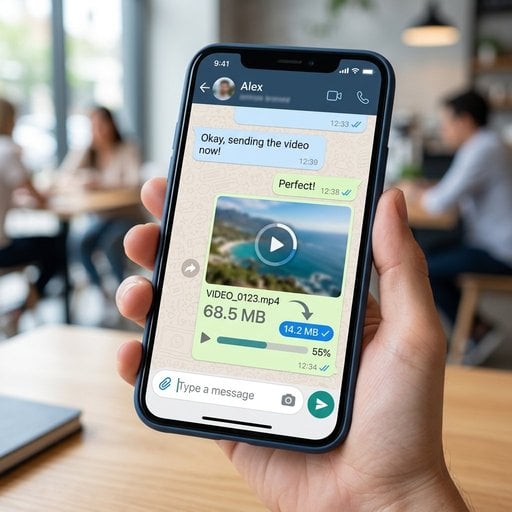
Envoyer une vidéo WhatsApp à un ami ou un collègue semble simple, jusqu'au moment où l'appli affiche une erreur ou que le fichier arrive flou et illisible. WhatsApp impose des limites de taille strictes pour chaque type de média, et la plupart des utilisateurs ne les découvrent qu'au pire moment. Que tu aies besoin de compresser une vidéo pour WhatsApp, de corriger des problèmes de qualité d'image WhatsApp, ou de réduire la taille d'un PDF avant de le partager dans un groupe, ce guide te montre exactement comment faire avec SimpleSize - pour envoyer tes fichiers rapidement et sans perte de qualité visible.
Table des matières
Points essentiels :
- WhatsApp limite les images à 16 MB, les vidéos à 16 MB (ou 2 GB sur les versions récentes via l'envoi en document), et les documents à 100 MB selon la plateforme.
- Compresser avant l'envoi préserve bien mieux la qualité que de laisser WhatsApp compresser automatiquement.
- SimpleSize traite les images, vidéos et PDF directement dans le navigateur, sans installation de logiciel.
- Envoyer un fichier en tant que "document" dans WhatsApp contourne une partie de la compression automatique, mais le fichier doit quand même rester sous la limite de taille.
Limites de taille de fichiers WhatsApp expliquées
Avant de compresser quoi que ce soit, il est utile de savoir exactement à quoi tu as affaire. WhatsApp applique des limites de taille de fichier différentes selon le type de média et la méthode d'envoi.
| Type de fichier | Méthode d'envoi | Limite de taille | Compressé automatiquement par WhatsApp ? |
|---|---|---|---|
| Image (JPG, PNG, HEIC) | Onglet Photo/Vidéo | 16 MB | Oui - qualité réduite à l'envoi |
| Vidéo (MP4, MOV) | Onglet Photo/Vidéo | 16 MB | Oui - résolution et débit réduits |
| Vidéo envoyée en document | Onglet Document | Jusqu'à 2 GB (selon la plateforme) | Non - envoyée telle quelle |
| PDF / Document | Onglet Document | 100 MB | Non - envoyé tel quel |
Ce qu'il faut retenir : quand tu envoies une photo ou une vidéo via le sélecteur de médias standard, WhatsApp réencode le fichier automatiquement. C'est ce réencodage qui provoque cet aspect flou et délavé qui frustre tant d'utilisateurs. Compresser le fichier toi-même avant l'envoi te donne le contrôle sur la qualité conservée. Pour aller plus loin sur la façon dont les paramètres de compression d'image affectent les plateformes sociales, y compris WhatsApp, ce guide vaut le détour.
Comment compresser des images pour WhatsApp
La qualité des images WhatsApp se dégrade surtout quand le fichier original est volumineux et que la compression interne de WhatsApp s'enclenche. Un JPEG de 6 MB sorti d'un smartphone peut arriver avec l'air d'une vignette floue. En pré-compressant à environ 1-2 MB, tu conserves une netteté visible tout en restant largement sous la limite.
Étape par étape : compresser une image avec SimpleSize
- Ouvre l'outil. Rends-toi sur SimpleSize Image Compressor dans ton navigateur. Aucun compte ni installation nécessaire.
- Importe ton image. Clique sur "Importer" ou glisse ton fichier JPG, PNG ou HEIC dans la zone de dépôt. SimpleSize accepte les fichiers jusqu'à 50 MB.
- Choisis un niveau de compression. Pour un partage sur WhatsApp, le préréglage "Moyen" (environ 75-80 % de qualité) réduit généralement la taille du fichier de 60-70 % tout en gardant les photos nettes sur un écran de smartphone.
- Prévisualise le résultat. Utilise le curseur de comparaison côte à côte pour vérifier que les visages, le texte et les détails fins restent clairs.
- Télécharge et envoie. Télécharge le fichier compressé, ouvre WhatsApp, attache-le en tant que photo et envoie. Comme le fichier est déjà optimisé, la compression secondaire de WhatsApp n'aura presque plus rien à réduire.
Conseil pratique : Si tu envoies une capture d'écran d'un document ou un graphique avec du texte, utilise le format PNG avec l'option "Sans perte". Les bords du texte restent nets et la taille du fichier est quand même réduite par rapport à l'original.
Comment compresser des vidéos pour WhatsApp
C'est avec les vidéos que les limites de WhatsApp se font le plus sentir. Une minute de clip filmée en 4K sur un smartphone récent peut facilement atteindre 200 MB. Pour envoyer une vidéo sur WhatsApp via le sélecteur de médias standard, tu dois passer sous les 16 MB. Même avec l'astuce du document, un fichier volumineux met longtemps à s'envoyer et peut échouer sur une connexion lente.
L'objectif est de réduire la taille du fichier tout en gardant la vidéo regardable sur un écran de 5-6 pouces. Cela signifie viser une résolution de 720p et un débit d'environ 1 000-1 500 kbps pour la plupart des clips. Pour une analyse complète des choix de codec et du calcul de débit, le guide Compression vidéo 101 couvre tout en détail.
Étape par étape : compresser une vidéo avec SimpleSize
- Ouvre l'outil vidéo. Accède à SimpleSize Video Compressor. Il fonctionne entièrement dans le navigateur grâce à des technologies d'encodage modernes.
- Importe ta vidéo. Glisse ton fichier MP4 ou MOV sur la zone d'importation. Pour cibler les 16 MB de WhatsApp, tu peux importer des fichiers bien plus lourds et laisser l'outil faire le calcul.
- Définis la taille cible ou la qualité. Saisis "15" dans le champ de taille cible (en laissant 1 MB de marge) ou sélectionne le préréglage "WhatsApp" si disponible. SimpleSize choisira automatiquement la bonne résolution et le bon débit.
- Choisis ta résolution. Pour la plupart des clips, 720p est le meilleur compromis. Si la vidéo est un plan fixe de quelqu'un qui parle ou un enregistrement d'écran, 480p est parfaitement lisible sur mobile et donne un fichier bien plus léger.
- Compresse et prévisualise. Clique sur "Compresser". Une fois le traitement terminé, lance la prévisualisation pour vérifier que le mouvement est fluide et le son clair.
- Télécharge et envoie. Enregistre le fichier. Dans WhatsApp, attache-le via l'icône trombone, sélectionne le fichier sur ton appareil et envoie. Si le fichier compressé dépasse encore 16 MB, envoie-le en document plutôt qu'en vidéo pour éviter le second passage d'encodage de WhatsApp.
Note rapide sur l'astuce du document : Envoyer une vidéo en "Document" dans WhatsApp contourne la limite de 16 MB pour les médias sur de nombreuses plateformes et empêche WhatsApp de réencoder le fichier. Le destinataire devra appuyer pour télécharger et ouvrir la vidéo dans un lecteur vidéo plutôt que de la regarder directement dans la conversation. C'est une option pratique pour les clips plus longs quand la lecture intégrée n'est pas indispensable.
Comment compresser des PDF pour WhatsApp
Les PDF atteignent moins souvent la limite de 100 MB de WhatsApp que les vidéos ne butent sur les 16 MB, mais ça arrive. Les portfolios de design, les contrats scannés et les brochures multi-pages exportées depuis InDesign ou Canva peuvent facilement dépasser 50-80 MB. Au-delà de la limite stricte, les PDF volumineux mettent aussi longtemps à charger sur une connexion mobile, ce qui n'est pas agréable pour la personne qui les reçoit.
Étape par étape : compresser un PDF avec SimpleSize
- Accède à l'outil PDF. SimpleSize inclut un compresseur PDF dédié aux côtés de ses outils image et vidéo. Ouvre-le dans ton navigateur.
- Importe ton PDF. Glisse le fichier sur la zone d'importation. Les fichiers contenant des images haute résolution intégrées se compressent le plus, parfois à plus de 80 %.
- Choisis un profil de compression. Pour des PDF partagés via WhatsApp et lus sur un écran de smartphone, la qualité "Écran" ou "Mobile" est suffisante. Si le PDF contient des plans techniques ou des petits caractères qui doivent rester nets, utilise plutôt la qualité "Impression".
- Télécharge le fichier compressé. Vérifie les miniatures des pages pour confirmer que le texte est toujours lisible et que les images sont acceptables.
- Envoie via le sélecteur de documents WhatsApp. Dans WhatsApp, appuie sur le trombone, sélectionne "Document" et choisis ton PDF compressé. WhatsApp envoie les documents sans traitement supplémentaire, donc ce que tu as compressé est exactement ce que le destinataire reçoit.
Pour un guide complet des options de compression PDF, incluant les approches avec et sans perte et la gestion des pages scannées, consulte Le Guide Complet de la Compression PDF.
Exemple concret : envoyer un récapitulatif de projet
Imagine que tu es designer freelance et que tu finalises un projet client. Tu veux envoyer trois fichiers via WhatsApp : une image principale (JPG de 4,8 MB), un enregistrement d'écran de 90 secondes du prototype (MP4 de 78 MB) et un brief de 12 pages en PDF (34 MB).
- Image : importée dans SimpleSize, compression Moyenne appliquée. Résultat : 1,1 MB. Envoyée en photo. WhatsApp n'a presque plus rien à recompresser, le client voit une image nette.
- Vidéo : importée dans SimpleSize, cible de 15 MB en 720p. Résultat : 14,2 MB. Envoyée en vidéo. Elle se lit directement dans la conversation, ce qui fait professionnel. Ou bien envoyée en document à la taille compressée si la lecture intégrée n'est pas indispensable.
- PDF : importé dans SimpleSize, profil "Mobile" choisi. Résultat : 8,1 MB. Envoyé en document. Le client peut l'ouvrir instantanément, même sur une connexion mobile lente.
Temps total passé à compresser : moins de trois minutes. Temps économisé par le client en attente de téléchargement : considérable. C'est tout l'intérêt de compresser avant d'envoyer plutôt que de laisser WhatsApp s'en charger.
Conseils clés pour rester sous les limites WhatsApp
Quelques bonnes habitudes pour que le partage de fichiers sur WhatsApp soit toujours plus fluide :
- Compresse toujours avant d'attacher. La compression intégrée de WhatsApp est agressive et imprévisible. Pré-compresser te garantit un résultat maîtrisé.
- Utilise le sélecteur de documents pour les vidéos importantes. Il contourne la limite de 16 MB pour les médias et évite un second passage de dégradation de qualité.
- Adapte la qualité au contexte. Une photo envoyée pour validation nécessite plus de fidélité qu'un clip coulisses rapide. Ajuste les réglages de compression en conséquence.
- Vérifie les tailles de fichiers sur mobile. Des outils comme SimpleSize fonctionnent dans le navigateur de ton téléphone, donc tu peux compresser et envoyer sans transférer les fichiers sur un ordinateur. C'est particulièrement pertinent pour les workflows entièrement mobiles où tout se passe en déplacement.
- Pour les images HEIC venant d'iPhone, convertis-les d'abord en JPG ou utilise un outil qui gère le format HEIC directement. WhatsApp sur Android a parfois du mal à afficher les fichiers HEIC envoyés depuis des appareils iOS.
La FAQ officielle de WhatsApp sur le partage de fichiers confirme les limites actuelles et liste les formats supportés - vaut la peine d'être mise en favori, car les limites changent parfois entre les mises à jour de la plateforme.
Conclusion
Les limites de taille de fichiers de WhatsApp sont une vraie contrainte, pas un simple désagrément. Une vidéo WhatsApp qui dépasse 16 MB sera soit bloquée, soit fortement réencodée - et le même principe s'applique aux images et aux documents, chacun à sa façon. La solution est simple : compresse tes fichiers toi-même avant d'envoyer, avec un outil qui te donne le contrôle sur le résultat. SimpleSize gère les trois types de fichiers dans un navigateur sans rien à installer, et le processus étape par étape pour chacun prend moins de deux minutes. Le résultat : des envois plus rapides, des fichiers plus propres côté destinataire, et plus de mauvaises surprises sur la qualité.

Compresse ta vidéo pour WhatsApp en quelques secondes
SimpleSize réduit la taille des fichiers vidéo sans les résultats flous et pixelisés que produit la compression interne de WhatsApp. Aucune installation, aucune inscription - juste des résultats.
Essaie notre compresseur vidéo gratuit →
Lorsqu'elle est envoyée via le sélecteur photo/vidéo standard, WhatsApp impose une limite de 16 MB et réencode la vidéo automatiquement. Si tu envoies la vidéo en tant que document, la limite augmente considérablement (jusqu'à 2 GB sur certaines plateformes) et WhatsApp ne recompresse pas le fichier.
Compresse la vidéo toi-même avant d'envoyer avec un outil comme SimpleSize, en ciblant une taille de fichier inférieure à 16 MB en résolution 720p. Envoie-la ensuite via le sélecteur de médias ou utilise l'option document pour éviter complètement le second passage de compression de WhatsApp.
WhatsApp réencode automatiquement les images envoyées via le sélecteur photo pour réduire la charge serveur et le temps de livraison. Pré-compresser ton image à environ 1-2 MB avant l'envoi laisse peu de marge à WhatsApp pour la dégrader davantage, et le destinataire reçoit un résultat bien plus net.
WhatsApp autorise les documents, y compris les PDF, jusqu'à 100 MB. Contrairement aux photos et vidéos, les documents ne sont pas réencodés par WhatsApp, donc le fichier que le destinataire télécharge est exactement celui que tu as envoyé. Compresser les PDF volumineux avant l'envoi améliore la vitesse de téléchargement sur les connexions mobiles.
Oui. SimpleSize fonctionne entièrement dans un navigateur mobile, donc tu peux importer, compresser et télécharger des fichiers directement depuis ton téléphone. Une fois le fichier compressé enregistré sur ton appareil, tu peux l'attacher dans WhatsApp immédiatement sans passer par un ordinateur.