Si tu as déjà atteint la limite de 15 Go de stockage gratuit de Google Drive, tu connais la frustration. L'une des façons les plus rapides de récupérer de l'espace est de compresser tes images avant de les uploader sur Google Drive. Une seule photo non compressée d'un smartphone récent peut dépasser 5 Mo. Multiplie ça par des centaines de photos de vacances, de ressources de projet ou de documents scannés, et ton stockage se remplit bien plus vite que prévu. Ce guide t'explique exactement comment réduire la taille de tes fichiers — photos, PDFs et autres documents — avec des chiffres concrets, des étapes pratiques et un exemple réel, pour libérer de l'espace sur Google Drive sans supprimer les fichiers dont tu as besoin.
Points clés à retenir :
- Compresser tes images avant l'upload peut réduire leur taille de 60 à 80 % sans perte de qualité visible.
- Le stockage gratuit de Google Drive est limité à 15 Go, partagés entre Drive, Gmail et Google Photos.
- Les PDFs, JPEGs et PNGs nécessitent chacun une approche de compression légèrement différente.
- Utiliser un compresseur d'images gratuit en ligne est la façon la plus rapide de réduire en lot la taille de tes fichiers avant de les uploader.
Table des matières
Pourquoi la taille des fichiers est importante pour Google Drive
Google Drive offre 15 Go de stockage gratuit par compte — mais ce quota est partagé entre Drive, Gmail et Google Photos. Ça semble généreux, jusqu'à ce que tu réalises qu'un simple dossier de photos RAW ou une semaine de reçus scannés peut engloutir plusieurs gigaoctets d'un coup.
Comprendre la limite de taille de fichiers sur Google Drive est aussi important pour le partage. Les fichiers trop volumineux mettent plus de temps à se prévisualiser, génèrent des erreurs lors de l'upload sur des connexions lentes, et compliquent la vie des collaborateurs qui doivent les télécharger. Réduire la taille des fichiers avant l'upload, ce n'est pas seulement une question de stockage — c'est aussi une question d'efficacité et de fiabilité dans ton flux de travail.
Selon la documentation officielle de Google Drive, les limites d'upload par fichier varient selon le type (jusqu'à 5 To pour la plupart des fichiers), mais c'est le plafond des 15 Go gratuits que la majorité des utilisateurs atteint en premier. Compresser ses fichiers avant l'upload reste la solution la plus directe pour rester dans cette limite.
Pour réduire l'espace utilisé sur Google Drive, tu as deux options : supprimer les fichiers dont tu n'as plus besoin, ou compresser ceux que tu veux garder. La compression est presque toujours le choix le plus judicieux.
Comment compresser des images pour Google Drive
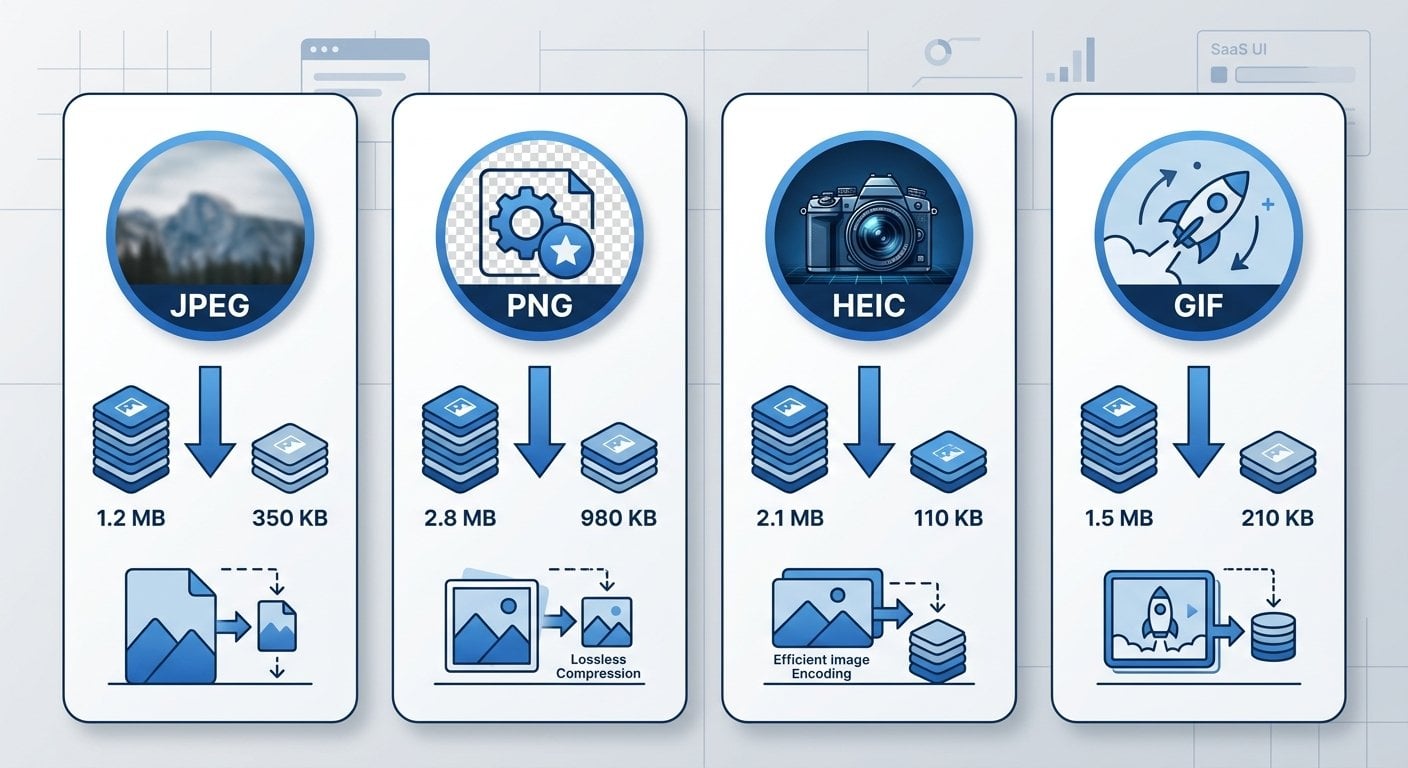
Les images — notamment les JPEGs, PNGs et HEICs provenant de smartphones — sont généralement les principales responsables d'un stockage Drive surchargé. Voici comment gérer efficacement chaque format.
Images JPEG
Le JPEG est déjà un format avec compression avec perte, mais la plupart des appareils photo et smartphones enregistrent à des réglages de qualité très élevés (90-100 %). Descendre la qualité à 75-80 % est pratiquement imperceptible à l'œil nu et peut réduire la taille du fichier de 50 à 70 %. Utilise un compresseur d'images gratuit en ligne comme le compresseur JPEG de SimpleSize pour traiter tes fichiers en lot avant de les uploader sur Drive.
Images PNG
Les PNGs sont sans perte par défaut, ce qui les rend très lourds — surtout pour les captures d'écran ou les visuels avec transparence. Tu peux compresser des PNGs via une optimisation sans perte (qui supprime les métadonnées et les données redondantes) ou les convertir en JPEG si la transparence n'est pas nécessaire. Pour des ressources destinées au web, envisage de les convertir au format moderne AVIF avec le compresseur AVIF de SimpleSize, qui peut réduire drastiquement la taille des fichiers par rapport au PNG.
Images HEIC (iPhone/iOS)
Les fichiers HEIC des iPhones sont déjà compressés, mais ils ne sont pas toujours compatibles avec tous les lecteurs de Google Drive. Les convertir et les compresser via le compresseur HEIC de SimpleSize garantit la compatibilité et réduit souvent encore davantage la taille du fichier avant l'upload.
Fichiers GIF
Les GIFs animés peuvent être étonnamment lourds. Si tu stockes des GIFs dans Drive pour des présentations ou des projets collaboratifs, les passer dans le compresseur GIF de SimpleSize avant l'upload peut réduire significativement leur taille sans affecter la qualité de lecture.
Pour aller plus loin sur les réglages optimaux par format, consulte notre guide sur les meilleurs réglages de compression d'images pour le web et les réseaux sociaux en 2026.
Comment compresser des PDFs pour Google Drive
Les PDFs sont la deuxième source la plus fréquente de surcharge de stockage dans Google Drive. Un seul PDF contenant des images en haute résolution peut facilement dépasser 20 à 30 Mo. Savoir compresser un PDF pour l'uploader sur Google Drive est une compétence utile si tu stockes régulièrement des rapports, des contrats ou des documents scannés.
L'essentiel à comprendre avec les PDFs, c'est que la majorité de la taille du fichier provient des images intégrées, pas du texte. Quand tu compresses un PDF, tu recompresses en réalité ces images internes à une résolution plus faible. Le texte et la mise en page restent intacts.
Voici un processus simple à suivre :
- Identifier les PDFs trop volumineux — Dans Google Drive, trie tes fichiers par taille (clique sur « Stockage » dans la barre latérale gauche) pour repérer les plus lourds.
- Télécharger et compresser — Utilise un outil dédié à la compression de PDFs. Notre guide complet sur la compression PDF détaille les meilleures méthodes et outils disponibles.
- Ré-uploader la version compressée — Supprime l'original sur Drive et uploade le fichier allégé. Fais un clic droit sur l'ancien fichier et sélectionne « Supprimer » pour libérer immédiatement de l'espace.
Pour la plupart des documents professionnels, une compression à 150 DPI pour les images intégrées dans le PDF est largement suffisante pour la lecture sur écran et l'impression standard.
Exemple concret : avant et après compression
Rendons ça tangible. Imagine que tu es designer freelance et que tu conserves un dossier « Projets clients » dans Google Drive. Voici à quoi pourrait ressembler un dossier typique avant et après compression :
| Type de fichier | Taille originale | Après compression | Espace récupéré |
|---|---|---|---|
| 20 photos JPEG (shooting client) | 148 Mo | 44 Mo | 70 % |
| 5 maquettes PNG | 62 Mo | 18 Mo | 71 % |
| 3 contrats PDF scannés | 34 Mo | 8 Mo | 76 % |
| Total | 244 Mo | 70 Mo | 71 % |
Ça représente 174 Mo récupérés sur un seul dossier de projet — plus de 1 % du quota Drive gratuit total, rien que pour un client. Sur 10 à 20 projets, les économies s'accumulent rapidement. C'est exactement ce que ça signifie de libérer de l'espace sur Google Drive de façon pratique et reproductible.
Si tu travailles beaucoup depuis des appareils mobiles, notre guide sur l'optimisation mobile : comment réduire la taille des fichiers depuis ton téléphone couvre des stratégies supplémentaires pour compresser tes fichiers directement depuis ton smartphone, avant même qu'ils n'arrivent sur Drive.
Bonnes pratiques pour gérer la taille de tes fichiers sur Google Drive
La compression est bien plus efficace quand elle fait partie d'une habitude régulière, pas d'un nettoyage ponctuel. Ces conseils t'aideront à garder la taille de tes fichiers Google Drive sous contrôle sur le long terme.
- Compresse avant d'uploader, pas après. Il est plus simple de réduire la taille des fichiers en local que de les télécharger depuis Drive, les compresser, puis les ré-uploader. Intègre la compression dans ton flux d'upload dès le départ.
- Utilise le bon format selon l'usage. JPEG pour les photos, PNG uniquement quand la transparence est nécessaire, PDF pour les documents. Évite de stocker des fichiers bruts d'appareil photo (RAW, TIFF) sur Drive sauf absolue nécessité.
- Compresse en lot régulièrement. Configure un rappel mensuel pour vérifier ton utilisation du stockage Drive et compresser les nouveaux fichiers volumineux qui se sont accumulés.
- Supprime les doublons sans hésiter. Google Drive ne détecte pas automatiquement les fichiers en double. Utilise le gestionnaire de stockage de Drive (drive.google.com/settings/storage) pour repérer les gros fichiers et supprimer les doublons manuellement.
- Convertis les anciens formats. Les images BMP ou TIFF stockées sur Drive peuvent être converties en JPEG ou WebP pour des réductions de taille considérables. Un compresseur d'images gratuit en ligne gère cette conversion en quelques secondes.
- Utilise le format Google Docs pour les documents texte. Les fichiers stockés au format Google Docs, Sheets ou Slides ne sont pas décomptés de ton quota de stockage Drive. Convertis les fichiers compatibles dès que possible.
- Vérifie aussi Gmail et Google Photos. N'oublie pas que tes 15 Go sont partagés. Les pièces jointes volumineuses dans Gmail et les sauvegardes en pleine résolution de Google Photos contribuent au même quota. Audite les trois services.
- Adopte la compression comme pratique standard pour le stockage cloud. Que tu utilises Drive, Dropbox ou OneDrive, des fichiers plus légers signifient une synchronisation plus rapide, un partage plus fluide et des coûts réduits si tu passes à un abonnement payant.
Conseil pro : Le gestionnaire de stockage intégré de Google Drive sur drive.google.com/settings/storage affiche tes fichiers les plus volumineux triés par taille. Commence par là pour identifier ceux qui te feront gagner le plus d'espace à la compression.
Conclusion
Compresser tes images et tes fichiers avant de les uploader sur Google Drive est l'une des habitudes les plus rentables que tu puisses adopter pour ton organisation numérique. Comme le montre l'exemple concret ci-dessus, un seul dossier de projet peut rétrécir de 70 % avec un effort minimal. L'essentiel est d'utiliser le bon outil pour chaque type de fichier — JPEG, PNG, HEIC, GIF ou PDF — et d'intégrer la compression dans ton flux d'upload habituel. Commence par tes fichiers les plus lourds, traite les formats méthodiquement, et tu seras surpris de la quantité d'espace que tu peux récupérer sans supprimer un seul fichier dont tu as vraiment besoin.

Compresse tes images instantanément — Gratuit, rapide, sans inscription
Le compresseur d'images gratuit de SimpleSize prend en charge les formats JPEG, PNG, AVIF, HEIC, GIF et bien d'autres. Réduis la taille de tes fichiers jusqu'à 80 % avant de les uploader sur Google Drive — sans compte requis, sans compromis sur la qualité.
Essayer l'outil gratuit →
La compression avec perte (utilisée pour les JPEGs) supprime effectivement certaines données, mais à des réglages de qualité entre 75 et 85 %, la différence est invisible pour la grande majorité des personnes. La compression sans perte (utilisée pour les PNGs) ne supprime aucune donnée visuelle. Pour le stockage sur Drive, une qualité JPEG de 75 à 80 % représente le meilleur compromis entre taille et rendu visuel.
Utilise un outil qui te permet de prévisualiser le résultat compressé avant de l'enregistrer. Règle la qualité JPEG aux alentours de 80 %, ce qui supprime les données imperceptibles tout en conservant tous les détails visibles. Pour les documents et contrats où la lisibilité du texte est essentielle, utilise la compression PDF réglée à 150 DPI plutôt que de compresser les images individuellement.
Google Drive accepte des fichiers individuels jusqu'à 5 To pour la plupart des types de fichiers. Cependant, la contrainte réelle est ton quota de stockage total — 15 Go gratuits, partagés entre Drive, Gmail et Google Photos. Compresser tes fichiers t'aide à rester dans ce quota, et non à contourner la limite d'upload par fichier.
Non — Google Drive ne dispose pas de fonctionnalité de compression de fichiers intégrée. Tu dois télécharger le fichier, le compresser avec un outil externe (comme un compresseur d'images gratuit en ligne), puis ré-uploader la version allégée. Supprime ensuite l'original pour récupérer l'espace de stockage.
Les photos en haute résolution (notamment RAW et TIFF), les PDFs scannés avec des images intégrées et les fichiers vidéo sont les plus gourmands en stockage. Les fichiers Google Docs, Sheets et Slides stockés dans leur format natif Google ne sont pas décomptés de ton quota, ce qui en fait l'option la plus économique en termes d'espace pour les documents texte.