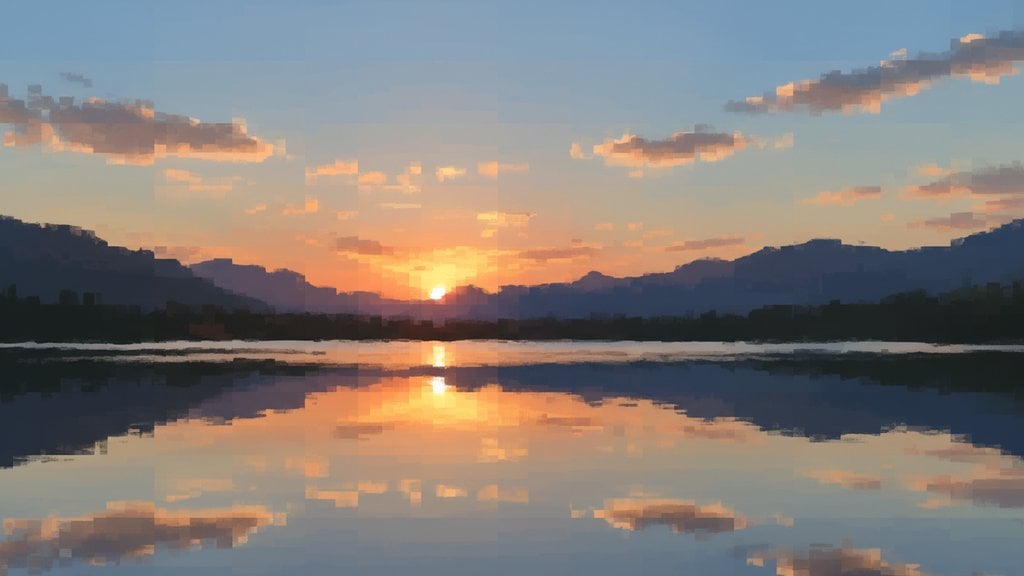
Los artefactos de compresión son esos defectos visuales desagradables que aparecen en una imagen después de comprimirla demasiado: bloques pixelados, bordes borrosos, colores manchados o una sensación general de falta de definición que no estaba en el original. Ocurren porque los algoritmos de compresión descartan datos de la imagen para reducir el tamaño del archivo, y cuando se elimina demasiada información, la reconstrucción se ve incorrecta. Entender exactamente por qué sucede esto y qué puedes hacer al respecto te ayudará a evitar publicar imágenes que se vean peor de lo que deberían.
Tabla de Contenidos
Cómo Funciona Realmente la Compresión de Imágenes
Existen dos tipos amplios de compresión de imágenes: sin pérdida y con pérdida. La diferencia es crucial cuando se trata de artefactos.
- Compresión sin pérdida (utilizada por PNG, WebP sin pérdida, GIF) elimina datos redundantes matemáticamente sin descartar información de píxeles. El original se puede reconstruir perfectamente. Sin artefactos, nunca.
- Compresión con pérdida (utilizada por JPEG, WebP con pérdida, AVIF, HEIC) elimina información que considera menos importante visualmente. El original no se puede reconstruir perfectamente. Aquí es de donde vienen los artefactos.
JPEG, el formato con pérdida más común, utiliza un proceso llamado Transformada de Coseno Discreta (DCT). Divide la imagen en bloques de 8x8 píxeles, convierte los datos de color y brillo en cada bloque en información de frecuencia, y luego redondea los detalles de alta frecuencia (texturas finas, bordes nítidos) según una configuración de calidad. Cuanto menor sea la configuración de calidad, más redondeo ocurre, y más la imagen reconstruida difiere del original.
Tipos de Artefactos de Compresión que Verás
No todos los artefactos se ven igual. Aquí está lo que debes observar y qué causa cada uno:
| Tipo de Artefacto | Cómo Se Ve | Causa Raíz |
|---|---|---|
| Efecto de Bloques | Cuadrados visibles de 8x8 píxeles, especialmente en áreas planas como cielo o piel | Los límites de bloques DCT se hacen visibles con calidad JPEG baja |
| Efecto de Halo / Ruido de Mosquito | Franjas tipo halo alrededor de bordes nítidos y texto | La eliminación de detalles de alta frecuencia causa "fenómeno de Gibbs" en los bordes |
| Bandas de Color | Rayas visibles en gradientes (atardeceres, sombras) | Muy pocos colores para representar una transición suave |
| Desenfoque | Pérdida de detalle fino y texturas suaves | Datos de alta frecuencia descartados durante la cuantización |
| Mancha por Submuestreo de Crominancia | Derrame de color alrededor de bordes, los colores se ven "mal" | Los canales de color se muestrean a menor resolución que el brillo |
Artefactos JPEG: Por Qué Son Tan Comunes
Los artefactos JPEG merecen su propia sección porque JPEG sigue siendo el formato dominante para fotos en la web, y sus artefactos son los más frecuentemente malentendidos. Dos cosas sobre el diseño de JPEG hacen que los artefactos sean particularmente notables:
1. Submuestreo de crominancia. JPEG separa el brillo (luma) del color (crominancia) y típicamente almacena el color a la mitad de la resolución. Los ojos humanos son menos sensibles al detalle de color que al detalle de brillo, así que esto usualmente se ve bien. Pero con configuraciones de calidad baja, la resolución de color disminuye aún más, causando que los colores se derramen notablemente a través de los bordes.
2. Degradación acumulativa. Cada vez que abres y vuelves a guardar un JPEG, la compresión con pérdida se ejecuta nuevamente en datos ya comprimidos. Después de tres o cuatro re-guardados incluso con calidad moderada, el efecto de bloques y el desenfoque se vuelven obvios. Por eso siempre debes mantener un original en un formato sin pérdida (TIFF, PNG, o un archivo raw de cámara) y solo exportar a JPEG como paso final.
Qué Empeora los Artefactos
Algunos contenidos de imagen son mucho más propensos a artefactos que otros. Saber esto te ayuda a decidir cuándo ser más cuidadoso con tus configuraciones de calidad de compresión:
- Bordes nítidos y texto son lo más difícil para que JPEG maneje. Los artefactos de halo aparecen alrededor de cada letra y línea.
- Gradientes suaves (cielo, tonos de piel, fondos desenfocados) muestran efecto de bloques muy fácilmente con calidad baja.
- Texturas altamente detalladas (tela, pasto, pelaje) pierden su detalle fino y se ven manchadas.
- Áreas de color sólido junto a áreas complejas crean límites de bloque visibles porque bloques de 8x8 adyacentes se cuantizan muy diferentemente.
- Objetivos de tamaño de archivo pequeño que fuerzan relaciones de compresión extrema son la causa única más grande de artefactos visibles.
Las capturas de pantalla y gráficos con texto son un ejemplo clásico. Comprime una captura de pantalla de una página web como JPEG con calidad 60, y el texto se vuelve casi ilegible debido al efecto de halo. La misma imagen guardada como PNG se ve perfecta con un tamaño de archivo comparable o incluso menor, porque PNG utiliza compresión sin pérdida.
Cómo Evitar Artefactos de Compresión
La buena noticia es que los artefactos son casi completamente prevenibles si sigues algunas reglas prácticas:
Usa el formato correcto para el tipo de contenido
- Fotos e imágenes complejas: JPEG (calidad 75-85), WebP con pérdida, AVIF, o HEIC
- Capturas de pantalla, gráficos, texto, logos: PNG o WebP sin pérdida
- Contenido animado: WebP o AVIF (mejor calidad que GIF con tamaños más pequeños)
No comprimas por debajo de un umbral de calidad sensato
Para JPEG, configuraciones de calidad por debajo de 60 casi siempre producen artefactos visibles. El punto óptimo para la mayoría de fotos web es 75-85. Ir de 85 a 75 típicamente reduce el tamaño del archivo en 20-30% con pérdida de calidad apenas perceptible. Ir de 75 a 50 ahorra un poco más pero introduce degradación obvia.
Comienza desde la fuente de mayor calidad que tengas
Comprimir un archivo que ya ha sido comprimido amplifica los artefactos existentes. Siempre comprime desde el original o una versión sin pérdida. Si solo tienes un JPEG comprimido, no lo re-comprimas a una configuración de calidad más baja esperando un resultado limpio.
Usa formatos modernos donde sea posible
Formatos como WebP, AVIF, y HEIC logran tamaños de archivo significativamente más pequeños con la misma calidad visual que JPEG. AVIF en particular puede reducir tamaños de archivo aproximadamente a la mitad en comparación con JPEG con calidad equivalente, con menos artefactos de bloque, porque utiliza un algoritmo de compresión más sofisticado basado en el códec de video AV1.
Ajusta la configuración de compresión a la plataforma
Cada plataforma re-comprime las imágenes que subes. Si subes un JPEG de alta calidad a una plataforma de redes sociales, ejecutará su propia compresión sobre la tuya, y los artefactos se acumulan. Consulta la guía de mejores configuraciones de compresión de imágenes para web y redes sociales para entender qué hace cada plataforma con tus imágenes y cómo pre-optimizar para minimizar el daño de la compresión doble.
Elegir el Formato Correcto para Cada Tarea
Aquí hay una referencia práctica para qué formato usar dependiendo de tu contenido y objetivos:
| Formato | Tipo de Compresión | Mejor Para | Riesgo de Artefactos |
|---|---|---|---|
| JPEG | Con pérdida | Fotos, imágenes complejas | Alto con calidad baja |
| PNG | Sin pérdida | Capturas de pantalla, logos, texto, transparencia | Ninguno |
| WebP | Ambos | Imágenes web, reemplazo versátil para JPEG/PNG | Bajo (modo con pérdida) |
| AVIF | Con pérdida / Sin pérdida | Fotos web de alta calidad, contenido HDR | Muy bajo |
| GIF | Sin pérdida (limitado a paleta) | Animaciones simples | Bandas de color (límite de 256 colores) |
| HEIC | Con pérdida | Fotos de iPhone, almacenamiento de alta eficiencia | Bajo |
Para el desempeño del sitio web, emparejar el formato correcto con compresión adecuada es una de las optimizaciones de mayor impacto que puedes hacer. Si estás gestionando imágenes para un sitio web, la guía más amplia sobre cómo hacer tu sitio web más rápido con compresión e imágenes responsivas cubre cómo la elección de formato, carga perezosa y dimensionamiento de imágenes funcionan juntos.
Si estás gestionando grandes volúmenes de imágenes para plataformas de almacenamiento, entender cómo comprimir imágenes para Google Drive sin introducir pérdida de calidad visible es un desafío relacionado que vale la pena leer.
¿Se Pueden Reparar los Artefactos Después?
Honestamente, no muy bien. Una vez que los datos han sido descartados por compresión con pérdida, se han ido. Puedes aplicar filtros de reducción de ruido o suavizado para hacer los artefactos menos obvios, pero estos funcionan desenfocando la imagen, lo que intercambia un problema (efecto de bloques) por otro (suavidad). Las herramientas de escalado basadas en IA como Topaz Gigapixel pueden recuperar algunos detalles aparentes, pero están sintetizando detalles plausibles, no restaurando el original.
La conclusión práctica: la prevención es infinitamente mejor que la remediación. Mantén tus originales sin pérdida, comprime solo en la etapa de salida final, y usa configuraciones de calidad que dejen la calidad visual intacta.
Comprime imágenes sin los artefactos feos
El compresor de imágenes gratuito de SimpleSize te permite controlar el regulador de calidad con precisión, así que alcanzas tu objetivo de tamaño de archivo sin introducir artefactos de compresión. Compatible con JPEG, PNG, WebP, AVIF, HEIC, GIF y más, con un modo sin pérdida para formatos donde la pérdida cero de calidad importa.
Prueba el Compresor de Imágenes Gratuito →
Para la mayoría de fotos web, una configuración de calidad JPEG entre 75 y 85 proporciona un buen equilibrio entre tamaño de archivo y calidad visual con artefactos mínimamente visibles. Por debajo de 70, el efecto de bloques y el efecto de halo se vuelven notables en la mayoría de imágenes. Por encima de 85, los tamaños de archivo crecen significativamente con muy poca mejora visible. Para imágenes con bordes nítidos o texto, mantente más cerca de 85 o cambia completamente a PNG.
Las plataformas sociales re-comprimen cada imagen que subes usando sus propias configuraciones de calidad, que a menudo son bastante agresivas. Si tu original ya tenía algo de compresión, el segundo paso de la plataforma agrava esos artefactos. Para minimizar esto, sube la versión de mayor calidad que tengas, idealmente en la resolución recomendada por la plataforma, y deja que la plataforma haga el único paso de compresión. Comenzar desde un PNG sin pérdida también puede ayudar.
No. PNG utiliza compresión sin pérdida, lo que significa que los datos nunca se descartan. La imagen siempre se puede reconstruir perfectamente desde el archivo comprimido. La única limitación visual con PNG es que la reducción de paleta estilo GIF (limitando a 256 colores) puede causar bandas de color, pero los archivos PNG-24 o PNG-32 estándar no tienen artefactos en absoluto, independientemente del nivel de compresión aplicado.
Sí, generalmente. La compresión con pérdida de WebP utiliza un algoritmo más avanzado que el enfoque basado en DCT de JPEG, y no utiliza la misma estructura de bloques de 8x8, así que no obtienes el efecto de bloques clásico de JPEG. Con tamaños de archivo equivalentes, WebP típicamente muestra menos y artefactos menos severos que JPEG. AVIF va aún más lejos, a menudo produciendo resultados notablemente más limpios que WebP con el mismo tamaño de archivo, especialmente en gradientes suaves y texturas finas.
No realmente. Los datos descartados se han ido permanentemente. Puedes reducir la visibilidad de los artefactos usando filtros de reducción de ruido o herramientas de restauración basadas en IA, pero estos funcionan desenfocando o sintetizando detalles en lugar de recuperar el original. El resultado es más suave, no más nítido. El mejor enfoque es siempre prevenir artefactos manteniendo originales sin pérdida y comprimiendo solo una vez en la etapa de salida final.
El texto tiene bordes muy nítidos y de alto contraste, que son exactamente las características que el algoritmo de JPEG maneja peor. El efecto de halo (también llamado ruido de mosquito) crea un halo de decoloración alrededor de cada letra, haciendo el texto borroso y difícil de leer incluso con configuraciones de calidad moderada. Las capturas de pantalla siempre deben guardarse como PNG, que es sin pérdida y maneja bordes nítidos y colores planos perfectamente sin artefactos.