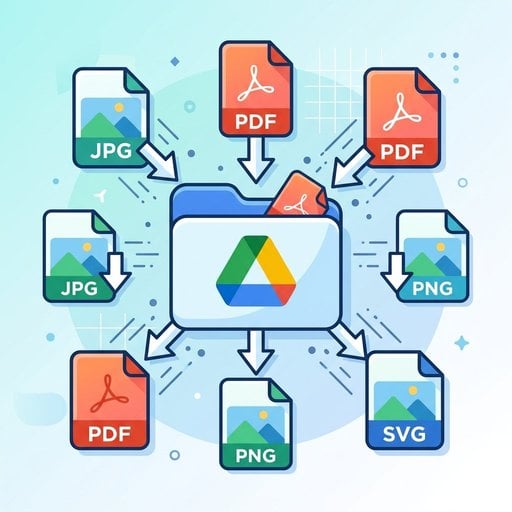
Si alguna vez has llegado al límite de los 15 GB de almacenamiento gratuito de Google Drive, sabes lo frustrante que puede ser. Una de las formas más rápidas de recuperar espacio es comprimir imágenes antes de subirlas a Google Drive. Una sola foto sin comprimir tomada con un smartphone moderno puede superar los 5 MB. Multiplica eso por cientos de fotos de vacaciones, recursos de proyectos o documentos escaneados, y tu almacenamiento se llena mucho más rápido de lo esperado. Esta guía te explica exactamente cómo reducir el tamaño de archivos de fotos, PDFs y otros documentos — con datos reales, pasos prácticos y un ejemplo concreto — para que puedas liberar espacio en Google Drive sin eliminar los archivos que realmente necesitas.
Puntos clave:
- Comprimir imágenes antes de subirlas puede reducir el tamaño de los archivos entre un 60 y un 80% sin pérdida de calidad visible.
- El límite de almacenamiento gratuito de Google Drive es de 15 GB, compartido entre Drive, Gmail y Google Fotos.
- Los PDFs, JPEGs y PNGs requieren un enfoque de compresión ligeramente distinto para cada formato.
- Usar un compresor de imágenes gratuito online es la forma más rápida de reducir el tamaño de varios archivos a la vez antes de subirlos.
Tabla de contenidos
Por qué importa el tamaño de los archivos en Google Drive
Google Drive ofrece 15 GB de almacenamiento gratuito por cuenta, pero esa cuota se comparte entre Drive, Gmail y Google Fotos. Parece generoso hasta que te das cuenta de que una sola carpeta de fotos en formato RAW o una semana de recibos escaneados puede consumir varios gigabytes de golpe.
Entender el límite de tamaño de archivos en Google Drive también es importante cuando compartes contenido. Los archivos demasiado grandes tardan más en previsualizarse, generan errores al subirse con conexiones lentas y resultan frustrantes para quienes necesitan descargarlos. Reducir el tamaño antes de subir no es solo una cuestión de almacenamiento — también hace que tu flujo de trabajo sea más ágil y confiable.
Según la documentación oficial de Google Drive, los límites de subida por archivo varían según el tipo (hasta 5 TB para la mayoría), pero el límite de 15 GB de almacenamiento gratuito es el que la mayoría de los usuarios alcanza primero. Comprimir archivos antes de subirlos es la forma más directa de mantenerse dentro de ese límite.
Para reducir el uso de almacenamiento en Google Drive tienes dos opciones: eliminar archivos que ya no necesitas o comprimir los que quieres conservar. La compresión es casi siempre la opción más inteligente.
Cómo comprimir imágenes para Google Drive
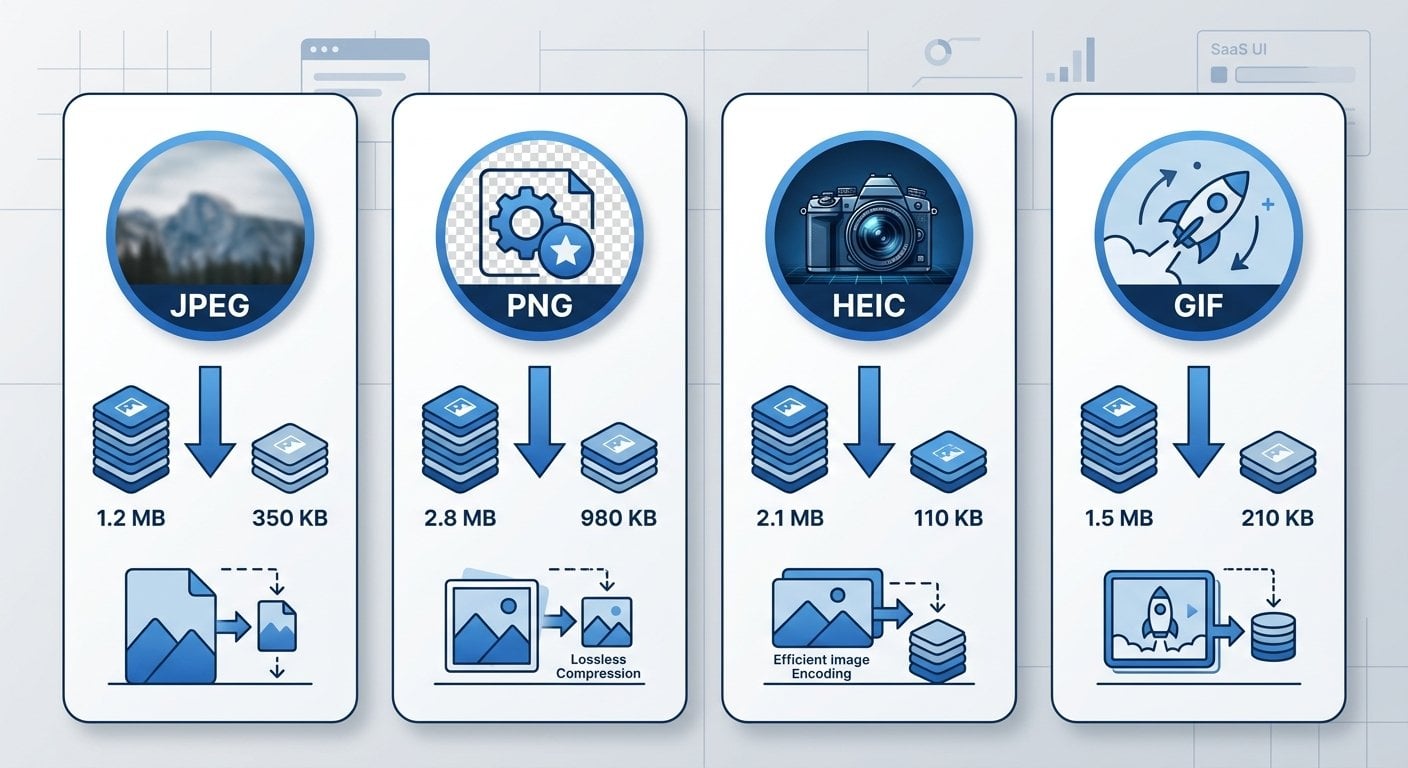
Las imágenes — especialmente los JPEGs, PNGs y HEICs tomados con smartphones — suelen ser las principales responsables del almacenamiento inflado en Drive. Así es como puedes gestionar cada formato de forma eficaz.
Imágenes JPEG
JPEG ya es un formato con pérdida, pero la mayoría de cámaras y teléfonos guardan las fotos con configuraciones de calidad muy alta (90-100%). Bajar la calidad a un 75-80% es prácticamente imperceptible para el ojo humano y puede reducir el tamaño del archivo entre un 50 y un 70%. Usa un compresor de imágenes gratuito online como el compresor JPEG de SimpleSize para procesar varios archivos a la vez antes de subirlos a Drive.
Imágenes PNG
Los PNGs son sin pérdida por defecto, lo que significa que pueden ser muy pesados — especialmente las capturas de pantalla o los gráficos con transparencia. Puedes comprimirlos mediante optimización sin pérdida (que elimina metadatos y datos redundantes) o convertirlos a JPEG si no necesitas transparencia. Para recursos listos para web, considera convertirlos a formatos modernos como AVIF usando el compresor AVIF de SimpleSize, que puede reducir el tamaño de archivo de forma notable en comparación con PNG.
Imágenes HEIC (iPhone/iOS)
Los archivos HEIC del iPhone ya están comprimidos, pero no siempre son compatibles con todos los visores de Google Drive. Convertirlos y comprimirlos con el compresor HEIC de SimpleSize garantiza la compatibilidad y, en muchos casos, reduce aún más el tamaño antes de subirlos.
Archivos GIF
Los GIFs animados pueden ser sorprendentemente pesados. Si almacenas GIFs en Drive para presentaciones o proyectos compartidos, pasarlos por el compresor GIF de SimpleSize antes de subirlos puede reducir su tamaño considerablemente sin afectar la calidad de reproducción.
Para una guía más detallada sobre la configuración óptima por formato, consulta nuestro artículo sobre los mejores ajustes de compresión de imágenes para web y redes sociales en 2026.
Cómo comprimir PDFs para subir a Google Drive
Los PDFs son la segunda fuente más común de almacenamiento inflado en Google Drive. Un solo PDF con imágenes de alta resolución incrustadas puede superar fácilmente los 20-30 MB. Aprender a comprimir PDFs antes de subirlos a Drive es una habilidad muy útil si guardas habitualmente informes, contratos o documentos escaneados.
Lo clave con los PDFs es que la mayor parte del tamaño del archivo proviene de las imágenes incrustadas, no del texto. Cuando comprimes un PDF, básicamente estás recomprimiendo esas imágenes internas a una resolución menor. El texto y la maquetación permanecen intactos.
Aquí tienes un proceso rápido que puedes seguir:
- Identifica los PDFs más pesados — En Google Drive, ordena tus archivos por tamaño (haz clic en "Almacenamiento" en la barra lateral izquierda) para encontrar los más grandes.
- Descarga y comprime — Usa una herramienta de compresión de PDFs para reducir el archivo. Nuestra guía completa de compresión de PDFs cubre los mejores métodos y herramientas en detalle.
- Vuelve a subir la versión comprimida — Elimina el original de Drive y sube el archivo más pequeño. Haz clic derecho sobre el archivo antiguo y selecciona "Eliminar" para liberar espacio de inmediato.
Para la mayoría de documentos de trabajo, comprimir las imágenes internas del PDF a 150 DPI es más que suficiente para visualización en pantalla e impresión estándar.
Ejemplo real: antes y después de la compresión
Pongamos esto en contexto. Imagina que eres un diseñador freelance y tienes una carpeta "Proyectos de clientes" en Google Drive. Así podría verse una carpeta típica antes y después de la compresión:
| Tipo de archivo | Tamaño original | Tras la compresión | Espacio ahorrado |
|---|---|---|---|
| 20 fotos JPEG (sesión con cliente) | 148 MB | 44 MB | 70% |
| 5 maquetas PNG | 62 MB | 18 MB | 71% |
| 3 contratos PDF escaneados | 34 MB | 8 MB | 76% |
| Total | 244 MB | 70 MB | 71% |
Son 174 MB recuperados de una sola carpeta de proyecto — más del 1% de toda la cuota gratuita de Drive, solo de un cliente. Si tienes entre 10 y 20 proyectos, el ahorro se multiplica rápidamente. Esto es exactamente lo que significa liberar espacio en Google Drive de forma práctica y repetible.
Si trabajas mucho desde dispositivos móviles, nuestra guía sobre optimización mobile-first para reducir el tamaño de archivos incluye estrategias adicionales para comprimir archivos directamente desde tu teléfono antes de que lleguen a Drive.
Buenas prácticas para gestionar el tamaño de archivos en Google Drive
La compresión es más efectiva cuando forma parte de un hábito constante, no de una limpieza puntual. Estos consejos te ayudarán a mantener el tamaño de los archivos de Google Drive bajo control de forma continua.
- Comprime antes de subir, no después. Es mucho más fácil reducir el tamaño de los archivos en local que descargarlos, comprimirlos y volver a subirlos desde Drive. Incorpora la compresión a tu flujo de subida desde el principio.
- Usa el formato adecuado para cada caso. JPEG para fotos, PNG solo cuando necesites transparencia, PDF para documentos. Evita guardar archivos de cámara en bruto (RAW, TIFF) en Drive salvo que sea estrictamente necesario.
- Comprime en lote con regularidad. Establece un recordatorio mensual para revisar el uso de almacenamiento en Drive y comprimir los archivos grandes que se hayan acumulado.
- Elimina duplicados sin dudarlo. Google Drive no detecta archivos duplicados automáticamente. Usa el gestor de almacenamiento de Drive (drive.google.com/settings/storage) para localizar archivos grandes y eliminar duplicados manualmente.
- Convierte formatos antiguos. Las imágenes BMP o TIFF almacenadas en Drive se pueden convertir a JPEG o WebP para reducir su tamaño de forma considerable. Un compresor de imágenes gratuito online gestiona esta conversión en segundos.
- Usa el formato de Google Docs para documentos de texto. Los archivos guardados en formato Google Docs, Sheets o Slides no cuentan contra tu cuota de almacenamiento. Convierte los archivos compatibles siempre que puedas.
- Revisa también Gmail y Google Fotos. Recuerda que tus 15 GB son compartidos. Los adjuntos grandes en correos y las copias de seguridad de Google Fotos en alta resolución consumen la misma cuota. Audita los tres servicios.
- Comprime archivos para almacenamiento en la nube como práctica habitual. Ya uses Drive, Dropbox o OneDrive, los archivos más pequeños significan sincronización más rápida, compartición más ágil y menor coste si decides pasarte a un plan de pago.
Consejo profesional: El gestor de almacenamiento integrado de Google Drive en drive.google.com/settings/storage muestra tus archivos más grandes ordenados por tamaño. Empieza por ahí para identificar qué archivos te darán el mayor ahorro con la compresión.
Conclusión
Comprimir imágenes y archivos antes de subirlos a Google Drive es uno de los hábitos más rentables que puedes adoptar para mantener tu organización digital en orden. Como muestra el ejemplo real anterior, una sola carpeta de proyecto puede reducirse un 70% con un esfuerzo mínimo. La clave está en usar la herramienta adecuada para cada tipo de archivo — JPEG, PNG, HEIC, GIF o PDF — e integrar la compresión en tu flujo habitual de subida. Empieza por los archivos más grandes, trabaja los formatos de forma sistemática, y te sorprenderá cuánto espacio puedes recuperar sin eliminar ni un solo archivo que realmente quieras conservar.

Comprime imágenes al instante — gratis, rápido y sin registro
El compresor de imágenes gratuito de SimpleSize admite JPEG, PNG, AVIF, HEIC, GIF y más. Reduce el tamaño de tus archivos hasta un 80% antes de subirlos a Google Drive — sin cuenta, sin límites de calidad.
Prueba nuestra herramienta gratuita →
La compresión con pérdida (usada en JPEGs) sí elimina ciertos datos, pero con configuraciones de calidad entre el 75 y el 85%, la diferencia es invisible para la mayoría de los usuarios. La compresión sin pérdida (usada en PNGs) no elimina ningún dato visual. Para almacenamiento en Drive, una calidad JPEG del 75-80% es el punto óptimo entre tamaño y apariencia.
Usa una herramienta que te permita previsualizar el resultado comprimido antes de guardarlo. Ajusta la calidad JPEG a alrededor del 80%, lo que elimina datos imperceptibles manteniendo todos los detalles visibles intactos. Para documentos y contratos donde la nitidez del texto es fundamental, usa la compresión de PDF a 150 DPI en lugar de comprimir las imágenes por separado.
Google Drive admite subidas de archivos individuales de hasta 5 TB para la mayoría de los tipos de archivo. Sin embargo, la restricción práctica es tu cuota total de almacenamiento — 15 GB gratuitos, compartidos entre Drive, Gmail y Google Fotos. Comprimir archivos te ayuda a mantenerte dentro de esa cuota, no dentro del límite de subida por archivo.
No — Google Drive no tiene una función de compresión de archivos integrada. Necesitas descargar el archivo, comprimirlo con una herramienta externa (como un compresor de imágenes gratuito online) y volver a subir la versión más pequeña. Luego elimina el original para recuperar el espacio de almacenamiento.
Las fotos de alta resolución (especialmente en RAW y TIFF), los PDFs escaneados con imágenes incrustadas y los archivos de vídeo son los mayores consumidores de almacenamiento. Los archivos de Google Docs, Sheets y Slides guardados en formato nativo de Google no cuentan contra tu cuota, lo que los convierte en la opción más eficiente para trabajos basados en texto.