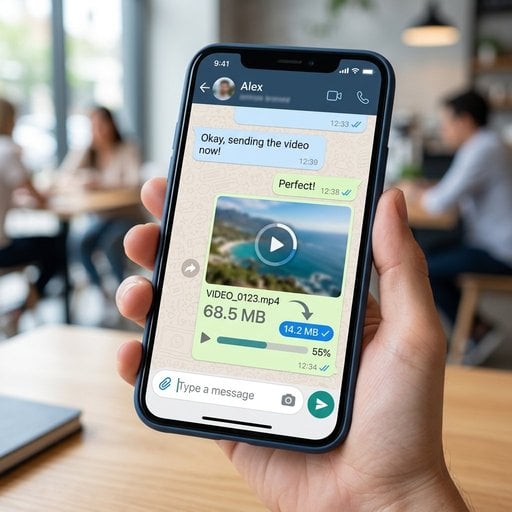
Enviar un video por WhatsApp a un amigo o compañero parece sencillo hasta que la app muestra un error o el archivo llega pixelado e imposible de ver. WhatsApp aplica límites estrictos de tamaño de archivo para cada tipo de medio, y la mayoría de los usuarios solo los descubre en el peor momento posible. Ya sea que necesites comprimir un video para WhatsApp, solucionar problemas de calidad de imagen en WhatsApp, o reducir un PDF antes de compartirlo en un grupo, esta guía te explica paso a paso cómo hacerlo con SimpleSize para que puedas enviar archivos rápido y sin pérdida visible de calidad.
Tabla de contenido
Puntos clave:
- WhatsApp limita las imágenes a 16 MB, los videos a 16 MB (o hasta 2 GB en versiones más recientes al enviarlos como documento), y los documentos a 100 MB según la plataforma.
- Comprimir antes de subir preserva la calidad mucho mejor que dejar que WhatsApp lo haga automáticamente al enviar.
- SimpleSize procesa imágenes, videos y PDFs directamente en el navegador, sin necesidad de instalar ningún programa.
- Enviar un archivo como "documento" en WhatsApp evita parte de la compresión automática, aunque el archivo sigue teniendo que estar por debajo del límite de tamaño.
Límites de tamaño de archivo en WhatsApp
Antes de comprimir cualquier cosa, conviene saber exactamente con qué restricciones estás trabajando. WhatsApp aplica diferentes límites de tamaño de archivo según el tipo de medio y la forma en que lo envías.
| Tipo de archivo | Método de envío | Límite de tamaño | ¿WhatsApp lo comprime automáticamente? |
|---|---|---|---|
| Imagen (JPG, PNG, HEIC) | Pestaña Foto/Video | 16 MB | Sí - la calidad se reduce al enviar |
| Video (MP4, MOV) | Pestaña Foto/Video | 16 MB | Sí - se reduce la resolución y el bitrate |
| Video enviado como documento | Pestaña Documento | Hasta 2 GB (varía según la plataforma) | No - se envía tal como está |
| PDF / Documento | Pestaña Documento | 100 MB | No - se envía tal como está |
El punto clave aquí es que cuando envías una foto o video a través del selector de medios estándar, WhatsApp recodifica el archivo automáticamente. Esa recodificación es la responsable del aspecto borroso y deslavado que tanto molesta a los usuarios. Comprimir el archivo tú mismo antes de enviarlo te da control total sobre cuánta calidad se conserva. Para profundizar en cómo los ajustes de compresión de imágenes afectan a las plataformas sociales, incluido WhatsApp, esa guía vale la pena leerla.
Cómo comprimir imágenes para WhatsApp
La calidad de imagen en WhatsApp se degrada de forma más notable cuando el archivo original es grande y entra en acción la compresión propia de WhatsApp. Un JPEG de 6 MB tomado con la cámara del móvil puede llegar como una miniatura borrosa. Al precomprimir a aproximadamente 1-2 MB, mantienes una nitidez visible y te quedas muy por debajo del límite.
Paso a paso: comprimir una imagen con SimpleSize
- Abre la herramienta. Ve al Compresor de Imágenes de SimpleSize en tu navegador. No necesitas cuenta ni instalar nada.
- Sube tu imagen. Haz clic en "Subir" o arrastra tu archivo JPG, PNG o HEIC a la zona de carga. SimpleSize acepta archivos de hasta 50 MB.
- Elige el nivel de compresión. Para compartir en WhatsApp, el ajuste predefinido "Medio" (alrededor del 75-80% de calidad) suele reducir el tamaño del archivo entre un 60 y un 70% manteniendo las fotos nítidas en la pantalla del móvil.
- Previsualiza el resultado. Usa el comparador deslizante para verificar que los rostros, el texto y los detalles finos siguen viéndose bien.
- Descarga y envía. Descarga el archivo comprimido, abre WhatsApp, adjúntalo como foto y envíalo. Como el archivo ya está optimizado, la compresión secundaria de WhatsApp tendrá muy poco margen para degradarlo.
Consejo práctico: Si vas a enviar una captura de pantalla de un documento o un gráfico con texto, usa el formato PNG con la opción "Sin pérdida". Los bordes del texto se mantienen nítidos y el tamaño del archivo sigue siendo menor que el original.
Cómo comprimir videos para WhatsApp
El video es donde los límites de WhatsApp se hacen más evidentes. Un clip de un minuto grabado en 4K con un móvil moderno puede superar fácilmente los 200 MB. Para enviar un video por WhatsApp a través del selector de medios estándar, necesitas estar por debajo de los 16 MB. Incluso usando el truco del documento, un archivo grande tarda mucho en subirse y puede fallar en conexiones lentas.
El objetivo es reducir el tamaño del archivo manteniendo el video legible en una pantalla de móvil de 5-6 pulgadas. Eso significa apuntar a una resolución de 720p y un bitrate de aproximadamente 1.000-1.500 kbps para la mayoría de los clips. Para un análisis completo de las opciones de códec y los cálculos de bitrate, la guía de Compresión de Video 101 lo cubre todo en detalle.
Paso a paso: comprimir un video con SimpleSize
- Abre la herramienta de video. Ve al Compresor de Video de SimpleSize. Funciona completamente en el navegador usando tecnología de codificación moderna.
- Sube tu video. Arrastra tu archivo MP4 o MOV al área de carga. Para apuntar a los 16 MB de WhatsApp, puedes subir archivos considerablemente más grandes y dejar que la herramienta haga los cálculos.
- Define el tamaño o la calidad objetivo. Escribe "15" en el campo de tamaño objetivo (dejando 1 MB de margen) o selecciona el ajuste predefinido "WhatsApp" si está disponible. SimpleSize elegirá automáticamente la resolución y el bitrate adecuados.
- Elige la resolución. Para la mayoría de los clips, 720p es el punto óptimo. Si el video es una grabación de pantalla o un plano hablando a cámara, 480p se lee perfectamente en móvil y genera un archivo mucho más pequeño.
- Comprime y previsualiza. Haz clic en "Comprimir". Una vez finalizado el procesamiento, reproduce la vista previa para comprobar que el movimiento es fluido y el audio se escucha con claridad.
- Descarga y envía. Guarda el archivo. En WhatsApp, adjúntalo con el icono del clip, selecciona el archivo desde tu dispositivo y envíalo. Si el archivo comprimido sigue superando los 16 MB, envíalo como documento en lugar de como video para saltarte el proceso de recodificación secundario de WhatsApp.
Nota rápida sobre el truco del documento: Enviar un video como "Documento" en WhatsApp evita el límite de 16 MB para medios en muchas plataformas e impide que WhatsApp recodifique el archivo. El destinatario tendrá que pulsar para descargarlo y abrirlo en un reproductor de video en lugar de verlo directamente en el chat. Es una opción útil para clips más largos donde la reproducción en línea no es imprescindible.
Cómo comprimir PDFs para WhatsApp
Los PDFs alcanzan el límite de 100 MB de WhatsApp con menos frecuencia que los videos superan el límite de 16 MB, pero ocurre. Los portfolios de diseño, contratos escaneados y folletos de varias páginas exportados desde InDesign o Canva pueden superar fácilmente los 50-80 MB. Más allá del límite estricto, los PDFs grandes también tardan mucho en cargarse con datos móviles, lo que resulta frustrante para quien los recibe.
Paso a paso: comprimir un PDF con SimpleSize
- Ve a la herramienta de PDF. SimpleSize incluye un compresor de PDF dedicado junto a sus herramientas de imagen y video. Ábrelo en tu navegador.
- Sube tu PDF. Arrastra el archivo al área de carga. Los archivos con imágenes de alta resolución incrustadas son los que más se comprimen, a veces en un 80% o más.
- Elige un perfil de compresión. Para PDFs compartidos por WhatsApp y leídos en la pantalla del móvil, la calidad "Pantalla" o "Móvil" es suficiente. Si el PDF contiene planos técnicos o texto en letra pequeña que necesita mantenerse nítido, usa la calidad "Impresión".
- Descarga el archivo comprimido. Revisa las miniaturas de las páginas para confirmar que el texto sigue siendo legible y las imágenes se ven aceptables.
- Envíalo desde el selector de documentos de WhatsApp. En WhatsApp, pulsa el clip, selecciona "Documento" y elige tu PDF comprimido. WhatsApp envía los documentos sin ningún procesamiento adicional, así que lo que comprimiste es exactamente lo que recibe el destinatario.
Para un recorrido completo por las opciones de compresión de PDF, incluyendo enfoques con y sin pérdida, y el manejo de páginas escaneadas, consulta La Guía Completa de Compresión de PDF.
Ejemplo real: enviar el resumen de un proyecto
Imagina que eres un diseñador freelance cerrando un proyecto con un cliente. Quieres enviar tres archivos por WhatsApp: una imagen principal (JPG de 4,8 MB), una grabación de pantalla de 90 segundos del prototipo (MP4 de 78 MB) y un documento de 12 páginas en PDF (34 MB).
- Imagen: Súbela a SimpleSize y aplica compresión media. Resultado: 1,1 MB. Envíala como foto. WhatsApp tiene casi nada que recomprimir, así que el cliente ve una imagen nítida.
- Video: Súbelo a SimpleSize, apunta a 15 MB a 720p. Resultado: 14,2 MB. Envíalo como video. Se reproduce directamente en el chat, lo que da una imagen profesional. También puedes enviarlo como documento con el tamaño comprimido original si la reproducción en línea no es necesaria.
- PDF: Súbelo a SimpleSize y elige el perfil "Móvil". Resultado: 8,1 MB. Envíalo como documento. El cliente puede abrirlo al instante, incluso con una conexión móvil lenta.
Tiempo total dedicado a comprimir: menos de tres minutos. Tiempo que le ahorras al cliente esperando que se descarguen los archivos: considerable. Este es el argumento práctico para comprimir antes de enviar en lugar de dejar que WhatsApp lo gestione.
Consejos clave para mantenerte dentro de los límites de WhatsApp
Algunos hábitos que hacen que compartir archivos en WhatsApp sea siempre más fluido:
- Comprime siempre antes de adjuntar. La compresión integrada de WhatsApp es agresiva e impredecible. Precomprimir te da un resultado conocido.
- Usa el selector de documentos para videos que te importen. Evita el límite de 16 MB para medios y previene una segunda ronda de pérdida de calidad.
- Ajusta la calidad al caso de uso. Una foto enviada para aprobación necesita más fidelidad que un clip rápido detrás de cámaras. Adapta los ajustes de compresión en consecuencia.
- Comprueba los tamaños de archivo en el móvil. Herramientas como SimpleSize funcionan en el navegador del móvil, así que puedes comprimir y enviar sin pasar los archivos al ordenador primero. Esto es especialmente relevante para flujos de trabajo donde todo ocurre desde el móvil.
- Para imágenes HEIC de iPhone, conviértelas primero a JPG o usa una herramienta que gestione HEIC directamente. WhatsApp en Android a veces tiene problemas para mostrar archivos HEIC enviados desde dispositivos iOS.
Las preguntas frecuentes oficiales de WhatsApp sobre el uso compartido de archivos confirman los límites actuales y listan los formatos compatibles, algo que vale la pena guardar en marcadores ya que los límites cambian ocasionalmente con las actualizaciones de la plataforma.
Conclusión
Los límites de tamaño de archivo de WhatsApp son una restricción real, no una molestia menor. Un video de WhatsApp que supere los 16 MB será bloqueado o recodificado de forma agresiva, y lo mismo ocurre con imágenes y documentos de distintas maneras. La solución es sencilla: comprime los archivos tú mismo antes de enviarlos, usando una herramienta que te dé control sobre el resultado. SimpleSize gestiona los tres tipos de archivo en el navegador sin necesidad de instalar nada, y el proceso paso a paso para cada uno lleva menos de dos minutos. El resultado son subidas más rápidas, archivos más limpios para quien los recibe y sin sorpresas de pérdida de calidad.

Comprime tu video para WhatsApp en segundos
SimpleSize reduce el tamaño del archivo de video sin los resultados borrosos y pixelados que produce la compresión propia de WhatsApp. Sin instalaciones, sin registro, solo resultados.
Prueba nuestro compresor de video gratuito →
Al enviarlo a través del selector estándar de fotos y videos, WhatsApp aplica un límite de 16 MB y recodifica el video automáticamente. Si envías el video como documento, el límite aumenta considerablemente (hasta 2 GB en algunas plataformas) y WhatsApp no recomprime el archivo.
Comprime el video tú mismo antes de enviarlo usando una herramienta como SimpleSize, apuntando a un tamaño de archivo inferior a 16 MB a una resolución de 720p. Luego envíalo a través del selector de medios o usa la opción de documento para saltarte completamente el proceso de compresión secundaria de WhatsApp.
WhatsApp recodifica automáticamente las imágenes enviadas a través del selector de fotos para reducir la carga en sus servidores y el tiempo de entrega. Precomprimir tu imagen a aproximadamente 1-2 MB antes de enviarla deja poco margen para que WhatsApp la degrade aún más, por lo que el destinatario ve un resultado mucho más nítido.
WhatsApp permite documentos, incluidos PDFs, de hasta 100 MB. A diferencia de las fotos y los videos, los documentos no son recodificados por WhatsApp, así que el archivo que descarga el destinatario es exactamente el que enviaste. Comprimir PDFs grandes antes de enviarlos mejora la velocidad de descarga en conexiones móviles.
Sí. SimpleSize funciona completamente en el navegador del móvil, así que puedes subir, comprimir y descargar archivos directamente desde tu teléfono. Una vez que el archivo comprimido se guarda en tu dispositivo, puedes adjuntarlo en WhatsApp de inmediato sin necesidad de pasar al ordenador.