Google Drive の無料ストレージ15 GBの上限に達したことがある方なら、あの焦りはよくわかるはずです。空き容量を素早く取り戻す最も効果的な方法のひとつが、Google Drive にアップロードする前に画像を圧縮することです。最新のスマートフォンで撮影した1枚の写真は、圧縮なしだと5 MBを超えることも珍しくありません。旅行の写真、プロジェクトの素材、スキャンした書類などが数百枚集まれば、ストレージはあっという間にいっぱいになります。このガイドでは、写真・PDF・各種ドキュメントのファイルサイズを実際の数値と具体的な手順を交えながら解説します。必要なファイルを削除せずに Google Drive の空き容量を増やす方法を、一緒に確認していきましょう。
この記事のポイント:
- アップロード前に画像を圧縮すると、画質をほぼ損なわずにファイルサイズを60〜80%削減できます。
- Google Drive の無料ストレージ15 GBは、Drive・Gmail・Google フォトで共有されます。
- PDF・JPEG・PNG はそれぞれ最適な圧縮アプローチが異なります。
- オンラインの無料画像圧縮ツールを使えば、アップロード前にファイルをまとめて圧縮するのが最も手軽です。
目次
Google Drive でファイルサイズが重要な理由
Google Drive はすべてのアカウントに15 GBの無料ストレージを提供していますが、このクォータは Drive・Gmail・Google フォトで共有されます。一見余裕があるように思えますが、RAW 写真が入ったフォルダ1つや1週間分のスキャンしたレシートだけで、数 GB を一気に消費することもあります。
Google Drive のファイルサイズ制限はファイル共有にも影響します。サイズの大きいファイルはプレビューに時間がかかり、低速回線ではアップロードエラーが発生しやすく、ダウンロードする共同作業者にとっても負担になります。アップロード前にファイルサイズを削減することは、ストレージの節約だけでなく、作業効率と信頼性の向上にも直結します。
Google の公式 Drive ドキュメントによると、個別ファイルのアップロード上限はファイル種別によって異なり(ほとんどのファイルは最大5 TB)、実際に多くのユーザーが先に直面するのは15 GBの無料ストレージ上限です。アップロード前にファイルを圧縮することが、この制限内に収める最もシンプルな方法です。
Google Drive のストレージ使用量を減らすには、不要なファイルを削除するか、残したいファイルを圧縮するかの2択です。ほとんどの場合、圧縮のほうが賢い選択です。
Google Drive 用に画像を圧縮する方法
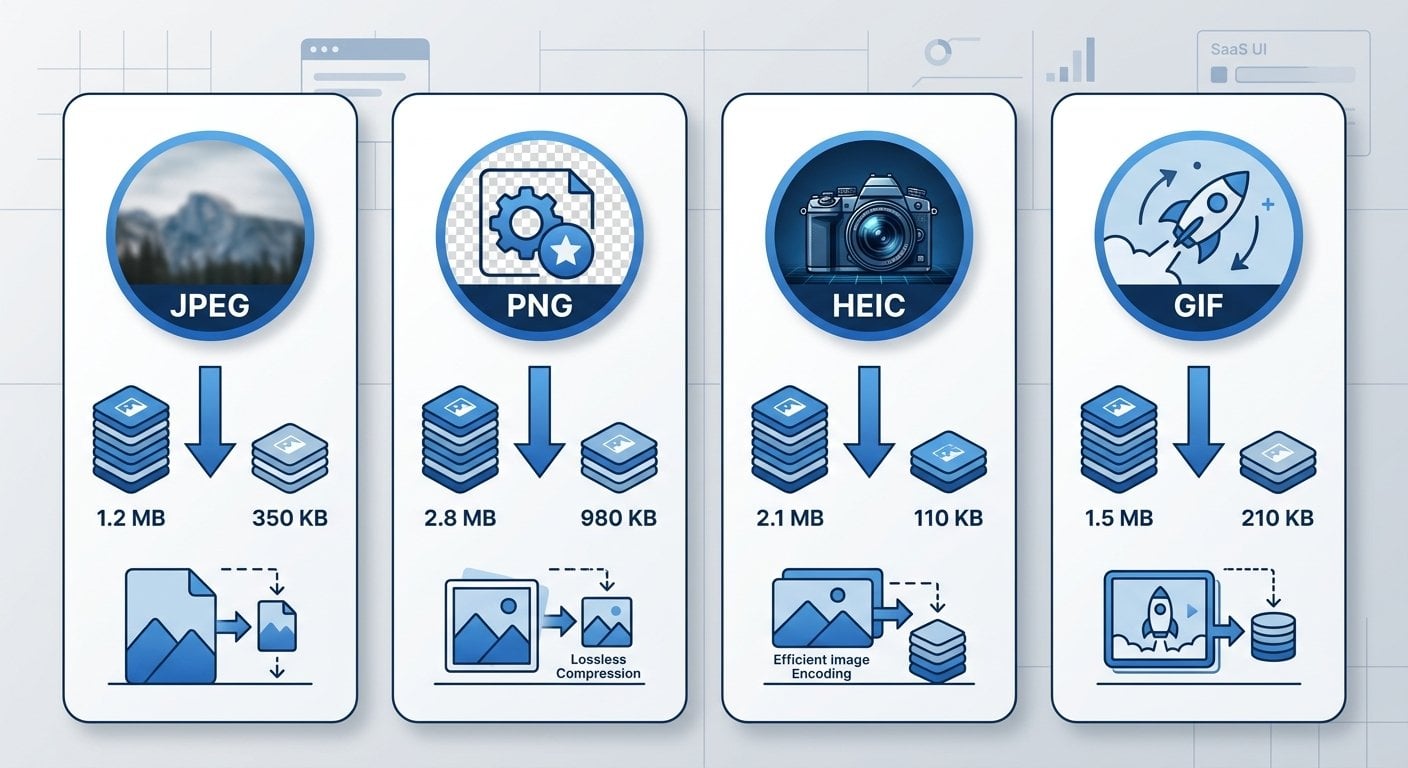
スマートフォンで撮影した JPEG・PNG・HEIC などの画像ファイルは、Drive のストレージを圧迫する最大の原因です。各フォーマットに合わせた効果的な対処法を紹介します。
JPEG 画像
JPEG はもともと非可逆圧縮フォーマットですが、多くのカメラやスマートフォンは非常に高い品質設定(90〜100%)で保存します。品質を75〜80%に下げても人間の目にはほぼ違いが分からず、ファイルサイズを50〜70%削減できます。SimpleSize の JPEG 圧縮ツールのようなオンライン無料ツールを使えば、Drive にアップロードする前にファイルをまとめて処理できます。
PNG 画像
PNG はデフォルトで可逆圧縮フォーマットのため、特にスクリーンショットや透過を含むグラフィックはファイルサイズが非常に大きくなりがちです。メタデータや冗長なデータを除去するロスレス最適化で圧縮するか、透過が不要な場合は JPEG に変換するのが効果的です。Web 向けの素材であれば、SimpleSize の AVIF 圧縮ツールを使って AVIF などのモダンなフォーマットに変換すると、PNG と比較して大幅なサイズ削減が期待できます。
HEIC 画像(iPhone / iOS)
iPhone で撮影した HEIC ファイルはすでに圧縮されていますが、Google Drive のビューアーで正しく表示されないことがあります。SimpleSize の HEIC 圧縮ツールで変換・圧縮すれば、互換性を確保しつつ、アップロード前にさらにファイルサイズを小さくできます。
GIF ファイル
アニメーション GIF は意外とファイルサイズが大きくなります。プレゼンや共有プロジェクト用に Drive に保存する GIF は、アップロード前にSimpleSize の GIF 圧縮ツールで処理しておくと、再生品質を落とさずに大幅なサイズ削減が可能です。
各フォーマットの最適な設定について詳しくは、Web・SNS 向け最適な画像圧縮設定ガイド 2026年版をご覧ください。
Google Drive アップロード用に PDF を圧縮する方法
PDF は Google Drive のストレージを圧迫する2番目に多い原因です。高解像度の画像が埋め込まれた PDF は、1ファイルで20〜30 MB を超えることも珍しくありません。報告書・契約書・スキャン書類を定期的に保存するなら、Google Drive アップロード用に PDF を圧縮する方法を身につけておくと非常に役立ちます。
PDF のファイルサイズの大部分を占めているのは、テキストではなく埋め込み画像です。PDF を圧縮するとは、主にその内部画像を低い解像度で再圧縮することを意味します。テキストやレイアウトはそのまま保持されます。
基本的な手順は以下の通りです:
- サイズの大きな PDF を特定する - Google Drive の左サイドバーにある「ストレージ」をクリックしてファイルをサイズ順に並べ替え、容量を多く占めているファイルを見つけます。
- ダウンロードして圧縮する - 専用の PDF 圧縮ツールでファイルサイズを削減します。おすすめの方法とツールについては、PDF 圧縮完全ガイドで詳しく解説しています。
- 圧縮したファイルを再アップロードする - Drive から元のファイルを削除し、小さくなったファイルをアップロードします。古いファイルを右クリックして「削除」を選択すると、すぐに容量を解放できます。
一般的なビジネス文書であれば、PDF 内の画像を150 DPI に圧縮するだけで、画面表示や通常の印刷には十分な品質を保てます。
実例:圧縮前後の比較
具体的な例で見てみましょう。Google Drive に「クライアントプロジェクト」フォルダを持つフリーランスのデザイナーを想定します。圧縮前後で典型的なフォルダがどう変わるか、以下の表をご覧ください:
| ファイル種別 | 圧縮前のサイズ | 圧縮後のサイズ | 削減率 |
|---|---|---|---|
| JPEG 写真 20枚(クライアント撮影) | 148 MB | 44 MB | 70% |
| PNG モックアップ 5枚 | 62 MB | 18 MB | 71% |
| スキャン済み PDF 契約書 3件 | 34 MB | 8 MB | 76% |
| 合計 | 244 MB | 70 MB | 71% |
1つのプロジェクトフォルダだけで174 MBを回収できました。これは無料ストレージ全体の1%以上に相当します。10〜20件のプロジェクトに展開すれば、節約できる容量はさらに大きくなります。これが Google Drive の空き容量を実践的かつ継続的に増やすということです。
モバイルデバイスをメインに使っている方には、モバイルファースト最適化:スマートフォンからのファイルサイズ削減ガイドもおすすめです。Drive にアップロードする前にスマートフォンから直接圧縮するための追加の方法を紹介しています。
Google Drive のファイルサイズ管理ベストプラクティス
圧縮は一度きりの整理作業ではなく、継続的な習慣として取り入れることで最大の効果を発揮します。Google Drive のファイルサイズを継続的にコントロールするためのヒントをまとめました。
- アップロード前に圧縮する。アップロード後ではなく。 Drive からダウンロードして圧縮し直すよりも、ローカルでサイズを削減するほうがはるかに簡単です。最初からアップロードのワークフローに圧縮を組み込みましょう。
- 用途に合ったフォーマットを選ぶ。 写真には JPEG、透過が必要な場合のみ PNG、文書には PDF を使いましょう。RAW や TIFF などのカメラ生データは、絶対に必要な場合を除いて Drive に保存しないようにしましょう。
- 定期的にまとめて圧縮する。 毎月リマインダーを設定して Drive のストレージ使用量を確認し、新たに蓄積した大きなファイルを圧縮する習慣をつけましょう。
- 重複ファイルは積極的に削除する。 Google Drive には重複ファイルの自動検出機能がありません。ストレージ管理画面(drive.google.com/settings/storage)で大きなファイルを確認し、重複を手動で削除しましょう。
- 古いフォーマットを変換する。 Drive に保存された古い BMP や TIFF 画像は、JPEG や WebP に変換するだけで大幅なサイズ削減が可能です。オンラインの無料画像圧縮ツールなら数秒で変換できます。
- テキスト文書は Google ドキュメント形式で保存する。 Google ドキュメント・スプレッドシート・スライド形式で保存したファイルは、Drive のストレージクォータにカウントされません。対応するファイルはできる限り変換しましょう。
- Gmail と Google フォトも確認する。 15 GBのストレージは3つのサービスで共有されています。大きなメールの添付ファイルや高解像度の Google フォトバックアップも同じクォータを消費します。3つのサービスすべてを定期的に見直しましょう。
- クラウドストレージ向けのファイル圧縮を標準の習慣にする。 Drive・Dropbox・OneDrive のどれを使う場合でも、ファイルを小さくすることで同期が速くなり、共有もスムーズになり、有料プランへのアップグレード費用も抑えられます。
プロのヒント: drive.google.com/settings/storage にある Google Drive のストレージ管理画面では、ファイルをサイズ順に表示できます。まずここから確認して、圧縮効果の高いファイルを優先的に処理しましょう。
まとめ
Google Drive にアップロードする前に画像やファイルを圧縮することは、デジタルデータ整理において最も費用対効果の高い習慣のひとつです。上記の実例が示すように、1つのプロジェクトフォルダだけで最小限の手間で70%の削減が実現できます。重要なのは、JPEG・PNG・HEIC・GIF・PDF といった各ファイル種別に適したツールを使い、圧縮を日常のアップロード作業に組み込むことです。まず最もサイズの大きなファイルから始め、フォーマットごとに順を追って対処していけば、残したいファイルを1つも削除せずに驚くほどの容量を取り戻せるはずです。

今すぐ画像を圧縮 - 無料・高速・登録不要
SimpleSize の無料オンライン画像圧縮ツールは、JPEG・PNG・AVIF・HEIC・GIF など多様なフォーマットに対応。アカウント不要・品質制限なしで、Google Drive にアップロードする前にファイルサイズを最大80%削減できます。
無料ツールを試す →
JPEG に使われる非可逆圧縮ではデータが一部削減されますが、品質設定75〜85%の範囲であれば、ほとんどの人には違いが分かりません。PNG に使われる可逆圧縮では視覚的なデータは一切失われません。Drive への保存目的であれば、JPEG 品質75〜80%がサイズと見た目のバランスにおいて最適です。
保存前に圧縮結果をプレビューできるツールを使いましょう。JPEG の品質は80%前後に設定すると、目に見えないデータのみ削除しながらすべての視覚的な細部を維持できます。テキストの鮮明さが重要な文書や契約書には、画像を個別に圧縮するのではなく、PDF 圧縮で150 DPI に設定する方法が適しています。
Google Drive はほとんどのファイル種別で最大5 TBまでの個別ファイルアップロードに対応しています。ただし、実際に多くのユーザーが先に直面するのはストレージクォータの上限です。無料で使える15 GBは Drive・Gmail・Google フォトで共有されています。ファイルを圧縮することで、1ファイルあたりのアップロード制限ではなく、この合計クォータ内に収めることができます。
いいえ、Google Drive にはファイル圧縮機能が搭載されていません。ファイルをダウンロードし、外部ツール(オンラインの無料画像圧縮ツールなど)で圧縮してから、小さくなったファイルを再アップロードする必要があります。元のファイルを削除することで、ストレージ容量を取り戻せます。
高解像度の写真(特に RAW や TIFF)、画像が埋め込まれたスキャン PDF、動画ファイルがストレージを最も多く消費します。一方、Google ドキュメント・スプレッドシート・スライドのネイティブ形式で保存したファイルはクォータにカウントされないため、テキスト系の作業では最もストレージ効率の高い選択肢です。