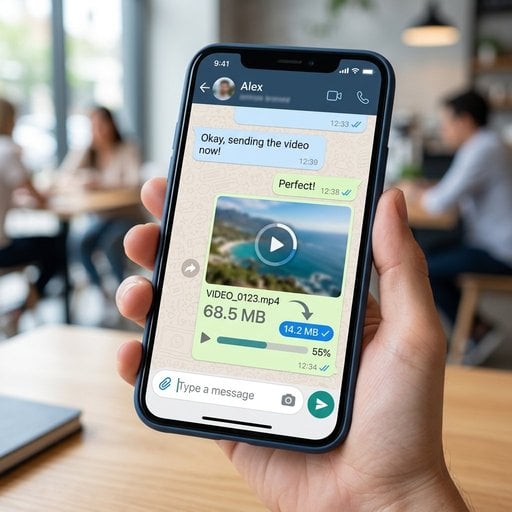
友人や同僚に WhatsApp の動画を送ろうとしたとき、エラーが出たり、届いた映像がぼやけて見られたりした経験はありませんか? WhatsApp はメディアの種類ごとに厳格なファイルサイズ制限を設けており、ほとんどのユーザーはその制限に最悪のタイミングで気づきます。WhatsApp 用に動画を圧縮したい場合でも、WhatsApp の画質の問題を解決したい場合でも、グループチャットで共有する前に PDF を小さくしたい場合でも、このガイドでは SimpleSize を使った具体的な手順を丁寧に説明します。品質を損なわず、すばやくファイルを送れるようになります。
目次
この記事のポイント:
- WhatsApp の制限は、画像が 16 MB、動画が 16 MB (新しいバージョンではドキュメント送信で最大 2 GB)、ドキュメントがプラットフォームによって 100 MB です。
- アップロード前に自分で圧縮すると、WhatsApp の自動圧縮よりもはるかに高い画質を保てます。
- SimpleSize はブラウザ上で画像・動画・PDF を処理でき、ソフトウェアのインストールは不要です。
- WhatsApp でファイルを「ドキュメント」として送ると一部の自動圧縮を回避できますが、それでもサイズ上限以下である必要があります。
WhatsApp のファイルサイズ制限を理解する
圧縮作業を始める前に、何に対処しているのかを正確に把握しておきましょう。WhatsApp はメディアの種類と送信方法によって異なるファイルサイズ制限を適用しています。
| ファイルの種類 | 送信方法 | サイズ上限 | WhatsApp による自動圧縮 |
|---|---|---|---|
| 画像 (JPG、PNG、HEIC) | 写真/動画タブ | 16 MB | あり - 送信時に画質が低下 |
| 動画 (MP4、MOV) | 写真/動画タブ | 16 MB | あり - 解像度とビットレートが低下 |
| ドキュメントとして送信する動画 | ドキュメントタブ | 最大 2 GB (プラットフォームによって異なる) | なし - そのまま送信 |
| PDF / ドキュメント | ドキュメントタブ | 100 MB | なし - そのまま送信 |
重要なポイントは、標準のメディアピッカーで写真や動画を送ると、WhatsApp がファイルを自動的に再エンコードするという点です。この再エンコードこそが、多くのユーザーを悩ませるぼやけた・くすんだ仕上がりの原因です。送信前に自分でファイルを圧縮することで、どれだけの画質を保持するかを自分でコントロールできます。WhatsApp を含むソーシャルプラットフォームへの影響については、画像圧縮設定がソーシャルプラットフォームに与える影響のガイドも参考になります。
WhatsApp 用に画像を圧縮する方法
WhatsApp の画質が最も目立って低下するのは、元のファイルサイズが大きく、WhatsApp 自身の圧縮が強く働くときです。スマートフォンカメラで撮った 6 MB の JPEG が、ぼやけたサムネイルのような状態で届くことがあります。あらかじめ 1-2 MB 程度に圧縮しておくと、上限を大きく下回りながらも十分な鮮明さを保てます。
手順: SimpleSize で画像を圧縮する
- ツールを開く。 ブラウザで SimpleSize 画像圧縮ツールにアクセスします。アカウント登録もインストールも不要です。
- 画像をアップロードする。 「アップロード」をクリックするか、JPG・PNG・HEIC ファイルをドロップゾーンにドラッグします。SimpleSize は最大 50 MB のファイルに対応しています。
- 圧縮レベルを選ぶ。 WhatsApp での共有には、「中」プリセット (品質 75-80% 程度) が適しています。ファイルサイズを 60-70% 削減しながら、スマートフォン画面でも写真が鮮明に見えます。
- 結果をプレビューする。 並べて比較できるスライダーを使って、顔・テキスト・細部がきれいに見えるか確認します。
- ダウンロードして送信する。 圧縮済みファイルをダウンロードし、WhatsApp を開いて写真として添付して送信します。ファイルがすでに最適化されているため、WhatsApp の二次圧縮でほとんど劣化しません。
実践的なヒント: ドキュメントのスクリーンショットやテキストを含むグラフィックを送る場合は、PNG 形式と「ロスレス」オプションを使いましょう。テキストのエッジが鮮明なまま保たれ、それでも元のファイルよりサイズを小さくできます。
WhatsApp 用に動画を圧縮する方法
動画は WhatsApp の制限が最も厳しく影響する分野です。最新のスマートフォンで 4K 撮影した 1 分間のクリップは、簡単に 200 MB を超えます。標準のメディアピッカーでWhatsApp に動画を送るには、16 MB 以下にする必要があります。ドキュメントとして送る方法を使っても、大きなファイルはアップロードに時間がかかり、低速回線では失敗することもあります。
目標は、5-6 インチのスマートフォン画面で見られる品質を保ちながらファイルサイズを削減することです。ほとんどのクリップでは、720p 解像度とビットレート約 1,000-1,500 kbps を目安にするとよいでしょう。コーデックの選択やビットレートの計算について詳しくは、動画圧縮入門ガイドで網羅的に解説しています。
手順: SimpleSize で動画を圧縮する
- 動画ツールを開く。 SimpleSize 動画圧縮ツールにアクセスします。最新のエンコード技術を使い、すべてブラウザ上で動作します。
- 動画をアップロードする。 MP4 または MOV ファイルをアップロードエリアにドラッグします。WhatsApp の 16 MB を目標とする場合、それより大幅に大きなファイルをアップロードしてツールに計算させることができます。
- 目標サイズまたは品質を設定する。 目標サイズ欄に「15」と入力して 1 MB の余裕を持たせるか、「WhatsApp」プリセットが利用可能であればそれを選択します。SimpleSize が最適な解像度とビットレートを自動的に選んでくれます。
- 解像度を選ぶ。 ほとんどのクリップには 720p が最適です。トーキングヘッド動画やスクリーン録画であれば、480p でもモバイルで十分読みやすく、ファイルサイズをさらに小さくできます。
- 圧縮してプレビューする。 「圧縮」をクリックします。処理が完了したら、動きが滑らかで音声が明瞭かプレビューで確認します。
- ダウンロードして送信する。 ファイルを保存します。WhatsApp でクリップアイコンをタップし、デバイスからファイルを選んで送信します。圧縮後もまだ 16 MB を超えている場合は、動画ではなくドキュメントとして送ることで WhatsApp の二次エンコードをスキップできます。
ドキュメント送信の補足: WhatsApp で動画を「ドキュメント」として送ると、多くのプラットフォームで 16 MB のメディア制限を回避でき、WhatsApp による再エンコードも防げます。受信者はインラインで再生するのではなく、タップしてダウンロードし、動画プレーヤーで開く必要があります。インライン再生にこだわらない長めのクリップには便利な方法です。
WhatsApp 用に PDF を圧縮する方法
PDF が WhatsApp の 100 MB ドキュメント制限に引っかかることは、動画が 16 MB 制限に引っかかるほど頻繁ではありませんが、起こりえます。InDesign や Canva からエクスポートしたデザインポートフォリオ、スキャンした契約書、複数ページのパンフレットは、簡単に 50-80 MB を超えることがあります。上限の問題だけでなく、大きな PDF はモバイル回線では読み込みに時間がかかり、受信者にとってストレスになります。
手順: SimpleSize で PDF を圧縮する
- PDF ツールを開く。 SimpleSize には画像・動画ツールと並んで専用の PDF 圧縮ツールがあります。ブラウザで開きます。
- PDF をアップロードする。 ファイルをアップロードエリアにドラッグします。高解像度の画像が埋め込まれたファイルは最も大きく圧縮でき、80% 以上削減できることもあります。
- 圧縮プロファイルを選ぶ。 WhatsApp 経由で共有してスマートフォンで読む PDF には、「スクリーン」または「モバイル」品質で十分です。技術図面や細かい文字を鮮明に保つ必要がある場合は「印刷」品質を選びます。
- 圧縮済みファイルをダウンロードする。 ページサムネイルを確認して、テキストが読みやすく画像が許容できる品質かチェックします。
- WhatsApp のドキュメントピッカーで送信する。 WhatsApp でクリップアイコンをタップし、「ドキュメント」を選んで圧縮済み PDF を選択します。WhatsApp はドキュメントを追加処理せずに送信するため、圧縮したものがそのまま受信者に届きます。
ロスレスとロッシーの違いやスキャンページの扱いを含む PDF 圧縮オプションの詳細な解説は、PDF 圧縮の完全ガイドをご覧ください。
実例 - プロジェクトまとめを送る
クライアントのプロジェクトを仕上げたフリーランスのデザイナーを想像してください。WhatsApp で 3 つのファイルを送りたいとします。ヒーロー画像 (4.8 MB の JPG)、プロトタイプの 90 秒スクリーン録画 (78 MB の MP4)、そして 12 ページの PDF ブリーフ (34 MB) です。
- 画像: SimpleSize にアップロードして中程度の圧縮を適用。結果: 1.1 MB。写真として送信。WhatsApp がほぼ再圧縮する余地がないため、クライアントには鮮明な画像が届きます。
- 動画: SimpleSize にアップロードして 720p で 15 MB を目標に設定。結果: 14.2 MB。動画として送信。チャット内でインライン再生されるためプロフェッショナルな印象を与えます。インライン再生が不要であれば、圧縮済みのままドキュメントとして送ることもできます。
- PDF: SimpleSize にアップロードして「モバイル」プロファイルを選択。結果: 8.1 MB。ドキュメントとして送信。クライアントは低速のモバイル回線でもすぐに開けます。
圧縮にかかった合計時間: 3 分以内。クライアントがファイルのダウンロードを待つ時間の節約: 大幅。これが、WhatsApp に任せるのではなく送信前に自分で圧縮することの実際的なメリットです。
WhatsApp の制限内に収めるためのポイント
WhatsApp でのファイル共有を常にスムーズにするための習慣をいくつか紹介します。
- 添付前に必ず圧縮する。 WhatsApp の組み込み圧縮は強引で予測しにくいです。事前に圧縮することで出力結果を把握できます。
- 大切な動画にはドキュメントピッカーを使う。 16 MB のメディア制限を回避でき、二次的な品質劣化を防げます。
- 用途に合わせて品質を調整する。 承認用に共有する写真は、さっと撮った舞台裏クリップよりも高い忠実度が必要です。それに合わせて圧縮設定を調整しましょう。
- モバイルでファイルサイズを確認する。 SimpleSize はスマートフォンのブラウザでも動作するため、デスクトップに移動せずにその場で圧縮して送信できます。これはモバイルファーストのワークフローで特に役立ちます。
- iPhone からの HEIC 画像については、先に JPG に変換するか、HEIC を直接扱えるツールを使いましょう。Android の WhatsApp では iOS から送られた HEIC ファイルの表示に問題が生じることがあります。
WhatsApp のファイル共有に関する公式 FAQ では現在の制限と対応フォーマットが確認できます。制限はプラットフォームのアップデートで変わることがあるので、ブックマークしておくとよいでしょう。
まとめ
WhatsApp のファイルサイズ制限は、些細な不便ではなく実際の制約です。16 MB を超える WhatsApp の動画は送信がブロックされるか、大幅に再エンコードされます。画像やドキュメントも同様に、それぞれ異なる形で影響を受けます。解決策はシンプルです。出力を自分でコントロールできるツールを使って、送信前にファイルを自分で圧縮することです。SimpleSize はブラウザ上で 3 種類すべてのファイルを処理でき、ソフトウェアのインストールも不要です。各ファイルタイプの手順は 2 分もかかりません。結果は、アップロードの高速化、受信者側でのクリーンなファイル、そして予期しない品質劣化からの解放です。

WhatsApp 用の動画を数秒で圧縮
SimpleSize は、WhatsApp の自動圧縮が引き起こすぼやけた・粗い映像を出さずに動画ファイルサイズを削減します。インストール不要、登録不要、すぐに結果が出ます。
無料の動画圧縮ツールを試す →
標準の写真/動画ピッカーで送る場合、WhatsApp は 16 MB の制限を設けており、動画を自動的に再エンコードします。動画をドキュメントとして送る場合は制限が大幅に増加し (一部のプラットフォームでは最大 2 GB)、WhatsApp による再圧縮も行われません。
SimpleSize などのツールを使って送信前に動画を自分で圧縮し、720p 解像度で 16 MB 以下を目標にします。その後、メディアピッカーで送るか、ドキュメントオプションを使って WhatsApp の二次圧縮を完全にスキップするかを選択できます。
WhatsApp はサーバー負荷と配信時間を削減するため、写真ピッカーで送られた画像を自動的に再エンコードします。送信前に画像を 1-2 MB 程度に圧縮しておくと、WhatsApp がさらに劣化させる余地がほとんどなくなり、受信者にはより鮮明な画像が届きます。
WhatsApp は PDF を含むドキュメントを最大 100 MB まで許可しています。写真や動画と異なり、ドキュメントは WhatsApp によって再エンコードされないため、受信者がダウンロードするファイルは送信したものとまったく同じです。大きな PDF を送信前に圧縮しておくと、モバイル回線でのダウンロード速度が向上します。
はい、できます。SimpleSize はモバイルブラウザ上で完全に動作するため、スマートフォンから直接ファイルをアップロード、圧縮、ダウンロードできます。圧縮済みファイルをデバイスに保存したら、デスクトップに切り替えることなくすぐに WhatsApp で添付して送信できます。