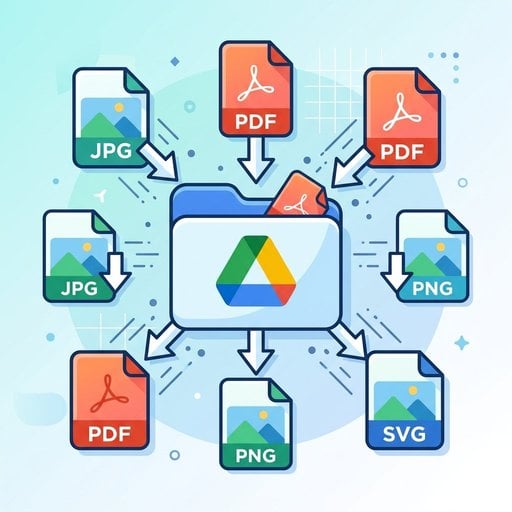
अगर आपने कभी Google Drive की 15 GB मुफ्त स्टोरेज सीमा को पार किया है, तो आप उस झुंझलाहट को अच्छी तरह समझते हैं। इस समस्या का सबसे तेज़ समाधान है — अपलोड करने से पहले Google Drive के लिए इमेज कंप्रेस करना। आज के स्मार्टफोन से खींची गई एक अनकंप्रेस्ड फोटो 5 MB से भी ज़्यादा हो सकती है। अब सोचिए — सैकड़ों वेकेशन फोटो, प्रोजेक्ट एसेट्स, या स्कैन किए गए दस्तावेज़ों को एक साथ रखें, और आपकी स्टोरेज उम्मीद से कहीं जल्दी भर जाएगी। यह गाइड आपको बताएगी कि फोटो, PDF और अन्य दस्तावेज़ों की फ़ाइल साइज़ कैसे कम करें — असली आंकड़ों, व्यावहारिक चरणों और एक ठोस उदाहरण के साथ — ताकि आप ज़रूरी फ़ाइलें डिलीट किए बिना Google Drive की जगह खाली कर सकें।
मुख्य बातें:
- अपलोड से पहले इमेज कंप्रेस करने पर फ़ाइल साइज़ 60-80% तक कम हो सकती है — बिना किसी दिखने वाली क्वालिटी हानि के।
- Google Drive की मुफ्त स्टोरेज सीमा 15 GB है, जो Drive, Gmail और Google Photos तीनों में साझा होती है।
- PDF, JPEG और PNG — हर फॉर्मेट के लिए कंप्रेशन का तरीका थोड़ा अलग होता है।
- अपलोड से पहले फ़ाइल साइज़ बैच में कम करने का सबसे तेज़ तरीका है — एक मुफ्त ऑनलाइन इमेज कंप्रेसर का उपयोग करना।
विषय सूची
Google Drive के लिए फ़ाइल साइज़ क्यों मायने रखती है
Google Drive हर अकाउंट को 15 GB मुफ्त स्टोरेज देता है — लेकिन यह कोटा Drive, Gmail और Google Photos तीनों में बंटा होता है। यह काफी लगता है, जब तक आप यह नहीं जानते कि RAW फोटो का एक फ़ोल्डर या एक हफ्ते की स्कैन की गई रसीदें एक ही बार में कई गीगाबाइट खा सकती हैं।
Google Drive की फ़ाइल साइज़ सीमा को समझना शेयरिंग के लिए भी ज़रूरी है। बड़ी फ़ाइलों का प्रीव्यू धीमा होता है, धीमे कनेक्शन पर अपलोड में एरर आते हैं, और जिन लोगों को वे डाउनलोड करनी होती हैं उनका काम रुक जाता है। अपलोड से पहले फ़ाइल साइज़ कम करना सिर्फ स्टोरेज की बात नहीं है — यह आपके वर्कफ़्लो को तेज़ और भरोसेमंद बनाता है।
Google Drive के आधिकारिक दस्तावेज़ के अनुसार, अलग-अलग फ़ाइल टाइप के लिए अपलोड सीमाएं अलग हैं (ज़्यादातर फ़ाइलों के लिए 5 TB तक), लेकिन 15 GB की मुफ्त स्टोरेज सीमा वह है जिसे अधिकांश उपयोगकर्ता पहले पार करते हैं। अपलोड से पहले फ़ाइलें कंप्रेस करना इस सीमा के अंदर रहने का सबसे सीधा तरीका है।
Google Drive की स्टोरेज उपयोग कम करने के दो विकल्प हैं: जो फ़ाइलें अब काम की नहीं हैं उन्हें डिलीट करें, या जो रखनी हैं उन्हें कंप्रेस करें। कंप्रेशन लगभग हमेशा ज़्यादा समझदारी भरा विकल्प होता है।
Google Drive के लिए इमेज कैसे कंप्रेस करें
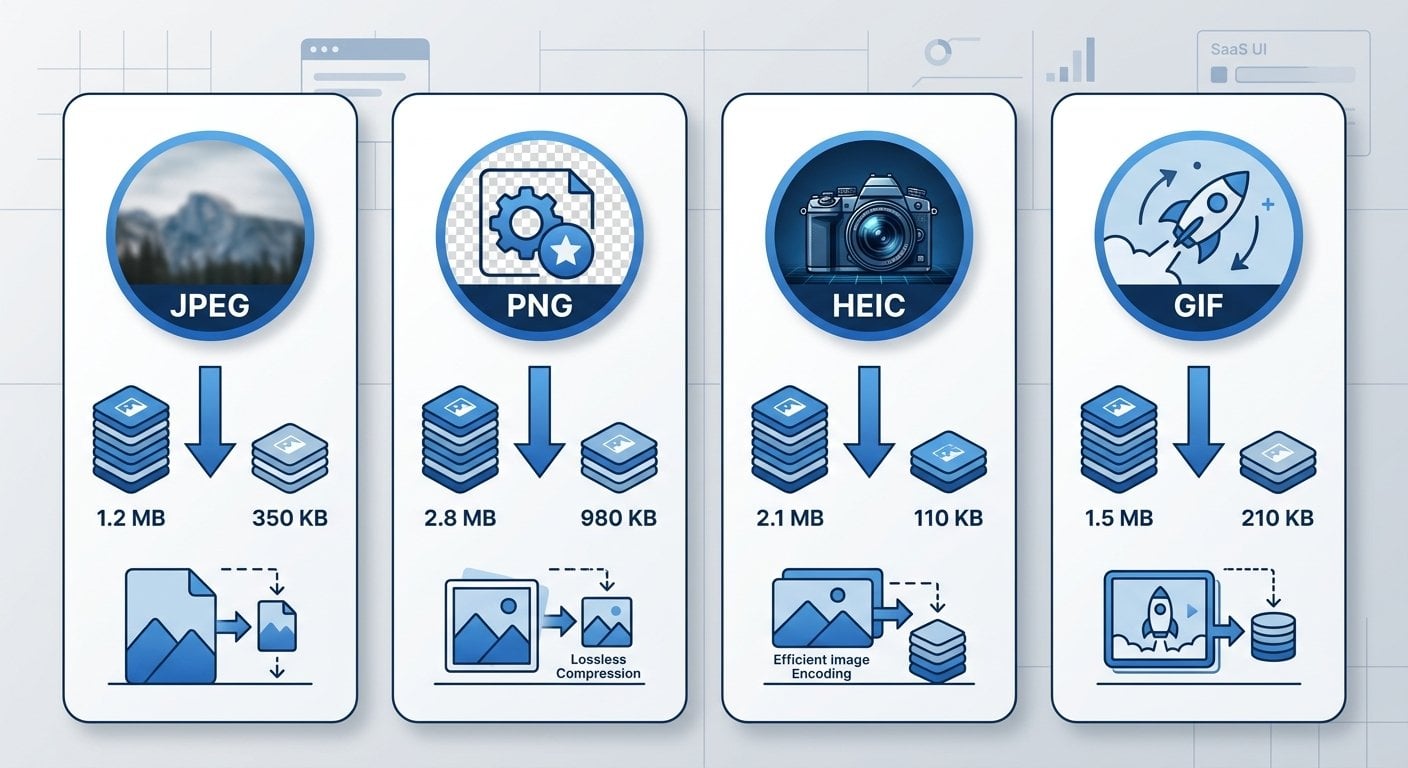
इमेज — खासकर स्मार्टफोन से ली गई JPEG, PNG और HEIC फ़ाइलें — आमतौर पर Drive स्टोरेज भरने की सबसे बड़ी वजह होती हैं। हर फॉर्मेट को प्रभावी ढंग से कैसे संभालें, यहाँ बताया गया है।
JPEG इमेज
JPEG पहले से ही एक lossy फॉर्मेट है, लेकिन अधिकांश कैमरे और फोन बहुत उच्च क्वालिटी सेटिंग (90-100%) पर सेव करते हैं। क्वालिटी को 75-80% पर लाने से आंखों को कोई फर्क नहीं पड़ता, और फ़ाइल साइज़ 50-70% तक कम हो जाती है। Drive पर अपलोड करने से पहले फ़ाइलें बैच में प्रोसेस करने के लिए SimpleSize के JPEG कंप्रेसर जैसे मुफ्त ऑनलाइन इमेज कंप्रेसर का उपयोग करें।
PNG इमेज
PNG डिफ़ॉल्ट रूप से lossless होती हैं, यानी ये बहुत बड़ी हो सकती हैं — खासकर स्क्रीनशॉट या ट्रांसपेरेंसी वाले ग्राफिक्स। आप PNG को lossless ऑप्टिमाइज़ेशन (जो मेटाडेटा और अनावश्यक डेटा हटाता है) से कंप्रेस कर सकते हैं, या अगर ट्रांसपेरेंसी की ज़रूरत नहीं है तो JPEG में बदल सकते हैं। वेब के लिए तैयार एसेट्स के लिए, SimpleSize के AVIF कंप्रेसर का उपयोग करके AVIF जैसे आधुनिक फॉर्मेट में बदलने पर विचार करें, जो PNG की तुलना में फ़ाइल साइज़ काफी कम कर सकता है।
HEIC इमेज (iPhone/iOS)
iPhone की HEIC फ़ाइलें पहले से कंप्रेस्ड होती हैं, लेकिन ये हमेशा सभी Google Drive व्यूअर के साथ संगत नहीं होतीं। SimpleSize के HEIC कंप्रेसर से कन्वर्ट और कंप्रेस करने पर संगतता सुनिश्चित होती है और अक्सर अपलोड से पहले फ़ाइल साइज़ और भी कम हो जाती है।
GIF फ़ाइलें
एनिमेटेड GIF हैरान करने वाली हद तक बड़ी हो सकती हैं। अगर आप प्रेज़ेंटेशन या साझा प्रोजेक्ट के लिए Drive में GIF स्टोर कर रहे हैं, तो अपलोड से पहले उन्हें SimpleSize के GIF कंप्रेसर से चलाने पर प्लेबैक क्वालिटी प्रभावित हुए बिना साइज़ काफी कम हो सकती है।
हर फॉर्मेट के लिए सर्वोत्तम सेटिंग की विस्तृत जानकारी के लिए, हमारी यह गाइड देखें: वेब और सोशल मीडिया के लिए बेहतरीन इमेज कंप्रेशन सेटिंग 2026 में।
Google Drive अपलोड के लिए PDF कैसे कंप्रेस करें
Google Drive में स्टोरेज भरने का दूसरा सबसे बड़ा कारण PDF फ़ाइलें हैं। उच्च-रिज़ॉल्यूशन इमेज एम्बेड की गई एक PDF आसानी से 20-30 MB से ज़्यादा हो सकती है। अगर आप नियमित रूप से रिपोर्ट, अनुबंध या स्कैन किए गए दस्तावेज़ स्टोर करते हैं, तो Google Drive अपलोड के लिए PDF कंप्रेस करना सीखना बेहद उपयोगी है।
PDF के साथ मुख्य बात यह है कि फ़ाइल साइज़ का अधिकांश हिस्सा टेक्स्ट से नहीं, बल्कि एम्बेड की गई इमेज से आता है। जब आप PDF कंप्रेस करते हैं, तो आप मूल रूप से उन आंतरिक इमेज को कम रिज़ॉल्यूशन पर री-कंप्रेस कर रहे होते हैं। टेक्स्ट और लेआउट वैसा ही रहता है।
यहाँ एक सरल प्रक्रिया दी गई है:
- बड़ी PDF पहचानें — Google Drive में बाईं साइडबार में "स्टोरेज" पर क्लिक करके फ़ाइलों को साइज़ के अनुसार क्रमबद्ध करें और सबसे बड़ी फ़ाइलें खोजें।
- डाउनलोड करें और कंप्रेस करें — फ़ाइल कम करने के लिए एक समर्पित PDF कंप्रेशन टूल का उपयोग करें। हमारी PDF कंप्रेशन की संपूर्ण गाइड में सर्वोत्तम तरीके और टूल विस्तार से बताए गए हैं।
- कंप्रेस्ड वर्शन फिर से अपलोड करें — Drive से मूल फ़ाइल डिलीट करें और छोटी फ़ाइल अपलोड करें। पुरानी फ़ाइल पर राइट-क्लिक करें और "हटाएं" चुनें ताकि जगह तुरंत खाली हो जाए।
अधिकांश व्यावसायिक दस्तावेज़ों के लिए, PDF के अंदर इमेज को 150 DPI पर कंप्रेस करना स्क्रीन पर देखने और सामान्य प्रिंटिंग दोनों के लिए पर्याप्त है।
व्यावहारिक उदाहरण: कंप्रेशन से पहले और बाद
इसे ठोस रूप से समझते हैं। मान लीजिए आप एक फ्रीलांस डिज़ाइनर हैं जो Google Drive में "Client Projects" फ़ोल्डर रखते हैं। कंप्रेशन से पहले और बाद में एक सामान्य फ़ोल्डर कुछ ऐसा दिख सकता है:
| फ़ाइल प्रकार | मूल साइज़ | कंप्रेशन के बाद | बचाई गई जगह |
|---|---|---|---|
| 20 JPEG फोटो (क्लाइंट शूट) | 148 MB | 44 MB | 70% |
| 5 PNG मॉकअप | 62 MB | 18 MB | 71% |
| 3 स्कैन किए गए PDF अनुबंध | 34 MB | 8 MB | 76% |
| कुल | 244 MB | 70 MB | 71% |
सिर्फ एक प्रोजेक्ट फ़ोल्डर से 174 MB वापस मिल गए — पूरे मुफ्त Drive कोटे का 1% से भी ज़्यादा, केवल एक क्लाइंट से। 10-20 प्रोजेक्ट में यह बचत तेज़ी से बढ़ती है। Google Drive की जगह खाली करने का यही व्यावहारिक और दोहराने योग्य तरीका है।
अगर आप मोबाइल डिवाइस पर ज़्यादा काम करते हैं, तो हमारी यह गाइड देखें: मोबाइल-फर्स्ट ऑप्टिमाइज़ेशन: मोबाइल उपयोगकर्ताओं के लिए फ़ाइल साइज़ कैसे कम करें — इसमें Drive तक पहुंचने से पहले सीधे फोन से फ़ाइलें कंप्रेस करने की अतिरिक्त रणनीतियाँ हैं।
Google Drive फ़ाइल साइज़ प्रबंधन के बेहतरीन तरीके
कंप्रेशन तब सबसे प्रभावी होता है जब यह एक नियमित आदत बन जाए, न कि एक बार की सफाई। ये सुझाव आपको Google Drive की फ़ाइल साइज़ लगातार नियंत्रण में रखने में मदद करेंगे।
- अपलोड के बाद नहीं, पहले कंप्रेस करें। Drive से डाउनलोड करके, कंप्रेस करके, फिर से अपलोड करने से बेहतर है कि फ़ाइलें स्थानीय रूप से पहले ही कम कर लें। शुरू से ही अपने अपलोड वर्कफ़्लो में कंप्रेशन शामिल करें।
- काम के अनुसार सही फॉर्मेट चुनें। फोटो के लिए JPEG, ट्रांसपेरेंसी ज़रूरी हो तभी PNG, दस्तावेज़ों के लिए PDF। जब तक बिल्कुल ज़रूरी न हो, Drive में RAW कैमरा फ़ाइलें (RAW, TIFF) स्टोर करने से बचें।
- नियमित रूप से बैच कंप्रेशन करें। हर महीने अपनी Drive स्टोरेज उपयोग जांचने और जमा हुई नई बड़ी फ़ाइलें कंप्रेस करने के लिए एक रिमाइंडर सेट करें।
- डुप्लीकेट फ़ाइलें आक्रामक रूप से डिलीट करें। Google Drive स्वचालित रूप से डुप्लीकेट फ़ाइलें नहीं पहचानता। बड़ी फ़ाइलें खोजने और डुप्लीकेट मैन्युअल रूप से हटाने के लिए Drive के स्टोरेज प्रबंधक (drive.google.com/settings/storage) का उपयोग करें।
- पुराने फॉर्मेट बदलें। Drive में स्टोर पुरानी BMP या TIFF इमेज को JPEG या WebP में बदलने पर साइज़ में भारी कमी आ सकती है। एक मुफ्त ऑनलाइन इमेज कंप्रेसर यह रूपांतरण कुछ ही सेकंड में कर देता है।
- टेक्स्ट दस्तावेज़ों के लिए Google Docs फॉर्मेट उपयोग करें। Google Docs, Sheets या Slides फॉर्मेट में स्टोर फ़ाइलें Drive स्टोरेज कोटे में नहीं गिनी जातीं। जहाँ संभव हो, संगत फ़ाइलें बदलें।
- Gmail और Google Photos भी जांचें। याद रखें, आपके 15 GB साझा हैं। बड़े ईमेल अटैचमेंट और पूर्ण-रिज़ॉल्यूशन Google Photos बैकअप उसी कोटे में जुड़ते हैं। तीनों सेवाओं की जांच करें।
- क्लाउड स्टोरेज के लिए फ़ाइलें कंप्रेस करना एक मानक अभ्यास बनाएं। चाहे Drive हो, Dropbox हो या OneDrive — छोटी फ़ाइलों का मतलब है तेज़ सिंक, तेज़ शेयरिंग, और पेड प्लान में अपग्रेड करने पर कम लागत।
प्रो टिप: Google Drive का अंतर्निहित स्टोरेज प्रबंधक drive.google.com/settings/storage पर आपकी सबसे बड़ी फ़ाइलें साइज़ के अनुसार क्रमबद्ध दिखाता है। यहीं से शुरू करें ताकि पता चले कि किन फ़ाइलों को कंप्रेस करने से सबसे ज़्यादा फायदा होगा।
निष्कर्ष
Google Drive पर अपलोड करने से पहले इमेज और फ़ाइलें कंप्रेस करना डिजिटल संगठन के लिए सबसे प्रभावशाली आदतों में से एक है। जैसा कि ऊपर के व्यावहारिक उदाहरण में दिखाया गया है, एक प्रोजेक्ट फ़ोल्डर बहुत कम मेहनत से 70% तक सिकुड़ सकता है। मुख्य बात यह है कि हर फ़ाइल टाइप — JPEG, PNG, HEIC, GIF या PDF — के लिए सही टूल का उपयोग करें और कंप्रेशन को अपने नियमित अपलोड वर्कफ़्लो का हिस्सा बनाएं। अपनी सबसे बड़ी फ़ाइलों से शुरू करें, फॉर्मेट के अनुसार व्यवस्थित तरीके से काम करें, और आप हैरान होंगे कि बिना एक भी ज़रूरी फ़ाइल डिलीट किए आप कितनी जगह वापस पा सकते हैं।

इमेज तुरंत कंप्रेस करें — मुफ्त, तेज़, और बिना साइन-अप के
SimpleSize का मुफ्त ऑनलाइन इमेज कंप्रेसर JPEG, PNG, AVIF, HEIC, GIF और अन्य फॉर्मेट को संभालता है। Google Drive पर अपलोड करने से पहले फ़ाइल साइज़ 80% तक कम करें — कोई अकाउंट नहीं चाहिए, क्वालिटी पर कोई सीमा नहीं।
हमारा मुफ्त टूल आज़माएं →
Lossy कंप्रेशन (JPEG के लिए उपयोग किया जाता है) कुछ डेटा कम करता है, लेकिन 75-85% क्वालिटी सेटिंग पर अधिकांश दर्शकों को कोई अंतर नज़र नहीं आता। Lossless कंप्रेशन (PNG के लिए उपयोग किया जाता है) कोई भी दृश्य डेटा नहीं हटाता। Drive स्टोरेज के लिए, 75-80% JPEG क्वालिटी साइज़ और दिखावट के बीच सबसे सही संतुलन है।
ऐसे टूल का उपयोग करें जो सेव करने से पहले कंप्रेस्ड परिणाम का प्रीव्यू दिखाए। JPEG क्वालिटी लगभग 80% पर सेट करें — इससे अदृश्य डेटा हट जाता है जबकि सभी दिखने वाले विवरण बने रहते हैं। दस्तावेज़ों और अनुबंधों के लिए जहाँ टेक्स्ट की स्पष्टता ज़रूरी है, इमेज को अलग-अलग कंप्रेस करने की बजाय PDF कंप्रेशन को 150 DPI पर सेट करें।
Google Drive अधिकांश फ़ाइल टाइप के लिए 5 TB तक की अलग-अलग फ़ाइल अपलोड को सपोर्ट करता है। हालाँकि, व्यावहारिक बाधा आपका कुल स्टोरेज कोटा है — 15 GB मुफ्त, Drive, Gmail और Google Photos में साझा। फ़ाइलें कंप्रेस करने से आप उस कोटे के अंदर रहते हैं, न कि प्रति-फ़ाइल अपलोड सीमा में।
नहीं — Google Drive में कोई अंतर्निहित फ़ाइल कंप्रेशन सुविधा नहीं है। आपको फ़ाइल डाउनलोड करनी होगी, किसी बाहरी टूल (जैसे मुफ्त ऑनलाइन इमेज कंप्रेसर) से कंप्रेस करनी होगी, और छोटा वर्शन फिर से अपलोड करना होगा। फिर स्टोरेज स्पेस वापस पाने के लिए मूल फ़ाइल डिलीट करें।
उच्च-रिज़ॉल्यूशन फोटो (खासकर RAW और TIFF), एम्बेड की गई इमेज वाली स्कैन की गई PDF, और वीडियो फ़ाइलें सबसे ज़्यादा स्टोरेज उपयोग करती हैं। Google Docs, Sheets और Slides फॉर्मेट में नेटिव Google फॉर्मेट में स्टोर फ़ाइलें आपके कोटे में नहीं गिनी जातीं, जिससे ये टेक्स्ट-आधारित कार्य के लिए सबसे स्टोरेज-कुशल विकल्प बन जाती हैं।