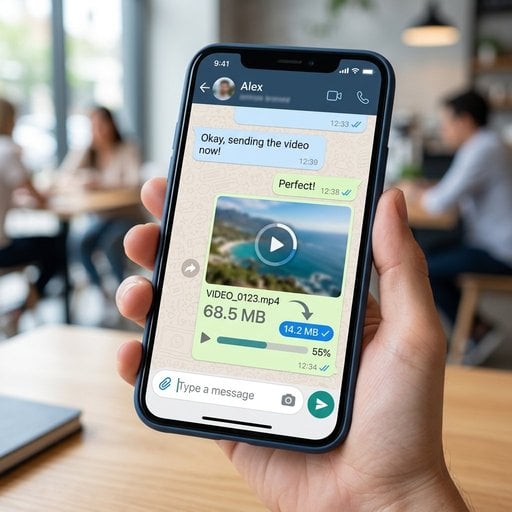
किसी दोस्त या सहकर्मी को WhatsApp वीडियो भेजना बेहद आसान लगता है, जब तक कि ऐप कोई error न दे या फ़ाइल पहुंचने पर धुंधली और देखने लायक न रहे। WhatsApp हर media type पर strict file size limit लागू करता है, और ज़्यादातर users को यह सीमा सबसे बुरे वक्त पर पता चलती है। चाहे आपको WhatsApp के लिए वीडियो compress करनी हो, WhatsApp image quality की समस्या ठीक करनी हो, या कोई PDF group chat में share करने से पहले छोटी करनी हो, यह गाइड आपको SimpleSize की मदद से हर step बताती है ताकि आप फ़ाइलें जल्दी और बिना quality खोए भेज सकें।
विषय सूची
मुख्य बातें:
- WhatsApp images के लिए 16 MB, videos के लिए 16 MB (या नए versions में document के रूप में भेजने पर 2 GB तक), और documents के लिए 100 MB की सीमा रखता है, जो platform पर निर्भर करती है।
- Upload से पहले compress करने पर quality WhatsApp के automatic compression से कहीं बेहतर बनी रहती है।
- SimpleSize browser में ही images, videos और PDFs को handle करता है, कोई software install करने की ज़रूरत नहीं।
- WhatsApp में किसी फ़ाइल को "document" के रूप में भेजने से कुछ automatic compression से बचा जा सकता है, लेकिन फ़ाइल size limit के अंदर होनी ज़रूरी है।
WhatsApp File Size Limits की पूरी जानकारी
कुछ भी compress करने से पहले यह जानना ज़रूरी है कि आप किस सीमा के साथ काम कर रहे हैं। WhatsApp media type और भेजने के तरीके के अनुसार अलग-अलग WhatsApp file size limits लागू करता है।
| फ़ाइल का प्रकार | भेजने का तरीका | Size Limit | WhatsApp द्वारा Auto-Compress? |
|---|---|---|---|
| Image (JPG, PNG, HEIC) | Photo/Video tab | 16 MB | हाँ - भेजते समय quality कम हो जाती है |
| Video (MP4, MOV) | Photo/Video tab | 16 MB | हाँ - resolution और bitrate कम हो जाती है |
| Document के रूप में भेजा गया Video | Document tab | 2 GB तक (platform के अनुसार) | नहीं - जैसी है वैसी भेजी जाती है |
| PDF / Document | Document tab | 100 MB | नहीं - जैसी है वैसी भेजी जाती है |
यहाँ एक ज़रूरी बात: जब आप standard media picker से कोई photo या video भेजते हैं, तो WhatsApp उस फ़ाइल को automatically re-encode करता है। यही re-encoding वह धुंधला और बेरंग नतीजा देती है जो इतने users को परेशान करती है। भेजने से पहले खुद फ़ाइल compress करने पर आपको पूरा control मिलता है कि कितनी quality बनाए रखी जाए। image compression settings का social platforms पर क्या असर पड़ता है, इस बारे में वह गाइड पढ़ने लायक है।
WhatsApp के लिए Images कैसे Compress करें
WhatsApp image quality सबसे ज़्यादा तब खराब होती है जब original फ़ाइल बड़ी हो और WhatsApp का अपना compression चालू हो जाए। Smartphone camera से ली गई 6 MB की JPEG एक धुंधले thumbnail की तरह पहुंच सकती है। पहले से लगभग 1-2 MB तक compress करने पर visible sharpness बनी रहती है और फ़ाइल limit से काफी नीचे रहती है।
Step-by-Step: SimpleSize से Image Compress करें
- Tool खोलें। अपने browser में SimpleSize Image Compressor पर जाएं। कोई account या installation ज़रूरी नहीं।
- Image upload करें। "Upload" पर click करें या अपनी JPG, PNG, या HEIC फ़ाइल को drop zone में खींचें। SimpleSize 50 MB तक की फ़ाइलें accept करता है।
- Compression level चुनें। WhatsApp sharing के लिए "Medium" preset (लगभग 75-80% quality) आमतौर पर file size को 60-70% तक कम करता है और photos phone screen पर sharp भी दिखती हैं।
- Result preview करें। Side-by-side comparison slider से देखें कि चेहरे, text और बारीक details अभी भी साफ दिख रही हैं।
- Download करें और भेजें। Compressed फ़ाइल download करें, WhatsApp खोलें, उसे photo के रूप में attach करें और भेजें। चूंकि फ़ाइल पहले से optimize हो चुकी है, WhatsApp के secondary compression के पास हटाने के लिए बहुत कम बचेगा।
व्यावहारिक सुझाव: अगर आप किसी document का screenshot या text वाला graphic भेज रहे हैं, तो PNG format और "Lossless" option इस्तेमाल करें। Text के किनारे sharp रहते हैं और original की तुलना में file size फिर भी कम हो जाती है।
WhatsApp के लिए Videos कैसे Compress करें
Video वह जगह है जहाँ WhatsApp की limits सबसे ज़्यादा परेशान करती हैं। आधुनिक phone पर 4K में शूट की गई एक मिनट की clip आसानी से 200 MB तक पहुंच सकती है। Standard media picker से WhatsApp वीडियो भेजने के लिए आपको 16 MB से नीचे रहना होगा। Document workaround इस्तेमाल करने पर भी बड़ी फ़ाइल upload होने में काफी समय लगती है और धीमे connection पर fail भी हो सकती है।
लक्ष्य है file size कम करना और video को 5-6 इंच के phone screen पर देखने लायक बनाए रखना। इसका मतलब है ज़्यादातर clips के लिए 720p resolution और लगभग 1,000-1,500 kbps का bitrate target करना। Codec चुनाव और bitrate calculation की पूरी जानकारी के लिए Video Compression 101 गाइड में सब कुछ विस्तार से बताया गया है।
Step-by-Step: SimpleSize से Video Compress करें
- Video tool खोलें। SimpleSize Video Compressor पर जाएं। यह आधुनिक encoding technology का उपयोग करके पूरी तरह browser में चलता है।
- Video upload करें। अपनी MP4 या MOV फ़ाइल को upload area पर खींचें। 16 MB के WhatsApp target के लिए आप काफी बड़ी फ़ाइल upload कर सकते हैं और tool बाकी काम खुद कर लेगा।
- Target size या quality सेट करें। Target size field में "15" टाइप करें (1 MB की गुंजाइश रखते हुए) या उपलब्ध होने पर "WhatsApp" preset चुनें। SimpleSize अपने आप सही resolution और bitrate चुन लेगा।
- Resolution चुनें। ज़्यादातर clips के लिए 720p सबसे अच्छा विकल्प है। अगर video talking-head clip या screen recording है, तो 480p mobile पर बिल्कुल पढ़ने योग्य है और file size काफी कम हो जाती है।
- Compress करें और preview देखें। "Compress" पर click करें। Processing पूरी होने पर preview play करें और देखें कि motion smooth है और audio साफ है।
- Download करें और भेजें। फ़ाइल save करें। WhatsApp में paperclip icon से attach करें, अपने device से फ़ाइल चुनें और भेजें। अगर compressed फ़ाइल अभी भी 16 MB से ऊपर है, तो WhatsApp के secondary encoding pass से बचने के लिए उसे video की बजाय document के रूप में भेजें।
Document workaround के बारे में एक ज़रूरी बात: WhatsApp में video को "Document" के रूप में भेजने पर कई platforms पर 16 MB media limit नहीं लागू होती और WhatsApp फ़ाइल को re-encode भी नहीं करता। प्राप्तकर्ता को इसे download करके किसी video player में खोलना होगा, यह inline नहीं चलेगा। यह लंबी clips के लिए एक उपयोगी विकल्प है जहाँ inline playback ज़रूरी नहीं है।
WhatsApp के लिए PDFs कैसे Compress करें
PDFs WhatsApp की 100 MB document limit से उतनी बार नहीं टकरातीं जितनी videos 16 MB limit से, लेकिन ऐसा होता ज़रूर है। Design portfolios, scanned contracts, और InDesign या Canva से export किए गए multi-page brochures आसानी से 50-80 MB से ज़्यादा हो सकते हैं। Hard limit के अलावा, बड़ी PDFs mobile data connection पर load होने में भी काफी समय लेती हैं, जो पाने वाले को परेशान करता है।
Step-by-Step: SimpleSize से PDF Compress करें
- PDF tool पर जाएं। SimpleSize में image और video tools के साथ एक dedicated PDF compressor भी है। इसे अपने browser में खोलें।
- PDF upload करें। फ़ाइल को upload area पर खींचें। Embedded high-resolution images वाली फ़ाइलें सबसे ज़्यादा compress होती हैं, कभी-कभी 80% या उससे भी ज़्यादा।
- Compression profile चुनें। WhatsApp के ज़रिए share की जाने वाली और phone screen पर पढ़ी जाने वाली PDFs के लिए "Screen" या "Mobile" quality काफी है। अगर PDF में technical drawings या बारीक text है जो sharp रहनी चाहिए, तो "Print" quality इस्तेमाल करें।
- Compressed फ़ाइल download करें। Page thumbnails देखकर confirm करें कि text अभी भी पढ़ा जा सकता है और images ठीक दिख रही हैं।
- WhatsApp document picker से भेजें। WhatsApp में paperclip tap करें, "Document" चुनें और अपनी compressed PDF चुनें। WhatsApp documents को बिना किसी processing के भेजता है, इसलिए आपने जो compress किया वही पाने वाले को मिलता है।
PDF compression के विकल्पों की पूरी जानकारी के लिए, जिसमें lossless बनाम lossy तरीके और scanned pages को handle करना शामिल है, PDF Compression की पूरी गाइड देखें।
व्यावहारिक उदाहरण: Project Recap भेजना
मान लीजिए आप एक freelance designer हैं और client का project पूरा कर रहे हैं। आप WhatsApp पर तीन फ़ाइलें भेजना चाहते हैं: एक hero image (4.8 MB JPG), prototype की 90 सेकंड की screen recording (78 MB MP4), और एक 12-page PDF brief (34 MB)।
- Image: SimpleSize पर upload करें, Medium compression लगाएं। नतीजा: 1.1 MB। Photo के रूप में भेजें। WhatsApp के पास re-compress करने के लिए लगभग कुछ नहीं बचता, इसलिए client को sharp image दिखती है।
- Video: SimpleSize पर upload करें, 720p पर 15 MB target करें। नतीजा: 14.2 MB। Video के रूप में भेजें। यह chat में inline play होती है, जो professional लगता है। वैकल्पिक रूप से, अगर inline playback ज़रूरी नहीं है तो original compressed size पर document के रूप में भेजें।
- PDF: SimpleSize पर upload करें, "Mobile" profile चुनें। नतीजा: 8.1 MB। Document के रूप में भेजें। Client इसे धीमे mobile connection पर भी तुरंत खोल सकता है।
Compress करने में कुल समय: तीन मिनट से कम। Client का फ़ाइलें download होने का इंतज़ार: काफी कम। यही व्यावहारिक कारण है कि WhatsApp को खुद handle करने देने की बजाय भेजने से पहले compress करें।
WhatsApp Limits के अंदर रहने के ज़रूरी Tips
कुछ आदतें जो WhatsApp पर file sharing को हमेशा आसान बनाती हैं:
- Attach करने से पहले हमेशा compress करें। WhatsApp का built-in compression aggressive और अनिश्चित होता है। पहले से compress करने पर आपको एक निश्चित output मिलता है।
- ज़रूरी videos के लिए document picker इस्तेमाल करें। यह 16 MB media limit को bypass करता है और quality में दूसरे नुकसान से बचाता है।
- Quality को use case के अनुसार match करें। Approval के लिए share की जा रही photo को quick behind-the-scenes clip से ज़्यादा fidelity चाहिए। Compression settings उसी हिसाब से adjust करें।
- Mobile पर file sizes mobile पर ही check करें। SimpleSize जैसे tools आपके phone के browser में काम करते हैं, इसलिए आप desktop पर files move किए बिना सीधे compress और भेज सकते हैं। यह उन mobile-first workflows के लिए खास तौर पर उपयोगी है जहाँ सब कुछ चलते-फिरते होता है।
- iPhones की HEIC images के लिए, पहले JPG में convert करें या कोई ऐसा tool इस्तेमाल करें जो HEIC को directly handle करे। Android पर WhatsApp को कभी-कभी iOS devices से भेजी गई HEIC files render करने में दिक्कत होती है।
WhatsApp का file sharing पर official FAQ current limits confirm करता है और supported formats की सूची देता है, जिसे bookmark करना फायदेमंद है क्योंकि platform updates के साथ limits कभी-कभी बदलती हैं।
निष्कर्ष
WhatsApp की file size limits एक वास्तविक बाधा हैं, कोई मामूली असुविधा नहीं। 16 MB से बड़ी WhatsApp वीडियो या तो block हो जाएगी या heavily re-encode हो जाएगी, और images तथा documents के साथ भी अलग-अलग तरह से यही होता है। समाधान सीधा है: भेजने से पहले खुद फ़ाइलें compress करें, किसी ऐसे tool से जो output पर आपको control दे। SimpleSize तीनों file types को browser में बिना कोई software install किए handle करता है, और हर एक के लिए step-by-step process दो मिनट से कम लेती है। नतीजा है तेज़ uploads, पाने वाले के पास साफ फ़ाइलें, और quality में कोई अचानक नुकसान नहीं।

अपनी Video को WhatsApp के लिए Seconds में Compress करें
SimpleSize video file size इस तरह कम करता है कि WhatsApp के अपने compression जैसे धुंधले और pixelated नतीजे नहीं आते। कोई installation नहीं, कोई sign-up नहीं, सिर्फ नतीजे।
हमारा मुफ़्त Video Compressor आज़माएं ->
Standard photo/video picker से भेजने पर WhatsApp 16 MB की limit लागू करता है और video को automatically re-encode करता है। अगर आप video को document के रूप में भेजते हैं, तो limit काफी बढ़ जाती है (कुछ platforms पर 2 GB तक) और WhatsApp फ़ाइल को re-compress नहीं करता।
भेजने से पहले SimpleSize जैसे tool से video को खुद compress करें और 720p resolution पर 16 MB से कम का target रखें। फिर या तो इसे media picker से भेजें या WhatsApp के secondary compression pass को पूरी तरह skip करने के लिए document option इस्तेमाल करें।
WhatsApp server load और delivery time कम करने के लिए photo picker से भेजी गई images को automatically re-encode करता है। भेजने से पहले अपनी image को लगभग 1-2 MB तक pre-compress करने पर WhatsApp के पास उसे और खराब करने की बहुत कम गुंजाइश बचती है, इसलिए पाने वाले को काफी sharp result दिखता है।
WhatsApp PDFs सहित documents के लिए 100 MB तक की अनुमति देता है। Photos और videos के विपरीत, documents को WhatsApp re-encode नहीं करता, इसलिए पाने वाले को वही फ़ाइल मिलती है जो आपने भेजी थी। भेजने से पहले बड़ी PDFs compress करने पर mobile connection पर download speed बेहतर होती है।
हाँ। SimpleSize पूरी तरह mobile browser में चलता है, इसलिए आप सीधे अपने phone से files upload, compress और download कर सकते हैं। Compressed फ़ाइल device पर save होने के बाद आप उसे desktop पर switch किए बिना तुरंत WhatsApp में attach कर सकते हैं।