如果你曾经撞上过 Google Drive 15 GB 免费存储空间的上限,那种抓狂的感觉一定不陌生。想快速夺回存储空间,最有效的方法之一就是在上传前先压缩图片再上传到 Google Drive。现代智能手机拍摄的一张未压缩照片就可能超过 5 MB,几百张旅游照、项目素材或扫描文件叠加起来,存储空间会以惊人的速度消耗殆尽。本文将手把手带你了解如何缩减照片、PDF 及其他文件的体积——附真实数据、实操步骤和具体案例——让你在不删除任何重要文件的前提下,轻松释放 Google Drive 的存储空间。
核心要点:
- 上传前压缩图片,文件体积可缩减 60–80%,且肉眼几乎看不出画质差异。
- Google Drive 的免费存储上限为 15 GB,由云端硬盘、Gmail 和 Google 相册共同占用。
- PDF、JPEG 和 PNG 各自需要略有不同的压缩方式。
- 使用在线免费图片压缩工具,是上传前批量缩减文件体积最快捷的方法。
目录
文件大小为何影响 Google Drive 使用体验
Google Drive 每个账号提供 15 GB 免费存储空间,但这个配额由云端硬盘、Gmail 和 Google 相册共同瓜分。听起来还算宽裕,但一旦你放进去一个 RAW 格式照片文件夹,或者一周的扫描收据,几个 GB 就会在转眼间消失殆尽。
了解 Google Drive 的文件大小限制对于协作共享同样重要。体积过大的文件预览速度慢,在网络不稳定时上传容易报错,协作者下载时也会叫苦不迭。上传前压缩文件,不只是为了省空间,更是为了让整个工作流程更顺畅、更可靠。
根据 Google Drive 官方文档,单个文件的上传上限因文件类型而异(大多数文件最高可达 5 TB),但 15 GB 免费存储上限才是大多数用户最先触碰到的天花板。上传前压缩文件,是保持在这一限制以内最直接的方法。
要减少 Google Drive 的存储占用,你有两个选择:删除不再需要的文件,或者压缩你想保留的文件。绝大多数情况下,压缩才是更聪明的做法。
如何压缩图片上传到 Google Drive
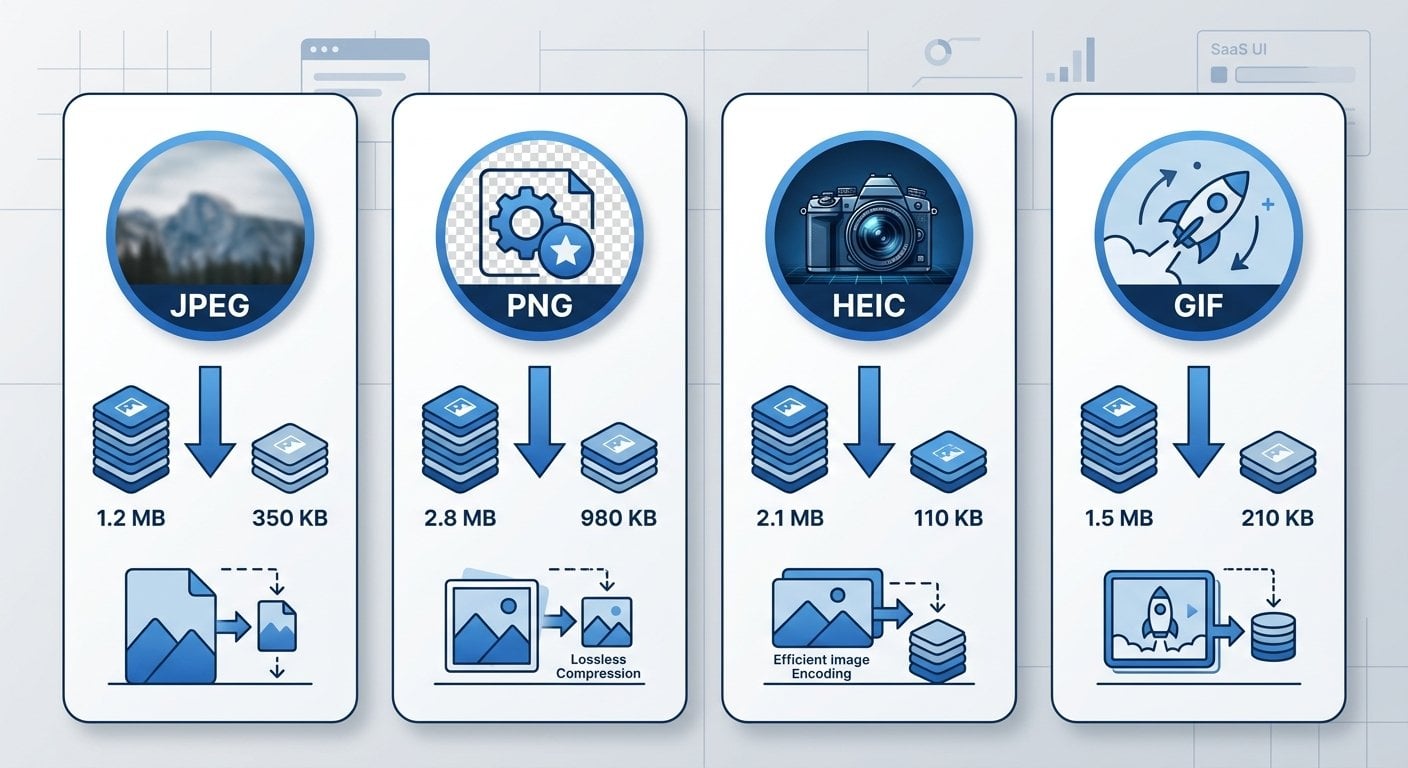
图片——尤其是智能手机拍摄的 JPEG、PNG 和 HEIC 格式——通常是 Drive 存储空间被撑爆的最大元凶。下面分格式讲解如何有效处理。
JPEG 图片
JPEG 本身就是有损格式,但大多数相机和手机默认以极高画质(90–100%)保存。将画质降至 75–80% 对肉眼来说几乎毫无差别,却能将文件体积缩减 50–70%。上传到 Drive 前,可以使用 SimpleSize 的 JPEG 压缩工具 批量处理文件。
PNG 图片
PNG 默认为无损格式,因此文件体积可能非常大——尤其是截图或带有透明通道的图形素材。你可以通过无损优化(去除元数据和冗余数据)来压缩 PNG,或者在不需要透明通道时将其转换为 JPEG。对于适配网页的素材,可以考虑转换为现代格式 AVIF,使用 SimpleSize 的 AVIF 压缩工具,相比 PNG 能大幅缩减文件体积。
HEIC 图片(iPhone/iOS)
iPhone 拍摄的 HEIC 文件本身已经过压缩,但并不总能被所有 Google Drive 查看器正常打开。通过 SimpleSize 的 HEIC 压缩工具 进行转换和压缩,既能确保兼容性,往往还能在上传前进一步缩减文件大小。
GIF 文件
动态 GIF 的体积有时出乎意料地大。如果你在 Drive 中存放了用于演示文稿或协作项目的 GIF,上传前通过 SimpleSize 的 GIF 压缩工具 处理一下,能在不影响播放效果的情况下显著缩减体积。
想深入了解各格式的最佳压缩设置,可以参考我们的指南:2026 年网页与社交媒体的最佳图片压缩设置。
如何压缩 PDF 再上传到 Google Drive
PDF 是 Google Drive 存储空间第二大消耗来源。一份嵌入了高分辨率图片的 PDF 文件,体积轻松超过 20–30 MB。如果你经常在 Drive 中存放报告、合同或扫描文件,掌握如何压缩 PDF 再上传到 Google Drive 绝对值得。
关键点在于:PDF 的体积主要来自内嵌图片,而非文字内容。压缩 PDF 时,实际上是以较低分辨率重新压缩这些内部图片,文字和版式保持不变。
以下是简单的操作流程:
- 找出体积过大的 PDF — 在 Google Drive 中,点击左侧边栏的「存储空间」,按文件大小排序,快速定位占用空间最多的文件。
- 下载并压缩 — 使用专业的 PDF 压缩工具缩减文件体积。我们的 PDF 压缩完全指南 详细介绍了最佳方法和工具。
- 重新上传压缩版本 — 删除 Drive 中的原始文件,上传体积更小的版本。右键点击旧文件,选择「移除」即可立即释放空间。
对于大多数商务文档,将 PDF 内嵌图片压缩至 150 DPI,已完全满足屏幕浏览和日常打印的需求。
真实案例:压缩前后对比
来看一个具体的例子。假设你是一名自由设计师,在 Google Drive 中维护着一个「客户项目」文件夹。以下是该文件夹压缩前后的典型对比:
| 文件类型 | 原始大小 | 压缩后大小 | 节省空间 |
|---|---|---|---|
| 20 张 JPEG 照片(客户拍摄) | 148 MB | 44 MB | 70% |
| 5 个 PNG 设计稿 | 62 MB | 18 MB | 71% |
| 3 份扫描 PDF 合同 | 34 MB | 8 MB | 76% |
| 合计 | 244 MB | 70 MB | 71% |
仅仅一个项目文件夹,就回收了 174 MB 空间——占整个免费配额的 1% 以上。10–20 个项目叠加下来,节省的空间相当可观。这就是在实际操作中、以可复用方式释放 Google Drive 空间的真实效果。
如果你经常在手机上处理文件,可以参考我们的指南:移动端优先优化:如何在手机上压缩文件再上传到 Drive,了解更多直接在手机端完成压缩的实用技巧。
管理 Google Drive 文件大小的最佳实践
压缩的真正价值在于养成习惯,而不是偶尔做一次大扫除。以下建议能帮你持续将 Google Drive 的文件体积保持在合理范围内。
- 先压缩,再上传。 在本地缩减文件体积,比从 Drive 下载再压缩再重传要省事得多。从一开始就把压缩纳入上传流程。
- 根据用途选择合适的格式。 照片用 JPEG,需要透明通道时才用 PNG,文档用 PDF。除非必要,避免在 Drive 中存放 RAW、TIFF 等相机原始格式。
- 定期批量压缩。 设置每月提醒,检查 Drive 存储使用情况,压缩新积累的大文件。
- 果断清理重复文件。 Google Drive 不会自动检测重复文件。前往存储管理页面(drive.google.com/settings/storage),找出大文件并手动删除重复项。
- 转换旧格式。 Drive 中存放的老旧 BMP 或 TIFF 图片,转换为 JPEG 或 WebP 后体积可大幅缩减。在线免费图片压缩工具几秒钟就能完成转换。
- 文字文档优先使用 Google 原生格式。 以 Google 文档、表格或幻灯片格式存储的文件不占用 Drive 配额。能转换的文件尽量转换。
- 同时检查 Gmail 和 Google 相册。 记住,15 GB 是三者共享的。大附件邮件和原画质 Google 相册备份都会占用同一配额,三个服务都要定期审查。
- 将压缩文件纳入云存储的标准流程。 无论使用 Drive、Dropbox 还是 OneDrive,文件越小,同步越快,分享越顺畅,升级付费方案时成本也越低。
实用技巧: Google Drive 内置的存储管理页面 drive.google.com/settings/storage 会按大小排列你的文件。从这里入手,优先压缩体积最大的文件,效果最为立竿见影。
总结
上传到 Google Drive 前先压缩图片和文件,是数字文件管理中性价比最高的好习惯之一。正如上面的真实案例所示,仅一个项目文件夹就能轻松缩减 70% 的体积,而且几乎不费什么力气。关键在于针对不同文件类型——JPEG、PNG、HEIC、GIF 或 PDF——选用合适的工具,并将压缩步骤固化进日常上传流程。从最大的文件开始,按格式逐一处理,你会惊喜地发现:不删一个真正需要的文件,就能腾出大量空间。

立即免费压缩图片——快速、免费、无需注册
SimpleSize 免费在线图片压缩工具支持 JPEG、PNG、AVIF、HEIC、GIF 等多种格式。上传到 Google Drive 前最高可缩减 80% 的文件体积——无需账号,画质无上限。
立即体验免费工具 →
有损压缩(用于 JPEG)会丢失少量数据,但在 75–85% 的画质设置下,绝大多数人肉眼根本看不出差别。无损压缩(用于 PNG)则完全不损失任何视觉数据。对于 Drive 存储而言,JPEG 画质设置在 75–80% 是体积与画质之间最理想的平衡点。
建议使用支持压缩预览的工具,在保存前确认效果。将 JPEG 画质设置在 80% 左右,可在去除肉眼不可见数据的同时保留所有可见细节。对于文字清晰度至关重要的文档和合同,建议使用 PDF 压缩并将内嵌图片设置为 150 DPI,而非单独压缩图片。
Google Drive 大多数文件类型的单文件上传上限为 5 TB。但实际的制约因素是总存储配额——免费用户 15 GB,由云端硬盘、Gmail 和 Google 相册共享。压缩文件是为了控制在这一配额以内,而非突破单文件上传限制。
不能——Google Drive 没有内置的文件压缩功能。你需要先下载文件,用外部工具(例如在线免费图片压缩工具)压缩后,再重新上传体积更小的版本,然后删除原始文件以释放存储空间。
高分辨率照片(尤其是 RAW 和 TIFF 格式)、嵌入图片的扫描 PDF,以及视频文件是存储空间的最大消耗者。以 Google 原生格式存储的 Google 文档、表格和幻灯片文件不计入配额,是文字类工作最节省存储的选择。