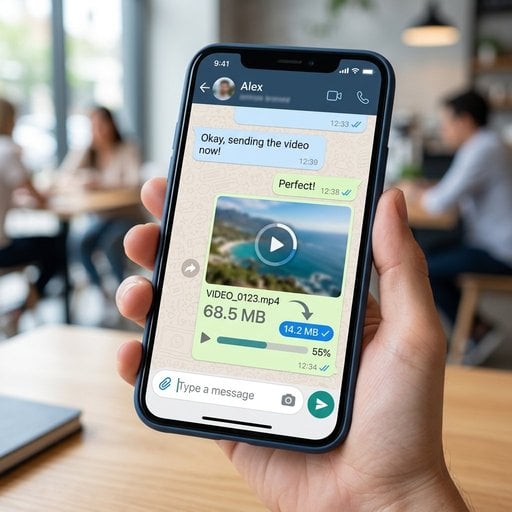
想把一段WhatsApp 视频发给朋友或同事,听起来很简单,但有时候 App 会直接报错,或者对方收到的视频模糊得根本没法看。WhatsApp 对每种媒体类型都设有严格的文件大小限制,而大多数用户往往在最糟糕的时刻才意识到这一点。无论你需要压缩视频发送到 WhatsApp、解决WhatsApp 图片画质变差的问题,还是在分享到群聊之前缩小 PDF 文件,本文都会手把手带你用 SimpleSize 完成操作,让你快速发送文件,同时把画质损失降到最低。
目录
核心要点:
- WhatsApp 对图片限制为 16 MB,视频限制为 16 MB(部分新版本通过文档方式发送可支持最高 2 GB),文档限制为 100 MB(因平台而异)。
- 上传前自行压缩,比让 WhatsApp 在发送时自动压缩能更好地保留画质。
- SimpleSize 支持在浏览器中处理图片、视频和 PDF,无需安装任何软件。
- 以"文档"方式发送文件可以绕过部分自动压缩,但文件仍需在大小上限以内。
WhatsApp 文件大小限制详解
在压缩文件之前,先搞清楚你面对的是什么限制。WhatsApp 根据媒体类型和发送方式,设置了不同的文件大小上限。
| 文件类型 | 发送方式 | 大小限制 | WhatsApp 是否自动压缩? |
|---|---|---|---|
| 图片(JPG、PNG、HEIC) | 照片/视频选项卡 | 16 MB | 是 - 发送时画质会降低 |
| 视频(MP4、MOV) | 照片/视频选项卡 | 16 MB | 是 - 分辨率和码率会降低 |
| 以文档方式发送的视频 | 文档选项卡 | 最高 2 GB(因平台而异) | 否 - 原样发送 |
| PDF / 文档 | 文档选项卡 | 100 MB | 否 - 原样发送 |
关键点在于:当你通过标准媒体选择器发送照片或视频时,WhatsApp 会自动对文件进行重新编码。正是这个重新编码的过程,导致了让很多用户头疼的模糊、色彩失真问题。发送前自行压缩,能让你完全掌控最终保留的画质。想深入了解图片压缩设置对社交平台的影响(包括 WhatsApp),那篇指南很值得一读。
如何压缩图片发送到 WhatsApp
当原始文件较大、WhatsApp 自身的压缩机制介入时,图片画质的劣化最为明显。一张来自智能手机相机的 6 MB JPEG 图片,发出去后可能看起来像一张模糊的缩略图。通过预先压缩到大约 1-2 MB,你既能保持肉眼可见的清晰度,又能轻松控制在大小限制以内。
分步操作:使用 SimpleSize 压缩图片
- 打开工具。在浏览器中访问 SimpleSize 图片压缩工具。无需注册账号,也无需安装任何东西。
- 上传图片。点击"上传"按钮,或将 JPG、PNG 或 HEIC 文件拖入上传区域。SimpleSize 支持最大 50 MB 的文件。
- 选择压缩级别。用于 WhatsApp 分享时,"中等"预设(约 75-80% 画质)通常能将文件大小减少 60-70%,同时保持手机屏幕上照片的清晰度。
- 预览效果。使用左右对比滑块检查人脸、文字和细节是否依然清晰。
- 下载并发送。下载压缩后的文件,打开 WhatsApp,以照片形式附加并发送。由于文件已经过优化,WhatsApp 的二次压缩几乎没有什么可以再处理的了。
实用小贴士:如果你发送的是文档截图或含有文字的图形,请使用 PNG 格式并选择"无损"选项。文字边缘会保持清晰,而且与原始文件相比,文件大小仍然会有所减小。
如何压缩视频发送到 WhatsApp
视频是最容易触碰 WhatsApp 限制的地方。用现代手机以 4K 拍摄的一分钟短片,文件大小轻松超过 200 MB。要通过标准媒体选择器在 WhatsApp 发送视频,必须压缩到 16 MB 以内。即使使用文档方式绕过限制,体积过大的文件上传也需要很长时间,在网络较差时还容易失败。
目标是在减小文件体积的同时,保证视频在 5-6 英寸的手机屏幕上依然清晰可看。这意味着大多数短片应瞄准 720p 分辨率,码率控制在约 1,000-1,500 kbps。想深入了解编解码器选择和码率计算,可以参考 视频压缩入门指南,里面有详细介绍。
分步操作:使用 SimpleSize 压缩视频
- 打开视频工具。访问 SimpleSize 视频压缩工具,它完全在浏览器中运行,采用现代编码技术。
- 上传视频。将 MP4 或 MOV 文件拖入上传区域。如果目标是满足 WhatsApp 的 16 MB 限制,可以上传更大的文件,让工具自动完成计算。
- 设置目标大小或画质。在目标大小输入框中填写"15"(预留 1 MB 余量),或者选择可用的"WhatsApp"预设。SimpleSize 会自动选择合适的分辨率和码率。
- 选择分辨率。对于大多数短片,720p 是最佳平衡点。如果视频是人物对话或屏幕录制,480p 在手机上完全清晰可读,而且文件更小。
- 压缩并预览。点击"压缩"。处理完成后,播放预览视频,检查动作是否流畅、音频是否清晰。
- 下载并发送。保存文件。在 WhatsApp 中,点击回形针图标,从设备中选择文件并发送。如果压缩后的文件仍超过 16 MB,可以选择以文档方式发送,跳过 WhatsApp 的二次编码。
关于文档方式的说明:在 WhatsApp 中以"文档"方式发送视频,在很多平台上可以绕过 16 MB 的媒体限制,同时防止 WhatsApp 对文件进行重新编码。接收方需要点击下载后在视频播放器中打开,而不能直接在聊天中内嵌播放。对于不需要内嵌播放的较长视频,这是一个非常实用的选择。
如何压缩 PDF 发送到 WhatsApp
PDF 触碰 WhatsApp 100 MB 文档限制的频率虽然低于视频触碰 16 MB 视频限制,但确实会发生。从 InDesign 或 Canva 导出的设计作品集、扫描合同和多页宣传册,文件大小很容易超过 50-80 MB。除了硬性限制之外,体积过大的 PDF 在移动网络下加载也需要很长时间,让接收方非常头疼。
分步操作:使用 SimpleSize 压缩 PDF
- 打开 PDF 工具。SimpleSize 提供专用的 PDF 压缩工具,与图片和视频工具并列。在浏览器中打开即可使用。
- 上传 PDF。将文件拖入上传区域。包含嵌入式高分辨率图片的 PDF 压缩效果最佳,有时可减小 80% 甚至更多。
- 选择压缩配置。对于通过 WhatsApp 分享、在手机屏幕上阅读的 PDF,"屏幕"或"移动端"画质已经足够。如果 PDF 包含需要保持清晰的技术图纸或细小文字,则选择"打印"画质。
- 下载压缩后的文件。查看页面缩略图,确认文字仍然清晰可读,图片效果可以接受。
- 通过 WhatsApp 文档选择器发送。在 WhatsApp 中点击回形针,选择"文档",然后选择压缩后的 PDF。WhatsApp 发送文档时不会进行任何额外处理,接收方收到的就是你压缩后的原始文件。
想深入了解 PDF 压缩选项,包括有损与无损方式的对比以及扫描页面的处理方法,请参阅 PDF 压缩完整指南。
实际案例:发送项目汇报文件
假设你是一名自由设计师,刚刚完成了一个客户项目。你需要通过 WhatsApp 发送三个文件:一张主视觉图(4.8 MB 的 JPG)、一段 90 秒的原型屏幕录制(78 MB 的 MP4),以及一份 12 页的项目说明 PDF(34 MB)。
- 图片:上传到 SimpleSize,应用中等压缩。结果:1.1 MB。以照片方式发送。WhatsApp 几乎没有可以再压缩的空间,客户看到的是清晰的图片。
- 视频:上传到 SimpleSize,以 720p 为目标压缩至 15 MB 以内。结果:14.2 MB。以视频方式发送。视频在聊天中内嵌播放,显得专业。如果不需要内嵌播放,也可以以文档方式发送压缩后的原始文件。
- PDF:上传到 SimpleSize,选择"移动端"配置。结果:8.1 MB。以文档方式发送。客户即使在移动网络下也能立即打开。
压缩所花费的总时间:不到三分钟。为客户节省的等待下载时间:相当可观。这就是发送前自行压缩而非交给 WhatsApp 处理的实际价值所在。
保持在 WhatsApp 限制以内的实用技巧
养成以下几个习惯,让你在 WhatsApp 上分享文件更加顺畅:
- 附加文件前始终先压缩。WhatsApp 内置的压缩算法激进且不可预测,自行预压缩能让你掌控最终输出结果。
- 对于重要视频,使用文档选择器发送。这样可以绕过 16 MB 的媒体限制,避免经历第二轮画质损失。
- 根据使用场景匹配画质。用于审批的照片需要更高保真度,而幕后花絮短片则不需要那么高的要求。根据实际情况调整压缩参数。
- 在手机上直接检查文件大小。SimpleSize 在手机浏览器上同样可以运行,你可以直接在手机上完成上传、压缩和下载,无需先将文件传输到电脑。这对于移动端优先的工作流程尤其方便。
- 对于 iPhone 拍摄的 HEIC 图片,建议先转换为 JPG,或使用能直接处理 HEIC 的工具。Android 上的 WhatsApp 有时无法正常渲染从 iOS 设备发送过来的 HEIC 文件。
WhatsApp 的官方文件分享常见问题确认了当前的限制并列出了支持的格式,值得收藏,因为限制会随平台更新偶尔调整。
总结
WhatsApp 的文件大小限制是真实存在的约束,而不是小问题。超过 16 MB 的WhatsApp 视频要么被直接拦截,要么被大幅重新编码,图片和文档也面临类似的情况。解决方案很直接:发送前自行压缩文件,使用一个让你掌控输出结果的工具。SimpleSize 在浏览器中即可处理三种文件类型,无需安装任何软件,每种文件的操作流程都在两分钟以内完成。最终效果是:上传更快,接收方收到的文件更清晰,不再有意外的画质损失。

几秒钟内压缩视频,轻松发送到 WhatsApp
SimpleSize 能有效减小视频文件体积,避免 WhatsApp 自带压缩造成的模糊和像素化问题。无需安装,无需注册,直接出结果。
免费试用视频压缩工具 →
通过标准照片/视频选择器发送时,WhatsApp 强制执行 16 MB 的限制,并会自动对视频进行重新编码。如果改用文档方式发送,限制会大幅提升(部分平台可达 2 GB),且 WhatsApp 不会对文件进行二次压缩。
发送前使用 SimpleSize 等工具自行压缩视频,以 720p 分辨率为目标,将文件大小控制在 16 MB 以内。然后通过媒体选择器发送,或使用文档方式发送,完全跳过 WhatsApp 的二次压缩。
WhatsApp 会自动对通过照片选择器发送的图片进行重新编码,以减轻服务器负载并加快传输速度。发送前将图片预压缩到约 1-2 MB,几乎不给 WhatsApp 留下进一步降质的空间,接收方看到的图片会清晰得多。
WhatsApp 允许发送最大 100 MB 的文档(包括 PDF)。与照片和视频不同,文档不会被 WhatsApp 重新编码,因此接收方下载到的文件与你发送的完全一致。对大型 PDF 进行压缩后再发送,可以改善移动网络下的下载速度。
完全可以。SimpleSize 在手机浏览器中即可运行,你可以直接在手机上完成上传、压缩和下载。压缩后的文件保存到设备后,可以立即在 WhatsApp 中附加发送,无需切换到电脑操作。