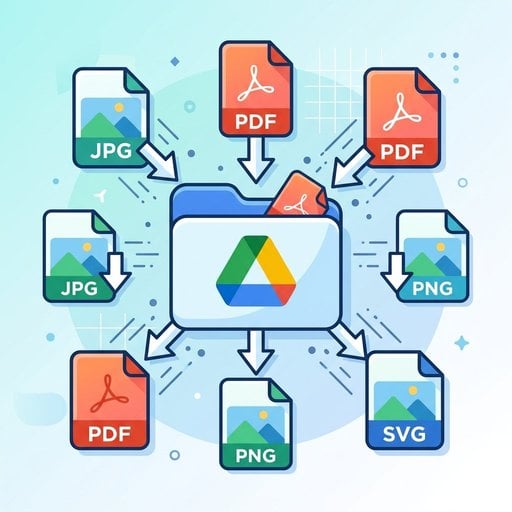
Google Drive'ın 15 GB'lık ücretsiz depolama limitine takıldıysan, o sinir bozucu anı çok iyi bilirsin. Bu alanı geri kazanmanın en hızlı yollarından biri, dosyaları yüklemeden önce Google Drive için görselleri sıkıştırmak. Modern bir akıllı telefondan çıkan tek bir sıkıştırılmamış fotoğraf 5 MB'ı rahatlıkla aşabiliyor. Bunu yüzlerce tatil fotoğrafıyla, proje dosyasıyla ya da taranmış belgeyle çarp; depolama alanın beklenenden çok daha hızlı dolup taşıyor. Bu rehberde fotoğraflar, PDF'ler ve diğer belgeler için dosya boyutlarını nasıl küçülteceğini adım adım anlatıyoruz — gerçek rakamler, pratik adımlar ve somut bir örnekle. Böylece ihtiyacın olan dosyaları silmek zorunda kalmadan Google Drive alanını özgürleştirebilirsin.
Önemli Noktalar:
- Görselleri yüklemeden önce sıkıştırmak, görünür kalite kaybı olmadan dosya boyutlarını %60-80 oranında azaltabilir.
- Google Drive'ın ücretsiz depolama limiti 15 GB olup Drive, Gmail ve Google Photos arasında paylaşılır.
- PDF, JPEG ve PNG dosyaları için sıkıştırma yaklaşımı birbirinden biraz farklıdır.
- Ücretsiz bir çevrimiçi görsel sıkıştırıcı kullanmak, yüklemeden önce dosya boyutlarını toplu olarak küçültmenin en hızlı yoludur.
İçindekiler
Google Drive için Dosya Boyutu Neden Önemli?
Google Drive her hesaba 15 GB ücretsiz depolama alanı sunuyor — ancak bu kota Drive, Gmail ve Google Photos arasında paylaşılıyor. Kulağa cömert geliyor, ta ki tek bir RAW fotoğraf klasörünün ya da bir haftalık taranmış fişlerin birkaç gigabaytı bir anda tükettiğini görene kadar.
Google Drive dosya boyutu limitini anlamak, paylaşım açısından da kritik. Belirli bir eşiği aşan dosyalar önizleme için daha uzun süre gerektiriyor, yavaş bağlantılarda yükleme hatalarına yol açıyor ve bu dosyaları indirmesi gereken iş arkadaşlarını sinir ediyor. Dosyaları yüklemeden önce küçültmek yalnızca depolama meselesi değil — iş akışını daha hızlı ve güvenilir hale getirmek demek.
Google'ın resmi Drive belgelerine göre dosya başına yükleme limitleri dosya türüne göre değişiyor (çoğu dosya için 5 TB'a kadar), ancak kullanıcıların ilk çarptığı sınır 15 GB'lık ücretsiz depolama kotası. Dosyaları yüklemeden önce sıkıştırmak, bu limit dahilinde kalmanın en doğrudan yolu.
Google Drive depolama kullanımını azaltmak için iki seçeneğin var: artık ihtiyacın olmayan dosyaları silmek ya da saklamak istediklerini sıkıştırmak. Sıkıştırma neredeyse her zaman daha akıllıca bir tercih.
Google Drive için Görseller Nasıl Sıkıştırılır?
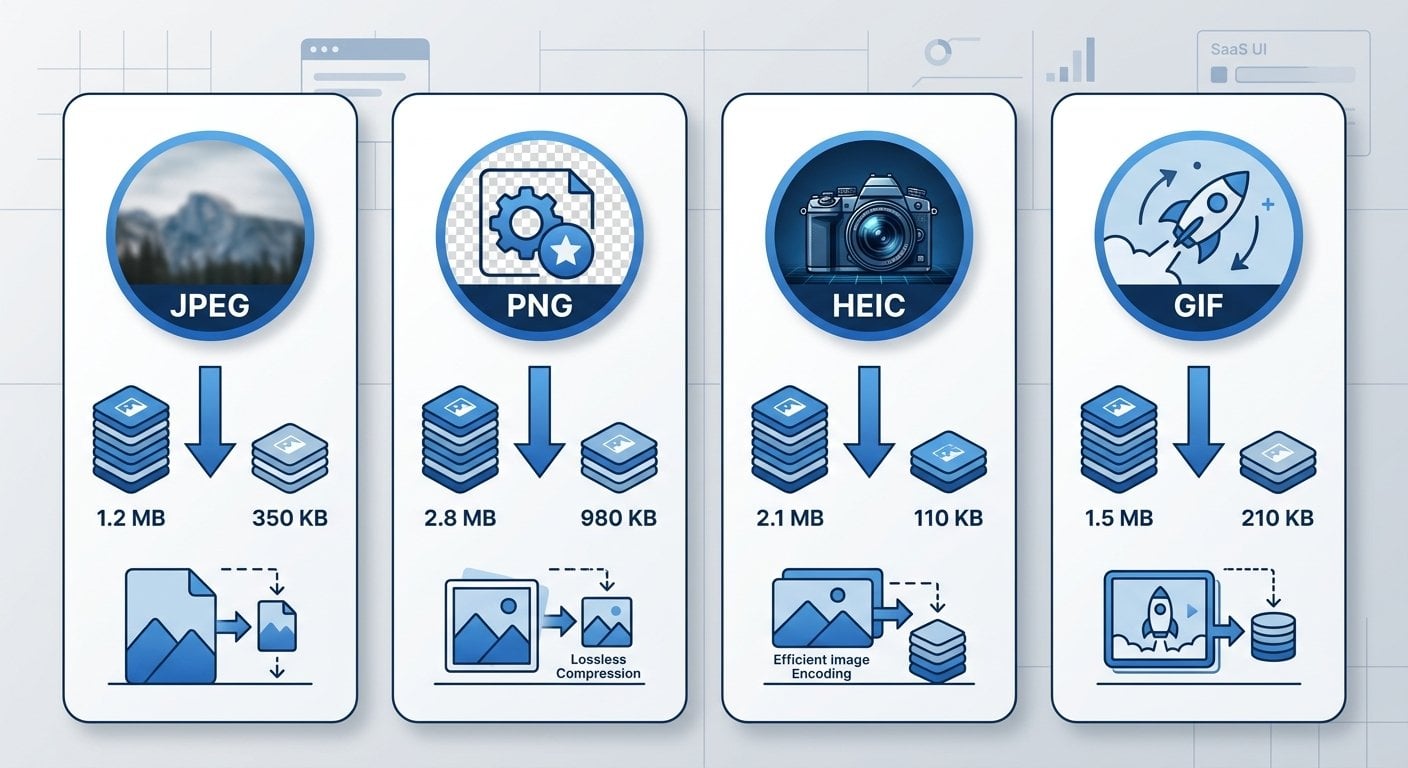
Görseller — özellikle akıllı telefonlardan gelen JPEG, PNG ve HEIC dosyaları — Drive depolama alanını şişiren en büyük suçlular. Her formatı etkili şekilde nasıl ele alacağını aşağıda bulabilirsin.
JPEG Görseller
JPEG zaten kayıplı bir format, ancak çoğu kamera ve telefon çok yüksek kalite ayarlarıyla (90-100%) kaydediyor. Kaliteyi %75-80'e düşürmek insan gözüyle neredeyse fark edilmiyor ve dosya boyutunu %50-70 oranında küçültebiliyor. Dosyaları Drive'a yüklemeden önce toplu işlemek için SimpleSize'ın JPEG sıkıştırıcısı gibi ücretsiz bir çevrimiçi görsel sıkıştırıcı kullan.
PNG Görseller
PNG'ler varsayılan olarak kayıpsız formattır; bu da özellikle ekran görüntüleri ya da şeffaflık içeren grafikler söz konusu olduğunda çok büyük boyutlara ulaşabilecekleri anlamına gelir. PNG'leri kayıpsız optimizasyonla sıkıştırabilir (meta veri ve gereksiz veriyi temizler) ya da şeffaflığa ihtiyaç yoksa JPEG'e dönüştürebilirsin. Web'e hazır varlıklar için SimpleSize'ın AVIF sıkıştırıcısını kullanarak AVIF gibi modern formatlara geçmeyi düşün; PNG'ye kıyasla dosya boyutlarını dramatik biçimde küçültebilir.
HEIC Görseller (iPhone/iOS)
iPhone'lardan gelen HEIC dosyaları zaten sıkıştırılmış durumda, ancak tüm Google Drive görüntüleyicileriyle her zaman uyumlu değil. SimpleSize'ın HEIC sıkıştırıcısıyla dönüştürüp sıkıştırmak hem uyumluluğu garanti ediyor hem de yüklemeden önce dosya boyutunu daha da küçültüyor.
GIF Dosyaları
Animasyonlu GIF'ler şaşırtıcı derecede büyük olabiliyor. Sunum veya paylaşılan projeler için Drive'da GIF saklıyorsan, yüklemeden önce SimpleSize'ın GIF sıkıştırıcısından geçirmek oynatma kalitesini etkilemeden boyutu önemli ölçüde düşürebilir.
Her format için en uygun ayarlara daha ayrıntılı bakmak istersen, Web ve Sosyal Medya için En İyi Görsel Sıkıştırma Ayarları 2026 rehberimize göz at.
Google Drive'a Yüklemek için PDF Nasıl Sıkıştırılır?
PDF'ler, Google Drive'daki depolama şişkinliğinin ikinci en yaygın kaynağı. Yüksek çözünürlüklü görseller içeren tek bir PDF 20-30 MB'ı rahatlıkla aşabiliyor. Düzenli olarak rapor, sözleşme veya taranmış belge saklıyorsan, Google Drive'a yüklemek için PDF sıkıştırmayı öğrenmek gerçekten işe yarayan bir beceri.
PDF'lerde kilit nokta şu: dosya boyutunun büyük kısmı metinden değil, gömülü görsellerden geliyor. Bir PDF'i sıkıştırdığında aslında içindeki görselleri daha düşük çözünürlükte yeniden sıkıştırıyorsun. Metin ve düzen olduğu gibi kalıyor.
Takip edebileceğin hızlı bir süreç:
- Büyük PDF'leri tespit et — Google Drive'da sol kenar çubuğundaki "Depolama" seçeneğine tıklayarak dosyalarını boyuta göre sırala ve en çok yer kaplayanları bul.
- İndir ve sıkıştır — Dosyayı küçültmek için özel bir PDF sıkıştırma aracı kullan. PDF Sıkıştırma için Eksiksiz Rehberimiz en iyi yöntemleri ve araçları ayrıntılı biçimde ele alıyor.
- Sıkıştırılmış versiyonu yeniden yükle — Orijinali Drive'dan sil ve küçük dosyayı yükle. Eski dosyaya sağ tıklayıp "Kaldır" seçeneğini seçerek alanı hemen geri kazan.
Çoğu iş belgesi için PDF içindeki görselleri 150 DPI'ya sıkıştırmak, ekran görüntüleme ve standart baskı için fazlasıyla yeterli.
Gerçek Dünya Örneği: Sıkıştırma Öncesi ve Sonrası
Bunu somutlaştıralım. Diyelim ki serbest çalışan bir tasarımcısın ve Google Drive'da "Müşteri Projeleri" adlı bir klasörün var. Tipik bir klasör sıkıştırma öncesi ve sonrasında şöyle görünebilir:
| Dosya Türü | Orijinal Boyut | Sıkıştırma Sonrası | Kazanılan Alan |
|---|---|---|---|
| 20 JPEG fotoğraf (müşteri çekimi) | 148 MB | 44 MB | %70 |
| 5 PNG taslak | 62 MB | 18 MB | %71 |
| 3 taranmış PDF sözleşme | 34 MB | 8 MB | %76 |
| Toplam | 244 MB | 70 MB | %71 |
Tek bir proje klasöründen 174 MB geri kazanıldı — ücretsiz Drive kotasının %1'inden fazlası, sadece bir müşteriden. 10-20 proje üzerinden düşününce tasarruf hızla katlanıyor. Google Drive alanını pratik ve tekrarlanabilir bir şekilde özgürleştirmek tam olarak bu demek.
Mobil cihazlarda yoğun çalışıyorsan, Mobil Öncelikli Optimizasyon: Mobil Kullanıcılar için Dosya Boyutları Nasıl Küçültülür rehberimiz, dosyaları Drive'a ulaşmadan önce doğrudan telefonundan sıkıştırmak için ek stratejiler sunuyor.
Google Drive Dosya Boyutlarını Yönetmek için En İyi Uygulamalar
Sıkıştırma, tek seferlik bir temizlik değil tutarlı bir alışkanlığın parçası olduğunda en verimli sonucu veriyor. Aşağıdaki ipuçları Google Drive dosya boyutlarını sürekli kontrol altında tutmana yardımcı olacak.
- Yüklemeden önce sıkıştır, sonra değil. Dosyaları yerel olarak küçültmek, Drive'dan indirip sıkıştırıp yeniden yüklemekten çok daha kolay. Sıkıştırmayı başından itibaren yükleme iş akışına dahil et.
- İş için doğru formatı kullan. Fotoğraflar için JPEG, yalnızca şeffaflık gerektiğinde PNG, belgeler için PDF. Kesinlikle gerekli olmadıkça ham kamera dosyalarını (RAW, TIFF) Drive'da saklamamaya çalış.
- Düzenli aralıklarla toplu sıkıştır. Drive depolama kullanımını kontrol etmek ve biriken büyük dosyaları sıkıştırmak için aylık bir hatırlatıcı kur.
- Kopyaları agresif biçimde sil. Google Drive yinelenen dosyaları otomatik olarak tespit etmiyor. Büyük dosyaları bulmak ve kopyaları manuel olarak kaldırmak için Drive'ın depolama yöneticisini (drive.google.com/settings/storage) kullan.
- Eski formatları dönüştür. Drive'da saklanan eski BMP veya TIFF görseller JPEG ya da WebP'ye dönüştürülerek büyük boyut kazanımları sağlanabilir. Ücretsiz bir çevrimiçi görsel sıkıştırıcı bu dönüşümü saniyeler içinde halleder.
- Metin belgeleri için Google Docs formatını kullan. Google Docs, Sheets veya Slides formatında saklanan dosyalar Drive depolama kotana sayılmıyor. Uyumlu dosyaları mümkün olduğunda dönüştür.
- Gmail ve Google Photos'u da kontrol et. Unutma, 15 GB'ın paylaşımlı. Büyük e-posta ekleri ve tam çözünürlüklü Google Photos yedekleri aynı kotaya dahil. Her üç hizmeti de denetlemeyi ihmal etme.
- Bulut depolama için dosya sıkıştırmayı standart bir uygulama haline getir. Drive, Dropbox veya OneDrive kullanıyor olsan da, küçük dosyalar daha hızlı senkronizasyon, daha hızlı paylaşım ve ücretli plana geçersen daha düşük maliyet demek.
Profesyonel İpucu: drive.google.com/settings/storage adresindeki Google Drive'ın yerleşik depolama yöneticisi, en büyük dosyalarını boyuta göre sıralı gösteriyor. En fazla sıkıştırma kazanımı sağlayacak dosyaları belirlemek için oradan başla.
Sonuç
Google Drive'a yüklemeden önce görselleri ve dosyaları sıkıştırmak, dijital düzen için geliştirebileceğin en yüksek etkili alışkanlıklardan biri. Yukarıdaki gerçek dünya örneğinde görüldüğü gibi, tek bir proje klasörü minimum çabayla %70 oranında küçülebiliyor. Önemli olan her dosya türü için — JPEG, PNG, HEIC, GIF veya PDF — doğru aracı kullanmak ve sıkıştırmayı düzenli yükleme iş akışının bir parçası haline getirmek. En büyük dosyalardan başla, formatları sistematik biçimde ele al; saklamak istediğin tek bir dosyayı silmeden ne kadar alan kazanabileceğine şaşıracaksın.

Görselleri Anında Sıkıştır — Ücretsiz, Hızlı ve Kayıt Gerektirmez
SimpleSize'ın ücretsiz çevrimiçi görsel sıkıştırıcısı JPEG, PNG, AVIF, HEIC, GIF ve daha fazlasını destekliyor. Google Drive'a yüklemeden önce dosya boyutlarını %80'e kadar azalt — hesap gerekmez, kalite sınırı yok.
Ücretsiz Aracı Dene →
Kayıplı sıkıştırma (JPEG için kullanılır) bazı verileri azaltır, ancak %75-85 kalite ayarlarında fark çoğu kullanıcı tarafından görülemiyor. Kayıpsız sıkıştırma (PNG için kullanılır) ise görsel veri kaybetmez. Drive depolama amaçları için %75-80 JPEG kalitesi, boyut ve görünüm arasındaki en iyi denge noktası.
Kaydetmeden önce sıkıştırılmış sonucu önizleme imkânı sunan bir araç kullan. JPEG kalitesini yaklaşık %80'e ayarla; bu, algılanamaz verileri kaldırırken tüm görünür detayları korur. Metin netliğinin önemli olduğu belgeler ve sözleşmeler için görselleri tek tek sıkıştırmak yerine PDF sıkıştırmasını 150 DPI'ya ayarla.
Google Drive, çoğu dosya türü için dosya başına 5 TB'a kadar yüklemeyi destekliyor. Ancak pratik kısıt, toplam depolama kotası — Drive, Gmail ve Google Photos arasında paylaşılan 15 GB ücretsiz alan. Dosyaları sıkıştırmak bu kota dahilinde kalmana yardımcı olur; dosya başına yükleme limitiyle değil, bu kotayla ilgili bir mesele.
Hayır — Google Drive'ın yerleşik bir dosya sıkıştırma özelliği yok. Dosyayı indirmen, harici bir araçla (örneğin ücretsiz bir çevrimiçi görsel sıkıştırıcı) sıkıştırman ve küçük versiyonu yeniden yüklemengerekiyor. Ardından depolama alanını geri kazanmak için orijinali sil.
Yüksek çözünürlüklü fotoğraflar (özellikle RAW ve TIFF), gömülü görsel içeren taranmış PDF'ler ve video dosyaları en büyük depolama tüketicileri. Google Docs, Sheets ve Slides formatında saklanan dosyalar ise kotana sayılmıyor; bu da metin tabanlı çalışmalar için en verimli depolama seçeneği yapıyor onları.