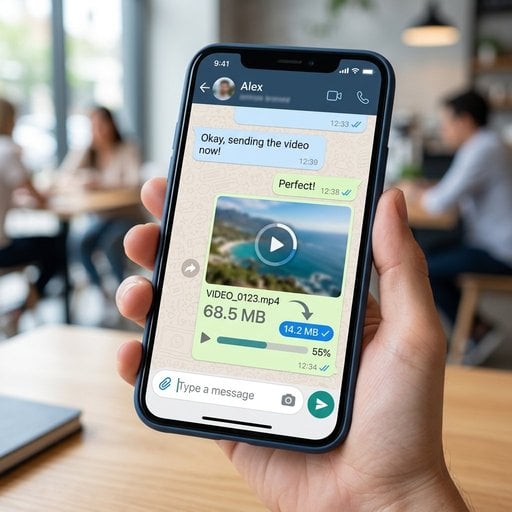
Bir arkadaşına ya da iş arkadaşına WhatsApp videosu göndermek kulağa basit gelir, ta ki uygulama hata verene ya da dosya karşı tarafa pikselleşmiş ve izlenemez halde ulaşana kadar. WhatsApp, her medya türü için katı dosya boyutu sınırları uygular ve çoğu kullanıcı bu sınırları en kötü anda keşfeder. İster WhatsApp için video sıkıştırma yapman gereksin, ister WhatsApp görüntü kalitesi sorunlarını çözmek isteyesin, isterse bir grup sohbetinde paylaşmadan önce PDF küçültmek istesin; bu rehber SimpleSize kullanarak dosyaları hızlıca ve gözle görülür bir kalite kaybı olmadan göndermenin tam adımlarını anlatıyor.
İçindekiler
Önemli Noktalar:
- WhatsApp, görselleri 16 MB, videoları 16 MB (ya da yeni sürümlerde belge olarak gönderimde 2 GB'a kadar) ve belgeleri platforma göre 100 MB ile sınırlandırır.
- Yüklemeden önce sıkıştırmak, WhatsApp'ın gönderim sırasında otomatik sıkıştırmasına kıyasla kaliteyi çok daha iyi korur.
- SimpleSize, görsel, video ve PDF dosyalarını herhangi bir yazılım yüklemeden tarayıcı üzerinden işler.
- WhatsApp'ta bir dosyayı "belge" olarak göndermek bazı otomatik sıkıştırma adımlarını atlar, ancak dosyanın yine de boyut sınırının altında olması gerekir.
WhatsApp Dosya Boyutu Sınırları
Herhangi bir şeyi sıkıştırmadan önce, neyle karşı karşıya olduğunu bilmek işini kolaylaştırır. WhatsApp, medya türüne ve gönderim yöntemine göre farklı dosya boyutu sınırları uygular.
| Dosya Türü | Gönderim Yöntemi | Boyut Sınırı | WhatsApp Tarafından Otomatik Sıkıştırılıyor mu? |
|---|---|---|---|
| Görsel (JPG, PNG, HEIC) | Fotoğraf/Video sekmesi | 16 MB | Evet - gönderimde kalite düşürülür |
| Video (MP4, MOV) | Fotoğraf/Video sekmesi | 16 MB | Evet - çözünürlük ve bit hızı düşürülür |
| Belge olarak gönderilen video | Belge sekmesi | 2 GB'a kadar (platforma göre değişir) | Hayır - olduğu gibi gönderilir |
| PDF / Belge | Belge sekmesi | 100 MB | Hayır - olduğu gibi gönderilir |
Buradaki kritik nokta şu: standart medya seçicisi üzerinden bir fotoğraf veya video gönderdiğinde WhatsApp dosyayı otomatik olarak yeniden kodlar. Bu yeniden kodlama işlemi, pek çok kullanıcıyı çıldırtan bulanık ve soluk görüntülerin asıl nedenidir. Dosyayı göndermeden önce kendin sıkıştırırsan, ne kadar kalitenin korunacağını tam olarak kontrol edebilirsin. Görsel sıkıştırma ayarlarının WhatsApp dahil sosyal platformları nasıl etkilediğine daha ayrıntılı bakmak istersen o rehber oldukça faydalı.
WhatsApp için Görsel Sıkıştırma
WhatsApp görüntü kalitesi, orijinal dosya büyük olduğunda ve WhatsApp'ın kendi sıkıştırması devreye girdiğinde en belirgin şekilde bozulur. Bir akıllı telefon kamerasından çıkan 6 MB'lık bir JPEG, karşı tarafa bulanık bir küçük resim gibi ulaşabilir. Yaklaşık 1-2 MB'a önceden sıkıştırarak hem gözle görülür keskinliği korursun hem de sınırın çok altında kalırsın.
Adım Adım: SimpleSize ile Görsel Sıkıştırma
- Aracı aç. Tarayıcında SimpleSize Görsel Sıkıştırıcı'ya git. Hesap veya kurulum gerekmez.
- Görselini yükle. "Yükle" düğmesine tıkla ya da JPG, PNG veya HEIC dosyasını sürükleyip bırakma alanına bırak. SimpleSize 50 MB'a kadar dosya kabul eder.
- Sıkıştırma seviyesini seç. WhatsApp paylaşımı için "Orta" ön ayarı (yaklaşık yüzde 75-80 kalite), dosya boyutunu yüzde 60-70 oranında küçültürken fotoğrafları telefon ekranında keskin tutar.
- Sonucu önizle. Yüzler, metinler ve ince detayların hala net göründüğünü kontrol etmek için yan yana karşılaştırma kaydırıcısını kullan.
- İndir ve gönder. Sıkıştırılmış dosyayı indir, WhatsApp'ı aç, fotoğraf olarak ekle ve gönder. Dosya zaten optimize edildiği için WhatsApp'ın ikincil sıkıştırmasının kaldıracağı çok az şey kalır.
Pratik ipucu: Bir belgenin ekran görüntüsünü veya metin içeren bir grafik gönderiyorsan PNG formatını ve "Kayıpsız" seçeneğini kullan. Metin kenarları keskin kalır ve dosya boyutu yine de orijinaline kıyasla küçülür.
WhatsApp için Video Sıkıştırma
WhatsApp sınırlarının en sert vurduğu yer videodur. Modern bir telefonda 4K çekilen bir dakikalık bir klip kolayca 200 MB'a ulaşabilir. Standart medya seçicisi üzerinden WhatsApp'ta video göndermek için 16 MB'ın altına inmek gerekir. Belge geçici çözümünü kullansanbile büyük bir dosya yüklemesi uzun sürer ve yavaş bağlantılarda başarısız olabilir.
Amaç, videoyu 5-6 inçlik bir telefon ekranında izlenebilir tutarken dosya boyutunu küçültmektir. Bu, çoğu klip için 720p çözünürlük ve yaklaşık 1.000-1.500 kbps bit hızı hedeflemek anlamına gelir. Codec seçimleri ve bit hızı hesapları hakkında kapsamlı bir inceleme için Video Sıkıştırma 101 rehberi her şeyi ayrıntılı ele alır.
Adım Adım: SimpleSize ile Video Sıkıştırma
- Video aracını aç. SimpleSize Video Sıkıştırıcı'ya git. Modern kodlama teknolojisi kullanarak tamamen tarayıcıda çalışır.
- Videonu yükle. MP4 veya MOV dosyasını yükleme alanına sürükle. 16 MB WhatsApp hedefi için çok daha büyük dosyalar yükleyip hesaplamayı araca bırakabilirsin.
- Hedef boyutu veya kaliteyi ayarla. Hedef boyut alanına "15" yaz (1 MB güvenlik payı bırakarak) ya da varsa "WhatsApp" ön ayarını seç. SimpleSize doğru çözünürlük ve bit hızını otomatik olarak seçer.
- Çözünürlüğü seç. Çoğu klip için 720p en ideal seçenektir. Video bir konuşma kaydı ya da ekran kaydıysa, 480p mobilde gayet okunaklıdır ve çok daha küçük bir dosya boyutu sağlar.
- Sıkıştır ve önizle. "Sıkıştır" düğmesine tıkla. İşlem tamamlandığında hareketin akıcı ve sesin net olduğunu kontrol etmek için önizlemeyi oynat.
- İndir ve gönder. Dosyayı kaydet. WhatsApp'ta ataş simgesine dokun, dosyayı cihazından seç ve gönder. Sıkıştırılmış dosya hala 16 MB'ın üzerindeyse, WhatsApp'ın ikincil kodlama adımını atlamak için video yerine belge olarak gönder.
Belge geçici çözümü hakkında kısa not: WhatsApp'ta bir videoyu "Belge" olarak göndermek, birçok platformda 16 MB medya sınırını aşmanı sağlar ve WhatsApp'ın dosyayı yeniden kodlamasını engeller. Alıcının videoyu sohbet içinde doğrudan izlemek yerine indirip bir video oynatıcıda açması gerekir. Satır içi oynatmanın kritik olmadığı uzun klipler için kullanışlı bir seçenektir.
WhatsApp için PDF Sıkıştırma
PDF'ler, WhatsApp'ın 100 MB belge sınırına videoların 16 MB sınırına çarptığı kadar sık çarpmaz, ama bu durum yine de yaşanır. InDesign veya Canva'dan dışa aktarılan tasarım portföyleri, taranmış sözleşmeler ve çok sayfalı broşürler kolayca 50-80 MB'ı aşabilir. Sabit sınırın ötesinde, büyük PDF'ler mobil veri bağlantısında yüklenmesi uzun sürer ve bu da dosyayı gönderdiğin kişiyi sinir eder.
Adım Adım: SimpleSize ile PDF Sıkıştırma
- PDF aracına git. SimpleSize, görsel ve video araçlarının yanı sıra özel bir PDF sıkıştırıcı da içerir. Tarayıcında aç.
- PDF'ini yükle. Dosyayı yükleme alanına sürükle. Yüksek çözünürlüklü görseller içeren dosyalar en çok sıkışır, bazen yüzde 80 veya daha fazla.
- Sıkıştırma profilini seç. WhatsApp üzerinden paylaşılan ve telefon ekranında okunan PDF'ler için "Ekran" veya "Mobil" kalitesi yeterlidir. PDF teknik çizimler veya keskin kalması gereken ince yazılar içeriyorsa bunun yerine "Baskı" kalitesini kullan.
- Sıkıştırılmış dosyayı indir. Metnin hala okunabilir ve görsellerin kabul edilebilir göründüğünü doğrulamak için sayfa küçük resimlerini kontrol et.
- WhatsApp belge seçicisiyle gönder. WhatsApp'ta ataşa dokun, "Belge" seçeneğini seç ve sıkıştırılmış PDF'ini seç. WhatsApp belgeleri herhangi bir ek işlem yapmadan gönderir; yani sıkıştırdığın şey tam olarak alıcıya ulaşır.
Kayıpsız ve kayıplı yaklaşımlar ile taranmış sayfaların işlenmesi dahil PDF sıkıştırma seçeneklerinin kapsamlı bir incelemesi için PDF Sıkıştırma Tam Rehberi'ne bakabilirsin.
Gerçek Hayattan Örnek: Proje Özeti Göndermek
Bir müşteri projesini tamamlayan serbest çalışan bir tasarımcı olduğunu düşün. WhatsApp üzerinden üç dosya göndermek istiyorsun: ana görsel (4,8 MB JPG), prototip ekran kaydı (78 MB MP4, 90 saniye) ve 12 sayfalık PDF brifing (34 MB).
- Görsel: SimpleSize'a yükle, Orta sıkıştırma uygula. Sonuç: 1,1 MB. Fotoğraf olarak gönder. WhatsApp'ın yeniden sıkıştıracak neredeyse hiçbir şeyi kalmaz, müşteri keskin bir görsel görür.
- Video: SimpleSize'a yükle, 720p'de 15 MB hedefle. Sonuç: 14,2 MB. Video olarak gönder. Sohbet içinde doğrudan oynar, bu da profesyonel bir izlenim bırakır. Alternatif olarak, satır içi oynatma gerekmiyorsa orijinal sıkıştırılmış boyutuyla belge olarak gönderebilirsin.
- PDF: SimpleSize'a yükle, "Mobil" profilini seç. Sonuç: 8,1 MB. Belge olarak gönder. Müşteri yavaş bir mobil bağlantıda bile anında açabilir.
Sıkıştırmaya harcanan toplam süre: üç dakikanın altında. Müşterinin dosyaları indirmek için beklediği süreden tasarruf: oldukça fazla. Bu, WhatsApp'ın halletmesini beklemek yerine göndermeden önce sıkıştırmanın pratik gerekçesidir.
WhatsApp Sınırları Altında Kalmak için İpuçları
WhatsApp'ta dosya paylaşımını sürekli daha sorunsuz hale getiren birkaç alışkanlık:
- Her zaman eklemeden önce sıkıştır. WhatsApp'ın yerleşik sıkıştırması agresif ve tahmin edilemez. Önceden sıkıştırmak sana bilinen bir çıktı sağlar.
- Önem verdiğin videolar için belge seçicisini kullan. Bu, 16 MB medya sınırını aşmanı ve ikinci bir kalite kaybı turunu önlemenı sağlar.
- Kaliteyi kullanım amacına göre ayarla. Onay için paylaşılan bir fotoğraf, hızlı bir sahne arkası klibinden daha fazla ayrıntı gerektirir. Sıkıştırma ayarlarını buna göre düzenle.
- Mobil dosya boyutlarını mobilde kontrol et. SimpleSize, telefonunun tarayıcısında çalışır; bu sayede dosyaları masaüstüne taşımadan doğrudan sıkıştırıp gönderebilirsin. Bu, özellikle her şeyin hareket halinde gerçekleştiği mobil öncelikli iş akışları için önemlidir.
- iPhone'lardan gelen HEIC görseller için önce JPG'ye dönüştür ya da HEIC'i doğrudan destekleyen bir araç kullan. Android'deki WhatsApp, iOS cihazlardan gönderilen HEIC dosyalarını bazen düzgün görüntüleyemez.
WhatsApp'ın dosya paylaşımına ilişkin resmi SSS sayfası, mevcut sınırları onaylar ve desteklenen formatları listeler; sınırlar platform güncellemelerinde zaman zaman değiştiğinden yer imlerine eklemek mantıklı olur.
Sonuç
WhatsApp'ın dosya boyutu sınırları küçük bir rahatsızlık değil, gerçek bir kısıtlamadır. 16 MB'ı aşan bir WhatsApp videosu ya engellenir ya da ağır biçimde yeniden kodlanır; aynı durum görseller ve belgeler için farklı şekillerde geçerlidir. Çözüm basit: dosyaları göndermeden önce kendin sıkıştır ve çıktı üzerinde kontrol sağlayan bir araç kullan. SimpleSize, üç dosya türünü de hiçbir yazılım yüklemeden tarayıcıda işler ve her biri için adım adım süreç iki dakikanın altında tamamlanır. Sonuç; daha hızlı yüklemeler, alıcı tarafında daha temiz dosyalar ve bir daha sürpriz kalite kaybı yaşamamak demektir.

WhatsApp için Videonuzu Saniyeler İçinde Sıkıştırın
SimpleSize, video dosya boyutunu WhatsApp'ın kendi sıkıştırmasının ürettiği bulanık ve pikselleşmiş sonuçlar olmadan küçültür. Kurulum yok, kayıt yok, sadece sonuç.
Ücretsiz Video Sıkıştırıcıyı Dene →
Standart fotoğraf/video seçicisi üzerinden gönderildiğinde WhatsApp 16 MB sınırı uygular ve videoyu otomatik olarak yeniden kodlar. Videoyu belge olarak gönderirsen sınır önemli ölçüde artar (bazı platformlarda 2 GB'a kadar) ve WhatsApp dosyayı yeniden sıkıştırmaz.
SimpleSize gibi bir araç kullanarak videoyu göndermeden önce kendin sıkıştır; 720p çözünürlükte 16 MB'ın altını hedefle. Ardından medya seçicisi üzerinden gönder ya da WhatsApp'ın ikincil sıkıştırma adımını tamamen atlamak için belge seçeneğini kullan.
WhatsApp, sunucu yükünü ve iletim süresini azaltmak için fotoğraf seçicisi üzerinden gönderilen görselleri otomatik olarak yeniden kodlar. Görseli göndermeden önce yaklaşık 1-2 MB'a önceden sıkıştırmak, WhatsApp'ın daha fazla bozacak çok az şey bırakır; bu sayede alıcı çok daha keskin bir sonuç görür.
WhatsApp, PDF dahil belgeler için 100 MB'a kadar izin verir. Fotoğraf ve videoların aksine belgeler WhatsApp tarafından yeniden kodlanmaz; yani alıcının indirdiği dosya tam olarak gönderdiğin dosyadır. Büyük PDF'leri göndermeden önce sıkıştırmak, mobil bağlantılarda indirme hızını artırır.
Evet. SimpleSize tamamen mobil tarayıcıda çalışır; bu sayede dosyaları doğrudan telefonundan yükleyebilir, sıkıştırabilir ve indirebilirsin. Sıkıştırılmış dosya cihazına kaydedildikten sonra masaüstüne geçmeden hemen WhatsApp'ta ekleyebilirsin.