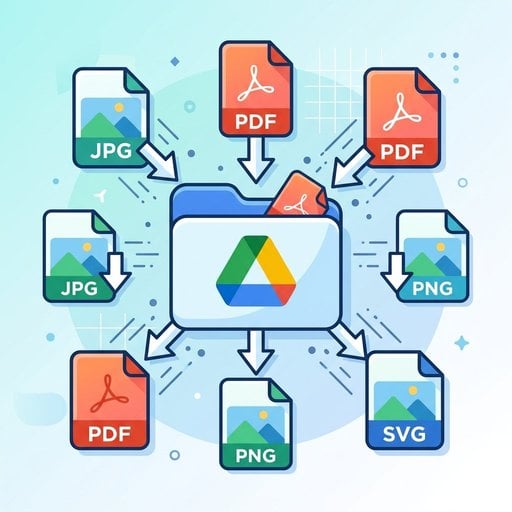
Если ты когда-нибудь упирался в лимит бесплатного хранилища Google Drive на 15 ГБ, то знаешь, как это раздражает. Один из самых быстрых способов освободить место — сжать изображения перед загрузкой в Google Drive. Одна несжатая фотография с современного смартфона легко занимает больше 5 МБ. Умножь это на сотни снимков с отпуска, рабочих материалов или отсканированных документов — и хранилище заканчивается быстрее, чем ожидаешь. В этом руководстве разберём, как именно уменьшить размер файлов для фотографий, PDF и других документов — с реальными цифрами, практическими шагами и конкретным примером — чтобы освободить место в Google Drive без потери нужных файлов.
Главное:
- Сжатие изображений перед загрузкой уменьшает размер файлов на 60–80% без заметной потери качества.
- Бесплатное хранилище Google Drive составляет 15 ГБ и делится между Drive, Gmail и Google Фото.
- PDF, JPEG и PNG требуют немного разных подходов к сжатию.
- Онлайн-компрессор изображений — самый быстрый способ пакетно уменьшить размер файлов перед загрузкой.
Содержание
Почему размер файлов важен для Google Drive
Google Drive предоставляет каждому аккаунту 15 ГБ бесплатного хранилища — но эта квота общая для Drive, Gmail и Google Фото. Звучит щедро, пока не осознаёшь, что одна папка с RAW-фотографиями или неделя отсканированных чеков могут съесть несколько гигабайт за один раз.
Понимание ограничений на размер файлов в Google Drive важно и для совместной работы. Крупные файлы дольше открываются в предпросмотре, при медленном соединении вызывают ошибки при загрузке и создают неудобства для коллег, которым нужно их скачать. Уменьшение размера файлов перед загрузкой — это не только вопрос экономии места, но и скорости и надёжности рабочего процесса.
Согласно официальной документации Google Drive, лимиты на загрузку отдельных файлов зависят от типа (до 5 ТБ для большинства форматов), однако именно бесплатный лимит в 15 ГБ — то, с чем сталкивается большинство пользователей. Сжатие файлов перед загрузкой — самый прямой способ оставаться в этих рамках.
Чтобы освободить место в Google Drive, есть два пути: удалить ненужные файлы или сжать те, которые хочешь сохранить. Сжатие почти всегда оказывается более разумным выбором.
Как сжать изображения для Google Drive
Изображения — особенно JPEG, PNG и HEIC со смартфонов — как правило, главная причина переполнения хранилища Drive. Разберём, как эффективно работать с каждым форматом.
Изображения JPEG
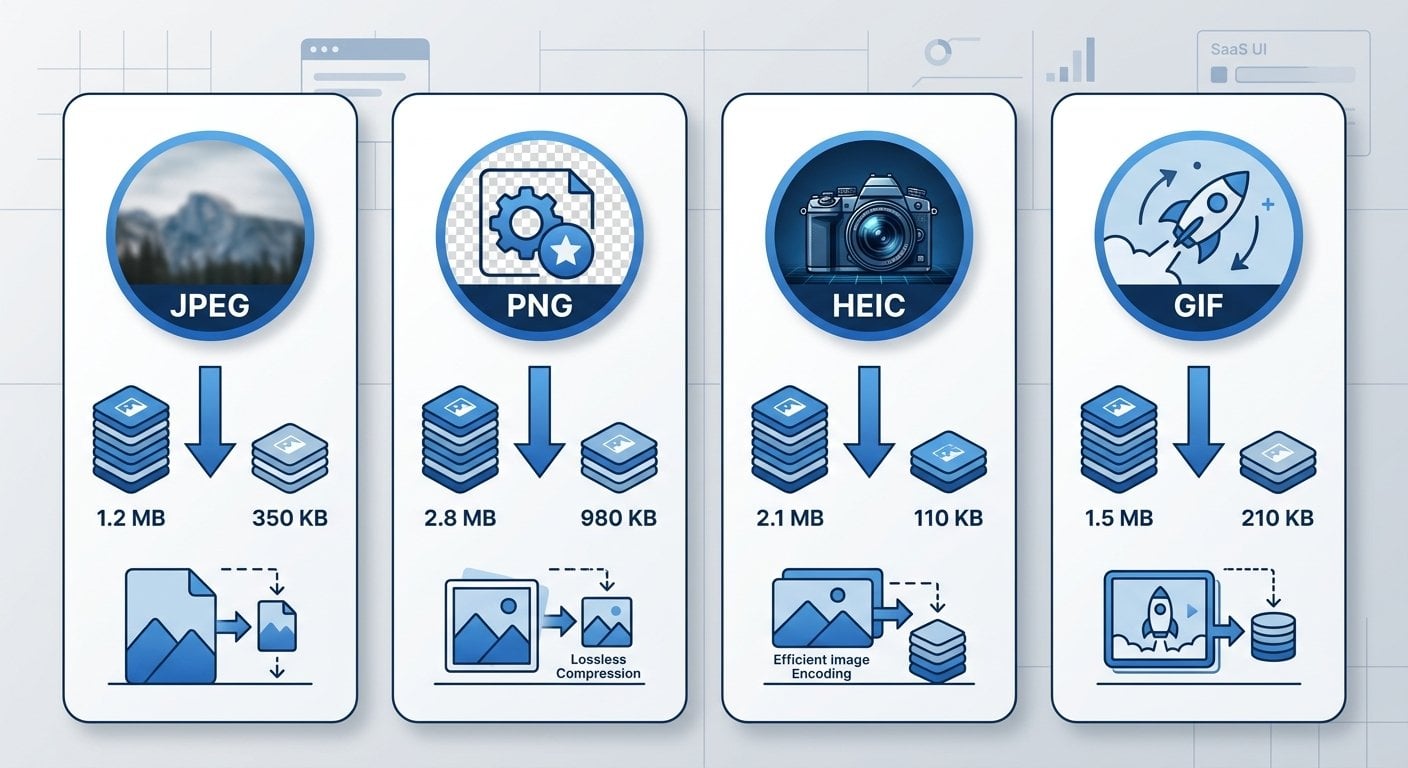
JPEG — уже lossy-формат, но большинство камер и телефонов сохраняют файлы с очень высоким качеством (90–100%). Снижение качества до 75–80% практически незаметно для глаза и позволяет уменьшить размер файла на 50–70%. Используй бесплатный онлайн-компрессор изображений, например JPEG-компрессор SimpleSize, для пакетной обработки файлов перед загрузкой в Drive.
Изображения PNG
PNG по умолчанию является lossless-форматом, поэтому такие файлы могут быть очень большими — особенно скриншоты или графика с прозрачностью. PNG можно сжать с помощью lossless-оптимизации (удаление метаданных и избыточных данных) или конвертировать в JPEG, если прозрачность не нужна. Для веб-ресурсов стоит рассмотреть конвертацию в современный формат AVIF с помощью AVIF-компрессора SimpleSize — он значительно уменьшает размер файла по сравнению с PNG.
Изображения HEIC (iPhone/iOS)
Файлы HEIC с iPhone уже сжаты, но они не всегда совместимы со всеми просмотрщиками Google Drive. Конвертация и сжатие через HEIC-компрессор SimpleSize обеспечивают совместимость и нередко дополнительно уменьшают размер файла перед загрузкой.
Файлы GIF
Анимированные GIF-файлы могут быть неожиданно большими. Если ты храните GIF-файлы в Drive для презентаций или совместных проектов, обработка через GIF-компрессор SimpleSize перед загрузкой существенно уменьшит их размер без ущерба для качества воспроизведения.
Подробнее об оптимальных настройках для каждого формата читай в нашем руководстве Лучшие настройки сжатия изображений для веба и социальных сетей в 2026.
Как сжать PDF перед загрузкой в Google Drive
PDF — второй по распространённости источник «раздутого» хранилища в Google Drive. Один PDF со встроенными изображениями высокого разрешения легко превышает 20–30 МБ. Умение сжимать PDF перед загрузкой в Google Drive особенно ценно, если ты регулярно хранишь отчёты, договоры или отсканированные документы.
Ключевой момент: большая часть размера PDF приходится на встроенные изображения, а не на текст. При сжатии PDF фактически происходит повторное сжатие этих внутренних изображений с более низким разрешением. Текст и вёрстка при этом остаются нетронутыми.
Вот простой алгоритм действий:
- Найди крупные PDF-файлы — в Google Drive отсортируй файлы по размеру (нажми «Хранилище» в левой панели), чтобы выявить самые тяжёлые.
- Скачай и сожми — используй специализированный инструмент для сжатия PDF. Наше полное руководство по сжатию PDF подробно описывает лучшие методы и инструменты.
- Загрузи сжатую версию — удали оригинал из Drive и загрузи файл меньшего размера. Кликни правой кнопкой на старый файл и выбери «Удалить», чтобы сразу освободить место.
Для большинства деловых документов сжатие до 150 DPI для изображений внутри PDF вполне достаточно для просмотра на экране и стандартной печати.
Реальный пример: до и после сжатия
Рассмотрим конкретную ситуацию. Представь, что ты фриланс-дизайнер и хранишь папку «Клиентские проекты» в Google Drive. Вот как может выглядеть типичная папка до и после сжатия:
| Тип файла | Исходный размер | После сжатия | Экономия |
|---|---|---|---|
| 20 JPEG-фотографий (съёмка для клиента) | 148 МБ | 44 МБ | 70% |
| 5 PNG-макетов | 62 МБ | 18 МБ | 71% |
| 3 отсканированных PDF-договора | 34 МБ | 8 МБ | 76% |
| Итого | 244 МБ | 70 МБ | 71% |
174 МБ освобождено из одной папки проекта — больше 1% всей бесплатной квоты Drive, и это только один клиент. При 10–20 проектах экономия накапливается очень быстро. Именно так выглядит реальное и повторяемое освобождение места в Google Drive.
Если ты активно работаешь с мобильных устройств, наше руководство Оптимизация для мобильных: как уменьшить размер файлов для мобильных пользователей описывает дополнительные способы сжатия файлов прямо с телефона — до того, как они попадут в Drive.
Лучшие практики управления размером файлов в Google Drive
Сжатие наиболее эффективно, когда оно становится регулярной привычкой, а не разовой уборкой. Следующие советы помогут держать размер файлов в Google Drive под контролем на постоянной основе.
- Сжимай перед загрузкой, а не после. Уменьшить размер файлов локально проще, чем скачивать, сжимать и снова загружать из Drive. Встрой сжатие в свой рабочий процесс с самого начала.
- Используй подходящий формат для каждой задачи. JPEG — для фотографий, PNG — только когда нужна прозрачность, PDF — для документов. Избегай хранения в Drive файлов камеры в RAW или TIFF, если без этого можно обойтись.
- Регулярно выполняй пакетное сжатие. Установи ежемесячное напоминание: проверяй использование хранилища Drive и сжимай новые крупные файлы, которые накопились.
- Агрессивно удаляй дубликаты. Google Drive не определяет дубликаты автоматически. Используй менеджер хранилища (drive.google.com/settings/storage), чтобы найти крупные файлы и вручную удалить копии.
- Конвертируй устаревшие форматы. Старые изображения BMP или TIFF, хранящиеся в Drive, можно конвертировать в JPEG или WebP для значительного уменьшения размера. Онлайн-компрессор справится с этой конвертацией за секунды.
- Используй формат Google Docs для текстовых документов. Файлы, сохранённые в формате Google Документов, Таблиц или Презентаций, не учитываются в квоте хранилища Drive. По возможности конвертируй совместимые файлы.
- Проверяй также Gmail и Google Фото. Помни: 15 ГБ — общая квота. Крупные вложения в письмах и резервные копии в Google Фото в полном разрешении расходуют ту же квоту. Проводи аудит всех трёх сервисов.
- Сделай сжатие файлов для облачного хранилища стандартной практикой. Используешь ли ты Drive, Dropbox или OneDrive — меньший размер файлов означает более быструю синхронизацию, более быстрый обмен и меньшие затраты при переходе на платный тариф.
Совет профессионала: Встроенный менеджер хранилища Google Drive по адресу drive.google.com/settings/storage отображает твои файлы, отсортированные по размеру. Начни именно с него, чтобы определить, сжатие каких файлов принесёт максимальную выгоду.
Заключение
Сжатие изображений и файлов перед загрузкой в Google Drive — одна из самых эффективных привычек для цифровой организации. Как показывает реальный пример выше, одна папка проекта может уменьшиться на 70% с минимальными усилиями. Главное — использовать правильный инструмент для каждого типа файла: JPEG, PNG, HEIC, GIF или PDF — и сделать сжатие частью стандартного рабочего процесса при загрузке. Начни с самых крупных файлов, последовательно пройдись по форматам — и удивишься, сколько места можно вернуть, не удалив ни одного файла, который тебе действительно нужен.

Сжимай изображения мгновенно — бесплатно, быстро и без регистрации
Бесплатный онлайн-компрессор SimpleSize поддерживает JPEG, PNG, AVIF, HEIC, GIF и другие форматы. Уменьшай размер файлов до 80% перед загрузкой в Google Drive — без аккаунта и без ограничений по качеству.
Попробовать бесплатно →
Lossy-сжатие (используется для JPEG) действительно удаляет часть данных, но при настройках качества 75–85% разница практически незаметна большинству пользователей. Lossless-сжатие (используется для PNG) не удаляет никаких визуальных данных. Для хранения в Drive оптимальный баланс между размером и внешним видом — качество JPEG 75–80%.
Используй инструмент, который позволяет предварительно просмотреть результат сжатия перед сохранением. Установи качество JPEG около 80% — это удалит незаметные данные, сохранив все видимые детали. Для документов и договоров, где важна чёткость текста, используй сжатие PDF до 150 DPI, а не сжатие изображений по отдельности.
Google Drive поддерживает загрузку отдельных файлов размером до 5 ТБ для большинства типов файлов. Однако практическое ограничение — это общая квота хранилища: 15 ГБ бесплатно, разделённые между Drive, Gmail и Google Фото. Сжатие файлов помогает оставаться в рамках этой квоты, а не лимита на размер отдельного файла.
Нет — в Google Drive нет встроенной функции сжатия файлов. Нужно скачать файл, сжать его с помощью внешнего инструмента (например, онлайн-компрессора изображений) и снова загрузить уменьшенную версию. После этого удали оригинал, чтобы освободить место в хранилище.
Больше всего хранилища потребляют фотографии в высоком разрешении (особенно RAW и TIFF), отсканированные PDF со встроенными изображениями и видеофайлы. Файлы Google Документов, Таблиц и Презентаций, сохранённые в нативном формате Google, не учитываются в квоте — это наиболее экономичный вариант для работы с текстом.