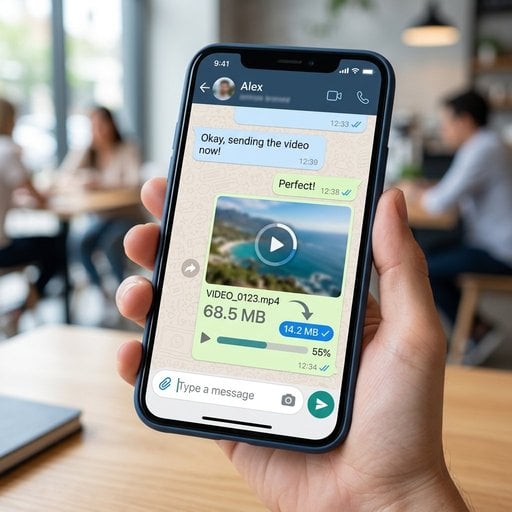
Отправить другу или коллеге видео через WhatsApp кажется простым делом - пока приложение не выдаёт ошибку или файл не приходит размытым и нечитаемым. WhatsApp устанавливает жёсткие ограничения на размер файлов для каждого типа медиа, и большинство пользователей узнают об этом в самый неподходящий момент. Если тебе нужно сжать видео для WhatsApp, исправить проблемы с качеством изображений в WhatsApp или уменьшить PDF перед отправкой в групповой чат - это руководство проведёт тебя через все шаги с помощью SimpleSize, чтобы ты мог отправлять файлы быстро и без заметной потери качества.
Содержание
Главное:
- WhatsApp ограничивает изображения до 16 МБ, видео до 16 МБ (или до 2 ГБ в новых версиях при отправке как документ), а документы - до 100 МБ в зависимости от платформы.
- Сжатие файла до загрузки сохраняет качество значительно лучше, чем автоматическое сжатие при отправке самим WhatsApp.
- SimpleSize обрабатывает изображения, видео и PDF прямо в браузере - без установки программ.
- Отправка файла как «документа» в WhatsApp позволяет обойти часть автоматического сжатия, но файл всё равно должен укладываться в допустимый размер.
Ограничения на размер файлов в WhatsApp
Прежде чем что-то сжимать, полезно разобраться, с чем именно придётся работать. WhatsApp применяет разные ограничения на размер файлов в зависимости от типа медиа и способа отправки.
| Тип файла | Способ отправки | Ограничение размера | Автосжатие WhatsApp? |
|---|---|---|---|
| Изображение (JPG, PNG, HEIC) | Вкладка «Фото/Видео» | 16 МБ | Да - качество снижается при отправке |
| Видео (MP4, MOV) | Вкладка «Фото/Видео» | 16 МБ | Да - разрешение и битрейт снижаются |
| Видео как документ | Вкладка «Документ» | До 2 ГБ (зависит от платформы) | Нет - отправляется без изменений |
| PDF / Документ | Вкладка «Документ» | 100 МБ | Нет - отправляется без изменений |
Ключевой момент: когда ты отправляешь фото или видео через стандартный медиапикер, WhatsApp автоматически перекодирует файл. Именно это перекодирование и приводит к размытому, выцветшему виду, который раздражает так много пользователей. Если сжать файл самостоятельно перед отправкой, ты сам контролируешь, сколько качества сохранится. Подробнее о том, как настройки сжатия изображений влияют на социальные платформы, включая WhatsApp, можно прочитать в отдельном руководстве.
Как сжать изображения для WhatsApp
Качество изображений в WhatsApp деградирует сильнее всего, когда исходный файл большой и включается собственное сжатие приложения. JPEG весом 6 МБ с камеры смартфона может прийти получателю в виде размытой миниатюры. Предварительное сжатие примерно до 1-2 МБ позволяет сохранить видимую чёткость и при этом легко уложиться в лимит.
Пошагово: сжать изображение с помощью SimpleSize
- Открой инструмент. Перейди в SimpleSize Image Compressor в браузере. Регистрация и установка не нужны.
- Загрузи изображение. Нажми «Загрузить» или перетащи JPG, PNG или HEIC файл в зону загрузки. SimpleSize принимает файлы до 50 МБ.
- Выбери уровень сжатия. Для отправки в WhatsApp пресет «Среднее» (около 75-80% качества) обычно уменьшает размер файла на 60-70%, сохраняя чёткость фото на экране телефона.
- Проверь результат. Используй ползунок сравнения рядом, чтобы убедиться, что лица, текст и мелкие детали выглядят чисто.
- Скачай и отправь. Скачай сжатый файл, открой WhatsApp, прикрепи его как фото и отправь. Поскольку файл уже оптимизирован, вторичному сжатию WhatsApp почти нечего будет убрать.
Практический совет: если отправляешь скриншот документа или графику с текстом, используй формат PNG с опцией «Без потерь» (Lossless). Края текста останутся чёткими, а размер файла всё равно уменьшится по сравнению с оригиналом.
Как сжать видео для WhatsApp
С видео ограничения WhatsApp дают о себе знать сильнее всего. Минутный клип, снятый в 4K на современном телефоне, легко весит 200 МБ. Чтобы отправить видео через WhatsApp через стандартный медиапикер, нужно уложиться в 16 МБ. Даже при использовании обходного пути через документы большой файл долго загружается и может не отправиться при медленном соединении.
Цель - уменьшить размер файла, сохранив видео читаемым на экране телефона 5-6 дюймов. Для большинства клипов это означает разрешение 720p и битрейт около 1000-1500 кбит/с. Подробный разбор выбора кодека и расчёта битрейта есть в руководстве «Сжатие видео 101».
Пошагово: сжать видео с помощью SimpleSize
- Открой инструмент для видео. Перейди в SimpleSize Video Compressor. Он полностью работает в браузере с использованием современных технологий кодирования.
- Загрузи видео. Перетащи MP4 или MOV файл в зону загрузки. Если цель - уложиться в 16 МБ для WhatsApp, можно загружать файлы значительно большего размера и доверить расчёты инструменту.
- Задай целевой размер или качество. Введи «15» в поле целевого размера (оставив 1 МБ запаса) или выбери пресет «WhatsApp», если он доступен. SimpleSize автоматически подберёт нужное разрешение и битрейт.
- Выбери разрешение. Для большинства клипов 720p - оптимальный вариант. Если это запись разговора в камеру или скринкаст, 480p отлично читается на мобильном и даёт значительно меньший файл.
- Сожми и проверь. Нажми «Сжать». После обработки воспроизведи превью, чтобы убедиться, что движение плавное, а звук чистый.
- Скачай и отправь. Сохрани файл. В WhatsApp прикрепи его через иконку скрепки, выбери файл на устройстве и отправь. Если сжатый файл всё ещё превышает 16 МБ, отправь его как документ, а не как видео - это позволит пропустить второй этап кодирования WhatsApp.
Заметка об отправке как документ: отправка видео как «Документа» в WhatsApp обходит лимит в 16 МБ для медиафайлов на большинстве платформ и предотвращает перекодирование файла. Получателю нужно будет нажать для скачивания и открыть видео в плеере, а не смотреть его прямо в чате. Это удобный вариант для длинных клипов, когда встроенное воспроизведение не принципиально.
Как сжать PDF для WhatsApp
PDF реже упирается в лимит WhatsApp в 100 МБ, чем видео в лимит 16 МБ, но такое тоже бывает. Дизайн-портфолио, сканы договоров и многостраничные брошюры, экспортированные из InDesign или Canva, легко могут весить 50-80 МБ. Помимо жёсткого ограничения, большие PDF долго загружаются на мобильном интернете, что раздражает получателя.
Пошагово: сжать PDF с помощью SimpleSize
- Открой инструмент для PDF. В SimpleSize есть отдельный компрессор PDF наряду с инструментами для изображений и видео. Открой его в браузере.
- Загрузи PDF. Перетащи файл в зону загрузки. Файлы со встроенными изображениями высокого разрешения сжимаются сильнее всего - иногда на 80% и больше.
- Выбери профиль сжатия. Для PDF, которые будут читаться на телефоне через WhatsApp, достаточно качества «Экран» или «Мобильный». Если PDF содержит технические чертежи или мелкий текст, который должен оставаться чётким, используй профиль «Печать».
- Скачай сжатый файл. Проверь миниатюры страниц, чтобы убедиться, что текст читается, а изображения выглядят приемлемо.
- Отправь через выбор документов в WhatsApp. В WhatsApp нажми скрепку, выбери «Документ» и прикрепи сжатый PDF. WhatsApp отправляет документы без дополнительной обработки, поэтому получатель получит именно то, что ты сжал.
Подробное руководство по параметрам сжатия PDF, включая сжатие без потерь и с потерями, а также работу со сканами страниц, смотри в «Полном руководстве по сжатию PDF».
Практический пример: отправка итогов проекта
Представь, что ты фриланс-дизайнер, завершающий клиентский проект. Нужно отправить три файла через WhatsApp: главное изображение (JPG 4,8 МБ), 90-секундную запись экрана с прототипом (MP4 78 МБ) и 12-страничный PDF-бриф (34 МБ).
- Изображение: загружаем в SimpleSize, применяем среднее сжатие. Результат: 1,1 МБ. Отправляем как фото. WhatsApp практически нечего пересжимать, поэтому клиент видит чёткое изображение.
- Видео: загружаем в SimpleSize, целевой размер 15 МБ при 720p. Результат: 14,2 МБ. Отправляем как видео. Оно воспроизводится прямо в чате - выглядит профессионально. Как вариант - отправить как документ в исходном сжатом размере, если встроенное воспроизведение не нужно.
- PDF: загружаем в SimpleSize, выбираем профиль «Мобильный». Результат: 8,1 МБ. Отправляем как документ. Клиент открывает его мгновенно даже при медленном мобильном соединении.
Общее время на сжатие: меньше трёх минут. Время, которое клиент сэкономит на ожидании загрузки файлов: значительное. Это и есть практический аргумент в пользу сжатия перед отправкой, а не делегирования этой задачи WhatsApp.
Советы по работе с ограничениями WhatsApp
Несколько привычек, которые сделают обмен файлами в WhatsApp стабильно удобнее:
- Всегда сжимай перед прикреплением. Встроенное сжатие WhatsApp агрессивно и непредсказуемо. Предварительное сжатие даёт контролируемый результат.
- Используй отправку как документ для важных видео. Это обходит лимит 16 МБ для медиафайлов и предотвращает второй раунд потери качества.
- Подбирай качество под задачу. Фото для согласования требует большей точности, чем быстрый закулисный клип. Настраивай параметры сжатия соответственно.
- Проверяй размеры файлов прямо на телефоне. SimpleSize работает в мобильном браузере, поэтому можно сжать и отправить файл, не перенося его на компьютер. Это особенно актуально для мобильных рабочих процессов, где всё происходит на ходу.
- Для HEIC-изображений с iPhone сначала конвертируй в JPG или используй инструмент, который напрямую поддерживает HEIC. WhatsApp на Android иногда некорректно отображает HEIC-файлы, отправленные с устройств iOS.
Официальная страница WhatsApp FAQ об отправке файлов подтверждает актуальные лимиты и перечисляет поддерживаемые форматы - стоит добавить её в закладки, поскольку ограничения иногда меняются с обновлениями платформы.
Заключение
Ограничения на размер файлов в WhatsApp - это реальное препятствие, а не мелкое неудобство. Видео для WhatsApp весом больше 16 МБ либо будет заблокировано, либо сильно перекодировано, и то же самое по-своему касается изображений и документов. Решение простое: сжимай файлы самостоятельно перед отправкой, используя инструмент, который даёт контроль над результатом. SimpleSize обрабатывает все три типа файлов прямо в браузере без установки программ, а пошаговый процесс для каждого занимает меньше двух минут. Результат - более быстрая загрузка, чистые файлы на стороне получателя и никакой неожиданной потери качества.

Сожми видео для WhatsApp за секунды
SimpleSize уменьшает размер видеофайла без размытых и пикселизированных результатов, которые даёт собственное сжатие WhatsApp. Без установки, без регистрации - только результат.
Попробовать бесплатный компрессор видео →
При отправке через стандартный медиапикер WhatsApp ограничивает видео до 16 МБ и автоматически перекодирует его. Если отправить видео как документ, лимит существенно увеличивается (до 2 ГБ на некоторых платформах), и WhatsApp не пересжимает файл.
Сожми видео самостоятельно перед отправкой с помощью инструмента вроде SimpleSize, нацелившись на размер файла до 16 МБ при разрешении 720p. Затем отправь через медиапикер или используй опцию «Документ», чтобы полностью пропустить вторичное сжатие WhatsApp.
WhatsApp автоматически перекодирует изображения, отправленные через медиапикер, чтобы снизить нагрузку на серверы и ускорить доставку. Предварительное сжатие изображения примерно до 1-2 МБ оставляет WhatsApp мало возможностей для дальнейшей деградации, поэтому получатель видит значительно более чёткий результат.
WhatsApp разрешает отправку документов, включая PDF, размером до 100 МБ. В отличие от фото и видео, документы не перекодируются WhatsApp, поэтому получатель скачивает именно то, что ты отправил. Сжатие больших PDF перед отправкой ускоряет загрузку на мобильном интернете.
Да. SimpleSize полностью работает в мобильном браузере, так что можно загружать, сжимать и скачивать файлы прямо с телефона. После сохранения сжатого файла на устройство его можно сразу прикрепить в WhatsApp - без переноса на компьютер.