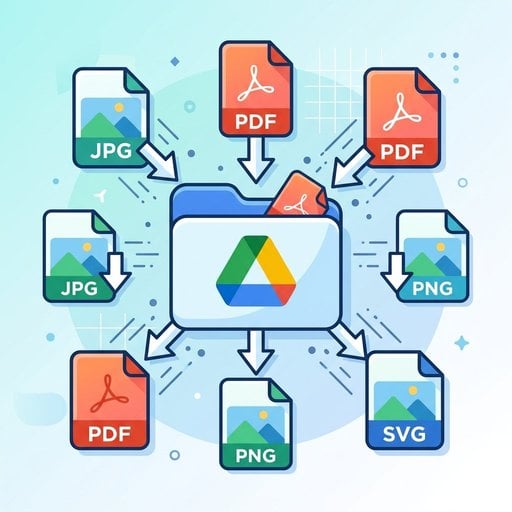
Jeśli kiedykolwiek dotarłeś do limitu 15 GB darmowego miejsca w Google Drive, wiesz, jak bardzo to frustruje. Jednym z najszybszych sposobów na odzyskanie przestrzeni jest kompresja zdjęć przed przesłaniem ich do Google Drive. Pojedyncze, nieskompresowane zdjęcie z nowoczesnego smartfona może zajmować ponad 5 MB. Pomnóż to przez setki wakacyjnych fotek, materiałów projektowych czy zeskanowanych dokumentów, a miejsce znika szybciej niż się spodziewasz. Ten poradnik pokaże ci dokładnie, jak zmniejszyć rozmiar plików - zdjęć, PDF-ów i innych dokumentów - z konkretnymi liczbami, praktycznymi krokami i realnym przykładem, dzięki którym zwolnisz miejsce w Google Drive bez usuwania plików, na których ci zależy.
Najważniejsze informacje:
- Kompresja zdjęć przed przesłaniem może zmniejszyć rozmiar plików o 60–80% bez widocznej utraty jakości.
- Darmowy limit Google Drive wynosi 15 GB i jest współdzielony między Drive, Gmail i Google Photos.
- PDF-y, pliki JPEG i PNG wymagają nieco innego podejścia do kompresji.
- Użycie darmowego narzędzia do kompresji obrazów online to najszybszy sposób na masowe zmniejszenie rozmiaru plików przed ich przesłaniem.
Spis treści
Dlaczego rozmiar pliku ma znaczenie w Google Drive
Google Drive oferuje każdemu kontu 15 GB darmowego miejsca - ale ten limit jest współdzielony między Drive, Gmail i Google Photos. Brzmi hojnie, dopóki nie zdasz sobie sprawy, że jeden folder ze zdjęciami RAW albo tygodniowy zbiór zeskanowanych paragonów może pochłonąć kilka gigabajtów za jednym razem.
Zrozumienie ograniczeń rozmiaru plików w Google Drive ma też znaczenie przy udostępnianiu. Duże pliki dłużej się podglądają, generują błędy podczas przesyłania na wolnych łączach i irytują współpracowników, którzy muszą je pobierać. Zmniejszanie rozmiaru plików przed przesłaniem to nie tylko kwestia miejsca - to też sposób na szybszy i bardziej niezawodny przepływ pracy.
Zgodnie z oficjalną dokumentacją Google Drive, limity przesyłania poszczególnych plików różnią się w zależności od typu (do 5 TB dla większości plików), ale to 15 GB darmowego miejsca jest tym, co większość użytkowników osiąga jako pierwsze. Kompresja plików przed przesłaniem to najprostszy sposób, aby utrzymać się w tym limicie.
Aby zmniejszyć zajmowane miejsce w Google Drive, masz dwie opcje: usunąć pliki, których już nie potrzebujesz, albo skompresować te, które chcesz zachować. Kompresja jest prawie zawsze mądrzejszym wyborem.
Jak kompresować zdjęcia do Google Drive
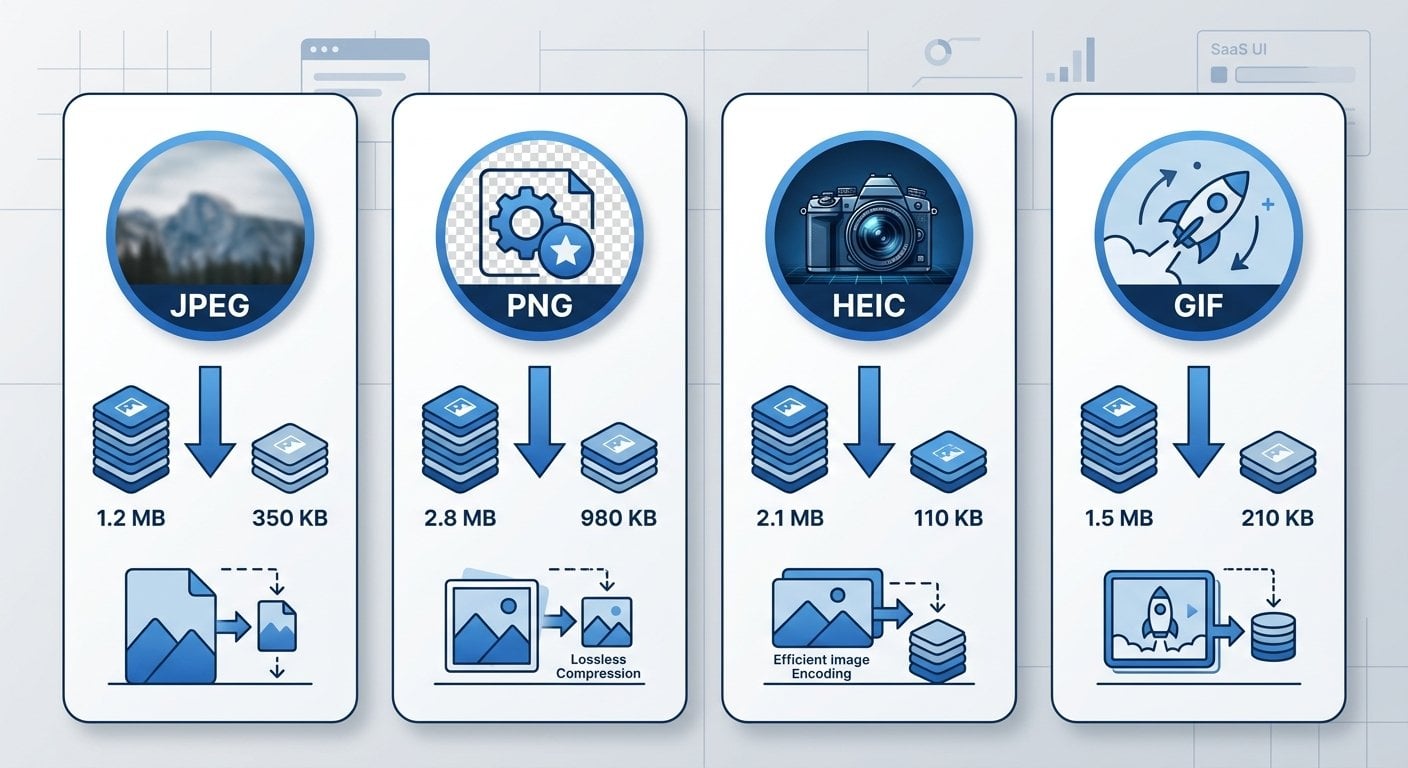
Zdjęcia - zwłaszcza pliki JPEG, PNG i HEIC ze smartfonów - to zazwyczaj największy powód przepełnienia miejsca w Drive. Oto jak skutecznie radzić sobie z każdym formatem.
Zdjęcia JPEG
JPEG to już format stratny, ale większość aparatów i telefonów zapisuje pliki przy bardzo wysokich ustawieniach jakości (90–100%). Obniżenie jakości do 75–80% jest praktycznie niewidoczne dla ludzkiego oka, a może zmniejszyć rozmiar pliku o 50–70%. Skorzystaj z darmowego narzędzia do kompresji obrazów online, takiego jak kompresor JPEG od SimpleSize, aby przetworzyć wsadowo pliki przed przesłaniem ich do Drive.
Obrazy PNG
Pliki PNG są domyślnie bezstratne, co oznacza, że mogą być bardzo duże - szczególnie zrzuty ekranu lub grafiki z przezroczystością. Możesz kompresować PNG za pomocą bezstratnej optymalizacji (która usuwa metadane i zbędne dane) lub przekonwertować je do JPEG, jeśli przezroczystość nie jest potrzebna. Dla zasobów gotowych do użycia w sieci rozważ konwersję do nowoczesnych formatów, takich jak AVIF, używając kompresora AVIF od SimpleSize, który potrafi drastycznie zmniejszyć rozmiar pliku w porównaniu do PNG.
Zdjęcia HEIC (iPhone/iOS)
Pliki HEIC z iPhone'ów są już skompresowane, ale nie zawsze są kompatybilne ze wszystkimi przeglądarkami w Google Drive. Konwersja i kompresja za pomocą kompresora HEIC od SimpleSize zapewnia kompatybilność i często jeszcze bardziej zmniejsza rozmiar pliku przed przesłaniem.
Pliki GIF
Animowane GIF-y mogą być zaskakująco duże. Jeśli przechowujesz GIF-y w Drive na potrzeby prezentacji lub wspólnych projektów, uruchomienie ich przez kompresor GIF od SimpleSize przed przesłaniem może znacznie zmniejszyć ich rozmiar bez wpływu na jakość odtwarzania.
Aby dowiedzieć się więcej o optymalnych ustawieniach dla poszczególnych formatów, zapoznaj się z naszym poradnikiem Najlepsze ustawienia kompresji obrazów dla sieci i mediów społecznościowych w 2026.
Jak kompresować PDF-y przed przesłaniem do Google Drive
PDF-y to drugie najczęstsze źródło zajmowania miejsca w Google Drive. Pojedynczy PDF z osadzonymi obrazami w wysokiej rozdzielczości może z łatwością przekroczyć 20–30 MB. Nauka kompresji PDF-ów przed przesłaniem do Google Drive to umiejętność warta rozwinięcia, jeśli regularnie przechowujesz raporty, umowy lub zeskanowane dokumenty.
Kluczowa obserwacja dotycząca PDF-ów jest taka, że większość rozmiaru pliku pochodzi z osadzonych obrazów, a nie z tekstu. Kiedy kompresujesz PDF, w istocie ponownie kompresujesz te wewnętrzne obrazy przy niższej rozdzielczości. Tekst i układ pozostają nienaruszone.
Oto szybki proces do zastosowania:
- Zidentyfikuj zbyt duże PDF-y - W Google Drive posortuj pliki według rozmiaru (kliknij „Pamięć" na lewym pasku bocznym), aby znaleźć największych winowajców.
- Pobierz i skompresuj - Użyj dedykowanego narzędzia do kompresji PDF, aby zmniejszyć plik. Nasz Kompletny przewodnik po kompresji PDF szczegółowo omawia najlepsze metody i narzędzia.
- Prześlij skompresowaną wersję ponownie - Usuń oryginał z Drive i prześlij mniejszy plik. Kliknij prawym przyciskiem myszy stary plik i wybierz „Usuń", aby natychmiast zwolnić miejsce.
W przypadku większości dokumentów biznesowych kompresja do 150 DPI dla obrazów wewnątrz PDF-a jest w zupełności wystarczająca do przeglądania na ekranie i standardowego drukowania.
Przykład z życia: przed i po kompresji
Zobrazujmy to konkretem. Załóżmy, że jesteś freelancerem - grafikiem, który trzyma folder „Projekty klientów" w Google Drive. Oto jak taki typowy folder może wyglądać przed i po kompresji:
| Typ pliku | Oryginalny rozmiar | Po kompresji | Zaoszczędzone miejsce |
|---|---|---|---|
| 20 zdjęć JPEG (sesja dla klienta) | 148 MB | 44 MB | 70% |
| 5 makiet PNG | 62 MB | 18 MB | 71% |
| 3 zeskanowane umowy PDF | 34 MB | 8 MB | 76% |
| Łącznie | 244 MB | 70 MB | 71% |
To 174 MB odzyskane z jednego folderu projektu - ponad 1% całego darmowego limitu Drive, tylko od jednego klienta. W przypadku 10–20 projektów oszczędności szybko się kumulują. To właśnie oznacza zwalnianie miejsca w Google Drive w praktyczny i powtarzalny sposób.
Jeśli dużo pracujesz na urządzeniach mobilnych, nasz poradnik Optymalizacja mobilna: jak zmniejszyć rozmiar plików dla użytkowników mobilnych omawia dodatkowe strategie kompresji plików bezpośrednio z telefonu, zanim trafią do Drive.
Dobre praktyki zarządzania rozmiarem plików w Google Drive
Kompresja jest najbardziej efektywna, gdy staje się stałym nawykiem, a nie jednorazowym porządkowaniem. Poniższe wskazówki pomogą ci na bieżąco kontrolować rozmiar plików w Google Drive.
- Kompresuj przed przesłaniem, nie po. Łatwiej jest zmniejszyć rozmiar plików lokalnie, niż pobierać je z Drive, kompresować i ponownie przesyłać. Wbuduj kompresję w swój przepływ pracy od samego początku.
- Używaj odpowiedniego formatu do danego zadania. JPEG do zdjęć, PNG tylko gdy potrzebna jest przezroczystość, PDF do dokumentów. Unikaj przechowywania surowych plików z aparatu (RAW, TIFF) w Drive, chyba że jest to absolutnie konieczne.
- Regularnie kompresuj wsadowo. Ustaw miesięczne przypomnienie, aby sprawdzać wykorzystanie miejsca w Drive i kompresować nowe duże pliki, które się nagromadziły.
- Agresywnie usuwaj duplikaty. Google Drive nie wykrywa automatycznie zduplikowanych plików. Użyj menedżera pamięci Drive (drive.google.com/settings/storage), aby znaleźć duże pliki i ręcznie usunąć duplikaty.
- Konwertuj stare formaty. Stare obrazy BMP lub TIFF przechowywane w Drive można przekonwertować do JPEG lub WebP, uzyskując znaczną redukcję rozmiaru. Darmowe narzędzie do kompresji obrazów online obsługuje tę konwersję w kilka sekund.
- Używaj formatu Google Docs do dokumentów tekstowych. Pliki przechowywane w formacie Google Docs, Sheets lub Slides nie wliczają się do limitu miejsca w Drive. Konwertuj kompatybilne pliki, gdy tylko jest to możliwe.
- Sprawdzaj też Gmail i Google Photos. Pamiętaj, że twoje 15 GB jest współdzielone. Duże załączniki e-mail i kopie zapasowe zdjęć w pełnej rozdzielczości w Google Photos wliczają się do tego samego limitu. Przejrzyj wszystkie trzy usługi.
- Traktuj kompresję plików do chmury jako standardową praktykę. Niezależnie od tego, czy używasz Drive, Dropbox czy OneDrive, mniejsze pliki oznaczają szybszą synchronizację, szybsze udostępnianie i niższe koszty w przypadku przejścia na płatny plan.
Wskazówka dla zaawansowanych: Wbudowany menedżer pamięci Google Drive dostępny pod adresem drive.google.com/settings/storage pokazuje twoje największe pliki posortowane według rozmiaru. Zacznij od niego, aby zidentyfikować pliki, które dadzą ci największe korzyści z kompresji.
Podsumowanie
Kompresja zdjęć i plików przed przesłaniem do Google Drive to jeden z najskuteczniejszych nawyków, jakie możesz wypracować dla cyfrowej organizacji pracy. Jak pokazuje powyższy przykład z życia, pojedynczy folder projektu może zmniejszyć się o 70% przy minimalnym nakładzie pracy. Kluczem jest używanie odpowiedniego narzędzia dla każdego typu pliku - JPEG, PNG, HEIC, GIF lub PDF - i wbudowanie kompresji w regularny przepływ pracy przy przesyłaniu. Zacznij od największych plików, systematycznie przejdź przez poszczególne formaty, a zaskoczysz się, ile miejsca możesz odzyskać bez usuwania ani jednego pliku, który naprawdę chcesz zachować.

Kompresuj obrazy błyskawicznie - za darmo, szybko i bez rejestracji
Darmowy kompresor obrazów SimpleSize obsługuje formaty JPEG, PNG, AVIF, HEIC, GIF i wiele innych. Zmniejsz rozmiar plików nawet o 80% przed przesłaniem do Google Drive - bez konta, bez ograniczeń jakości.
Wypróbuj nasze darmowe narzędzie →
Kompresja stratna (stosowana w przypadku JPEG) usuwa część danych, ale przy ustawieniach jakości między 75 a 85% różnica jest niewidoczna dla większości odbiorców. Kompresja bezstratna (stosowana w przypadku PNG) nie usuwa żadnych danych wizualnych. Do przechowywania w Drive jakość JPEG na poziomie 75–80% to optymalny punkt równowagi między rozmiarem a wyglądem.
Użyj narzędzia, które pozwala podejrzeć skompresowany wynik przed zapisaniem. Ustaw jakość JPEG na około 80% - usuwa to niezauważalne dane, zachowując wszystkie widoczne szczegóły. W przypadku dokumentów i umów, gdzie liczy się czytelność tekstu, użyj kompresji PDF ustawionej na 150 DPI, zamiast kompresować obrazy osobno.
Google Drive obsługuje przesyłanie pojedynczych plików do 5 TB dla większości typów plików. Jednak praktycznym ograniczeniem jest całkowity limit miejsca - 15 GB za darmo, współdzielone między Drive, Gmail i Google Photos. Kompresja plików pomaga utrzymać się w tym limicie, a nie w limicie przesyłania pojedynczego pliku.
Nie - Google Drive nie ma wbudowanej funkcji kompresji plików. Musisz pobrać plik, skompresować go za pomocą zewnętrznego narzędzia (np. darmowego kompresora obrazów online) i ponownie przesłać mniejszą wersję. Następnie usuń oryginał, aby odzyskać zajmowane miejsce.
Zdjęcia w wysokiej rozdzielczości (szczególnie RAW i TIFF), zeskanowane PDF-y z osadzonymi obrazami oraz pliki wideo to największe pożeracze miejsca. Pliki Google Docs, Sheets i Slides przechowywane w natywnym formacie Google nie wliczają się do twojego limitu, co czyni je najbardziej oszczędną opcją dla pracy opartej na tekście.