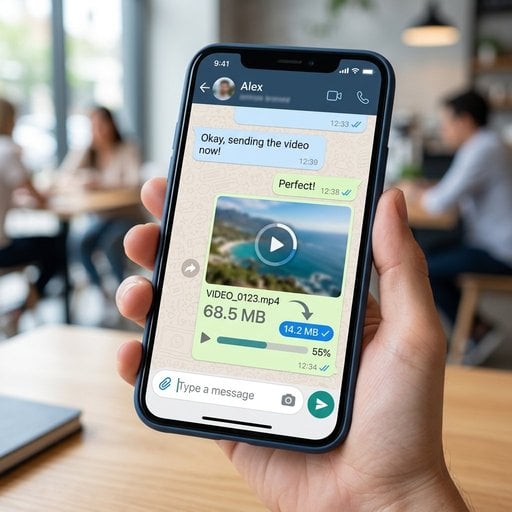
Wysłanie wideo przez WhatsApp do znajomego lub współpracownika wydaje się proste - dopóki aplikacja nie wyrzuci błędu albo plik nie dotrze pikselowy i nieczytelny. WhatsApp narzuca surowe limity rozmiaru plików dla każdego typu mediów, a większość użytkowników odkrywa te ograniczenia w najgorszym możliwym momencie. Niezależnie od tego, czy chcesz skompresować wideo na WhatsApp, naprawić problemy z jakością zdjęć w WhatsApp, czy zmniejszyć PDF przed wysłaniem go na grupę - ten poradnik przeprowadzi cię krok po kroku przez cały proces z użyciem SimpleSize, tak żebyś mógł wysyłać pliki szybko i bez widocznej utraty jakości.
Spis treści
Najważniejsze informacje:
- WhatsApp ogranicza zdjęcia do 16 MB, wideo do 16 MB (lub 2 GB w nowszych wersjach przy wysyłaniu jako dokument), a dokumenty do 100 MB - w zależności od platformy.
- Kompresowanie pliku przed wysłaniem zachowuje jakość znacznie lepiej niż automatyczna kompresja WhatsApp podczas wysyłki.
- SimpleSize obsługuje zdjęcia, wideo i PDF-y bezpośrednio w przeglądarce - bez instalowania żadnego oprogramowania.
- Wysłanie pliku jako "dokumentu" w WhatsApp omija część automatycznej kompresji, ale plik nadal musi mieścić się w limicie rozmiaru.
Limity rozmiaru plików w WhatsApp
Zanim zaczniesz cokolwiek kompresować, warto wiedzieć dokładnie, z czym masz do czynienia. WhatsApp stosuje różne limity rozmiaru plików w zależności od typu mediów i sposobu wysyłania.
| Typ pliku | Metoda wysyłania | Limit rozmiaru | Automatyczna kompresja przez WhatsApp? |
|---|---|---|---|
| Zdjęcie (JPG, PNG, HEIC) | Zakładka zdjęcia/wideo | 16 MB | Tak - jakość obniżana podczas wysyłki |
| Wideo (MP4, MOV) | Zakładka zdjęcia/wideo | 16 MB | Tak - rozdzielczość i bitrate obniżane |
| Wideo wysłane jako dokument | Zakładka dokumenty | Do 2 GB (zależy od platformy) | Nie - wysyłane bez zmian |
| PDF / Dokument | Zakładka dokumenty | 100 MB | Nie - wysyłane bez zmian |
Kluczowa obserwacja: gdy wysyłasz zdjęcie lub wideo przez standardowy selektor mediów, WhatsApp automatycznie re-enkoduje plik. To właśnie ten proces powoduje rozmazany, wyblakły wygląd, który frustruje tak wielu użytkowników. Samodzielne skompresowanie pliku przed wysłaniem daje ci pełną kontrolę nad tym, ile jakości zostaje zachowane. Jeśli chcesz dowiedzieć się więcej o tym, jak ustawienia kompresji zdjęć wpływają na platformy społecznościowe - w tym WhatsApp - ten poradnik jest wart przeczytania.
Jak kompresować zdjęcia na WhatsApp
Jakość zdjęć w WhatsApp spada najbardziej zauważalnie wtedy, gdy oryginalny plik jest duży i uruchamia się własna kompresja aplikacji. Zdjęcie JPEG o rozmiarze 6 MB zrobione smartfonem może dotrzeć do odbiorcy jako rozmazana miniatura. Wstępne skompresowanie do około 1-2 MB pozwala zachować widoczną ostrość, jednocześnie mieszcząc się z dużym zapasem w limicie.
Krok po kroku: kompresja zdjęcia w SimpleSize
- Otwórz narzędzie. Przejdź do Kompresora zdjęć SimpleSize w przeglądarce. Nie potrzebujesz konta ani instalacji.
- Wgraj zdjęcie. Kliknij "Wgraj" lub przeciągnij plik JPG, PNG lub HEIC na obszar upuszczania. SimpleSize akceptuje pliki do 50 MB.
- Wybierz poziom kompresji. Do udostępniania przez WhatsApp preset "Średni" (około 75-80% jakości) zazwyczaj zmniejsza rozmiar pliku o 60-70%, zachowując przy tym ostrość zdjęć na ekranie telefonu.
- Podejrzyj wynik. Użyj suwaka porównania obok siebie, żeby sprawdzić, czy twarze, tekst i drobne szczegóły nadal wyglądają czytelnie.
- Pobierz i wyślij. Pobierz skompresowany plik, otwórz WhatsApp, dołącz go jako zdjęcie i wyślij. Ponieważ plik jest już zoptymalizowany, WhatsApp będzie miał niewiele do usunięcia podczas wtórnej kompresji.
Praktyczna wskazówka: Jeśli wysyłasz zrzut ekranu dokumentu lub grafikę z tekstem, użyj formatu PNG z opcją "Bezstratna". Krawędzie tekstu pozostają ostre, a rozmiar pliku i tak jest mniejszy niż oryginału.
Jak kompresować wideo na WhatsApp
Wideo to miejsce, gdzie limity WhatsApp bolą najbardziej. Minutowy klip nagrany w 4K na nowoczesnym telefonie może łatwo ważyć 200 MB. Żeby wysłać wideo przez WhatsApp przez standardowy selektor mediów, musisz zejść poniżej 16 MB. Nawet przy metodzie z dokumentem duży plik długo się wgrywa i może nie dojść na wolnym połączeniu.
Celem jest zmniejszenie rozmiaru pliku przy zachowaniu czytelności wideo na ekranie telefonu 5-6 cali. Oznacza to celowanie w rozdzielczość 720p i bitrate około 1000-1500 kbps dla większości klipów. Szczegółowe omówienie wyboru kodeków i obliczeń bitrate znajdziesz w poradniku Kompresja wideo 101.
Krok po kroku: kompresja wideo w SimpleSize
- Otwórz narzędzie do wideo. Przejdź do Kompresora wideo SimpleSize. Działa w całości w przeglądarce, wykorzystując nowoczesną technologię enkodowania.
- Wgraj wideo. Przeciągnij plik MP4 lub MOV na obszar wgrywania. Jeśli celujesz w 16 MB dla WhatsApp, możesz wgrać znacznie większy plik i pozwolić narzędziu wykonać obliczenia.
- Ustaw docelowy rozmiar lub jakość. Wpisz "15" w polu docelowego rozmiaru (zostawiając 1 MB zapasu) albo wybierz preset "WhatsApp", jeśli jest dostępny. SimpleSize automatycznie dobierze odpowiednią rozdzielczość i bitrate.
- Wybierz rozdzielczość. Dla większości klipów 720p to optymalny wybór. Jeśli wideo to nagranie rozmowy twarzą w twarz lub nagranie ekranu, 480p jest w pełni czytelne na telefonie i daje znacznie mniejszy plik.
- Skompresuj i podejrzyj. Kliknij "Kompresuj". Po zakończeniu przetwarzania odtwórz podgląd, żeby sprawdzić, czy ruch jest płynny, a dźwięk wyraźny.
- Pobierz i wyślij. Zapisz plik. W WhatsApp dołącz go przez ikonę spinacza, wybierz plik z urządzenia i wyślij. Jeśli skompresowany plik nadal przekracza 16 MB, wyślij go jako dokument zamiast wideo, żeby pominąć wtórny etap enkodowania przez WhatsApp.
Krótka uwaga o metodzie z dokumentem: Wysłanie wideo jako "Dokumentu" w WhatsApp omija limit 16 MB dla mediów na wielu platformach i zapobiega re-enkodowaniu pliku przez aplikację. Odbiorca będzie musiał kliknąć, żeby pobrać plik i otworzyć go w odtwarzaczu wideo, zamiast oglądać go bezpośrednio w czacie. To przydatna opcja dla dłuższych klipów, gdzie odtwarzanie inline nie jest kluczowe.
Jak kompresować PDF-y na WhatsApp
PDF-y rzadziej przekraczają limit 100 MB dla dokumentów w WhatsApp niż wideo limit 16 MB, ale to się zdarza. Portfolio projektowe, zeskanowane umowy i wielostronicowe broszury wyeksportowane z InDesign lub Canva mogą łatwo przekroczyć 50-80 MB. Niezależnie od twardego limitu, duże PDF-y długo się ładują na mobilnym połączeniu danych, co frustruje odbiorcę.
Krok po kroku: kompresja PDF w SimpleSize
- Przejdź do narzędzia PDF. SimpleSize zawiera dedykowany kompresor PDF obok narzędzi do zdjęć i wideo. Otwórz go w przeglądarce.
- Wgraj PDF. Przeciągnij plik na obszar wgrywania. Pliki z osadzonymi zdjęciami w wysokiej rozdzielczości kompresują się najmocniej - czasem o 80% lub więcej.
- Wybierz profil kompresji. Dla PDF-ów wysyłanych przez WhatsApp i czytanych na ekranie telefonu jakość "Ekran" lub "Mobilna" jest wystarczająca. Jeśli PDF zawiera rysunki techniczne lub drobny druk, który musi pozostać ostry, użyj jakości "Druk".
- Pobierz skompresowany plik. Sprawdź miniatury stron, żeby upewnić się, że tekst jest nadal czytelny, a zdjęcia wyglądają akceptowalnie.
- Wyślij przez selektor dokumentów WhatsApp. W WhatsApp kliknij spinacz, wybierz "Dokument" i wskaż swój skompresowany PDF. WhatsApp wysyła dokumenty bez żadnego dodatkowego przetwarzania, więc odbiorca otrzymuje dokładnie to, co skompresowałeś.
Szczegółowy przewodnik po opcjach kompresji PDF - w tym podejścia bezstratne i stratne oraz obsługa zeskanowanych stron - znajdziesz w artykule Kompletny przewodnik po kompresji PDF.
Przykład z życia: wysyłanie podsumowania projektu
Wyobraź sobie, że jesteś freelancerskim designerem kończącym projekt dla klienta. Chcesz wysłać przez WhatsApp trzy pliki: główne zdjęcie (4,8 MB JPG), 90-sekundowe nagranie ekranu prototypu (78 MB MP4) i 12-stronicowy brief w PDF (34 MB).
- Zdjęcie: Wgraj do SimpleSize, zastosuj kompresję średnią. Wynik: 1,1 MB. Wyślij jako zdjęcie. WhatsApp ma prawie nic do ponownej kompresji, więc klient widzi ostry obraz.
- Wideo: Wgraj do SimpleSize, cel 15 MB przy 720p. Wynik: 14,2 MB. Wyślij jako wideo. Odtwarza się bezpośrednio w czacie, co wygląda profesjonalnie. Alternatywnie wyślij jako dokument w oryginalnym skompresowanym rozmiarze, jeśli odtwarzanie inline nie jest konieczne.
- PDF: Wgraj do SimpleSize, wybierz profil "Mobilna". Wynik: 8,1 MB. Wyślij jako dokument. Klient może go otworzyć natychmiast, nawet na wolnym połączeniu mobilnym.
Łączny czas kompresji: poniżej trzech minut. Czas zaoszczędzony klientowi czekającemu na pobranie plików: znaczący. To praktyczny argument za kompresowaniem przed wysłaniem, zamiast zostawiania tego WhatsAppowi.
Praktyczne wskazówki, jak zmieścić się w limitach WhatsApp
Kilka nawyków, które sprawiają, że udostępnianie plików przez WhatsApp jest konsekwentnie sprawniejsze:
- Zawsze kompresuj przed dołączaniem. Wbudowana kompresja WhatsApp jest agresywna i nieprzewidywalna. Wstępna kompresja daje ci znany wynik.
- Używaj selektora dokumentów dla ważnych wideo. Omija limit 16 MB dla mediów i zapobiega kolejnej rundzie utraty jakości.
- Dopasuj jakość do zastosowania. Zdjęcie wysyłane do akceptacji wymaga większej wierności niż szybki klip zza kulis. Odpowiednio dostosuj ustawienia kompresji.
- Sprawdzaj rozmiary plików na telefonie. Narzędzia takie jak SimpleSize działają w przeglądarce mobilnej, więc możesz kompresować i wysyłać bez przenoszenia plików na komputer. Jest to szczególnie istotne w przepływach pracy mobilnych, gdzie wszystko dzieje się w ruchu.
- W przypadku zdjęć HEIC z iPhone'ów najpierw przekonwertuj je do JPG lub użyj narzędzia obsługującego HEIC bezpośrednio. WhatsApp na Androidzie czasem ma problemy z renderowaniem plików HEIC wysłanych z urządzeń iOS.
Oficjalne FAQ WhatsApp dotyczące udostępniania plików potwierdza aktualne limity i wymienia obsługiwane formaty - warto je dodać do zakładek, bo limity mogą się zmieniać wraz z aktualizacjami platformy.
Podsumowanie
Limity rozmiaru plików w WhatsApp to realne ograniczenie, a nie drobna niedogodność. Wideo na WhatsApp przekraczające 16 MB zostanie zablokowane albo mocno re-enkodowane, a to samo dotyczy zdjęć i dokumentów na różne sposoby. Rozwiązanie jest proste: kompresuj pliki samodzielnie przed wysłaniem, używając narzędzia, które daje ci kontrolę nad wynikiem. SimpleSize obsługuje wszystkie trzy typy plików w przeglądarce, bez żadnej instalacji, a cały proces dla każdego z nich zajmuje poniżej dwóch minut. Efekt to szybsze wgrywanie, czystsze pliki po stronie odbiorcy i koniec z niespodziewaną utratą jakości.

Skompresuj wideo na WhatsApp w kilka sekund
SimpleSize zmniejsza rozmiar pliku wideo bez rozmazanych, pikselowych efektów, które daje własna kompresja WhatsApp. Bez instalacji, bez rejestracji - po prostu wyniki.
Wypróbuj darmowy kompresor wideo →
Przy wysyłaniu przez standardowy selektor zdjęć/wideo WhatsApp narzuca limit 16 MB i automatycznie re-enkoduje wideo. Jeśli wyślesz wideo jako dokument, limit znacznie wzrasta (do 2 GB na niektórych platformach), a WhatsApp nie kompresuje ponownie pliku.
Skompresuj wideo samodzielnie przed wysłaniem, używając narzędzia takiego jak SimpleSize, celując w rozmiar poniżej 16 MB przy rozdzielczości 720p. Następnie wyślij je przez selektor mediów lub skorzystaj z opcji dokumentu, żeby całkowicie pominąć wtórną kompresję WhatsApp.
WhatsApp automatycznie re-enkoduje zdjęcia wysyłane przez selektor zdjęć, żeby zmniejszyć obciążenie serwerów i skrócić czas dostarczania. Wstępne skompresowanie zdjęcia do około 1-2 MB przed wysłaniem pozostawia WhatsAppowi niewiele miejsca do dalszego pogarszania jakości, dzięki czemu odbiorca widzi znacznie ostrzejszy obraz.
WhatsApp dopuszcza dokumenty, w tym PDF-y, do 100 MB. W przeciwieństwie do zdjęć i wideo, dokumenty nie są re-enkodowane przez WhatsApp, więc plik pobrany przez odbiorcę jest dokładnie tym, co wysłałeś. Kompresowanie dużych PDF-ów przed wysłaniem poprawia szybkość pobierania na połączeniach mobilnych.
Tak. SimpleSize działa w całości w przeglądarce mobilnej, więc możesz wgrywać, kompresować i pobierać pliki bezpośrednio z telefonu. Po zapisaniu skompresowanego pliku na urządzeniu możesz od razu dołączyć go w WhatsApp bez przełączania się na komputer.