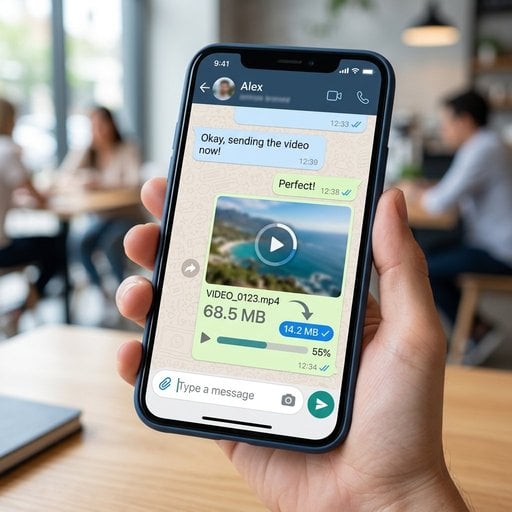
Menghantar video WhatsApp kepada rakan atau rakan sekerja nampak mudah, sehinggalah aplikasi tu tiba-tiba tunjuk ralat atau fail tiba dalam keadaan kabur dan tidak boleh ditonton. WhatsApp mengenakan had saiz fail yang ketat untuk setiap jenis media, dan kebanyakan pengguna baru tahu tentang had tu pada saat yang paling tidak sesuai. Sama ada awak perlu kompres video untuk WhatsApp, betulkan masalah kualiti imej WhatsApp, atau kecilkan saiz PDF sebelum berkongsi dalam sembang kumpulan, panduan ini akan tunjukkan langkah tepat menggunakan SimpleSize supaya awak boleh hantar fail dengan cepat tanpa kehilangan kualiti yang ketara.
Jadual Kandungan
Perkara Penting:
- WhatsApp mengehadkan imej kepada 16 MB, video kepada 16 MB (atau 2 GB pada versi terbaru melalui penghantaran sebagai dokumen), dan dokumen kepada 100 MB bergantung pada platform.
- Mengkompres fail sebelum memuat naik mengekalkan kualiti dengan jauh lebih baik berbanding membiarkan WhatsApp kompres secara automatik semasa penghantaran.
- SimpleSize mengendalikan imej, video, dan PDF terus dalam pelayar web tanpa perlu pasang sebarang perisian.
- Menghantar fail sebagai "dokumen" dalam WhatsApp boleh mengelak sebahagian kompresi automatik, tetapi fail tetap perlu berada di bawah had saiz yang ditetapkan.
Had Saiz Fail WhatsApp Dijelaskan
Sebelum awak kompres apa-apa, elok tahu dulu had sebenar yang perlu dihadapi. WhatsApp mengenakan had saiz fail WhatsApp yang berbeza bergantung pada jenis media dan cara penghantarannya.
| Jenis Fail | Kaedah Hantar | Had Saiz | Dikompres Automatik oleh WhatsApp? |
|---|---|---|---|
| Imej (JPG, PNG, HEIC) | Tab Foto/Video | 16 MB | Ya - kualiti dikurangkan semasa penghantaran |
| Video (MP4, MOV) | Tab Foto/Video | 16 MB | Ya - resolusi dan bitrate dikurangkan |
| Video dihantar sebagai Dokumen | Tab Dokumen | Sehingga 2 GB (berbeza mengikut platform) | Tidak - dihantar seperti asal |
| PDF / Dokumen | Tab Dokumen | 100 MB | Tidak - dihantar seperti asal |
Perkara utama yang perlu difahami di sini: apabila awak hantar foto atau video melalui pemilih media biasa, WhatsApp akan enkod semula fail tu secara automatik. Proses enkod semula itulah yang menyebabkan gambar atau video kelihatan kabur dan pudar, sesuatu yang mengecewakan ramai pengguna. Dengan mengkompres fail sendiri sebelum menghantar, awak boleh kawal sepenuhnya berapa banyak kualiti yang dikekalkan. Untuk pemahaman lebih mendalam tentang cara tetapan kompresi imej mempengaruhi platform sosial, termasuk WhatsApp, panduan tersebut amat berguna untuk dibaca.
Cara Kompres Imej untuk WhatsApp
Kualiti imej WhatsApp merosot paling ketara apabila fail asal bersaiz besar dan kompresi automatik WhatsApp mula berfungsi. Fail JPEG 6 MB dari kamera telefon pintar boleh tiba kelihatan seperti lakaran kecil yang kabur. Dengan pra-kompres kepada lebih kurang 1-2 MB, awak mengekalkan ketajaman visual sambil kekal jauh di bawah had saiz.
Langkah demi Langkah: Kompres Imej dengan SimpleSize
- Buka alat ini. Pergi ke SimpleSize Image Compressor dalam pelayar web awak. Tiada akaun atau pemasangan diperlukan.
- Muat naik imej awak. Klik "Muat Naik" atau seret fail JPG, PNG, atau HEIC awak ke zon lepas. SimpleSize menerima fail sehingga 50 MB.
- Pilih tahap kompresi. Untuk perkongsian WhatsApp, pratetap "Sederhana" (sekitar kualiti 75-80%) biasanya mengurangkan saiz fail sebanyak 60-70% sambil mengekalkan foto tetap tajam pada skrin telefon.
- Pratonton hasilnya. Gunakan peluncur perbandingan sebelah-menyebelah untuk semak bahawa wajah, teks, dan butiran halus masih kelihatan jelas.
- Muat turun dan hantar. Muat turun fail yang telah dikompres, buka WhatsApp, lampirkan sebagai foto, dan hantar. Oleh sebab fail sudah dioptimumkan, kompresi sekunder WhatsApp hampir tiada lagi yang boleh dikurangkan.
Tips praktikal: Jika awak menghantar tangkapan skrin dokumen atau grafik yang mengandungi teks, gunakan format PNG dengan pilihan "Lossless". Tepi teks kekal tajam dan saiz fail tetap berkurang berbanding fail asal.
Cara Kompres Video untuk WhatsApp
Video adalah tempat had WhatsApp paling terasa kesannya. Klip satu minit yang dirakam dalam 4K pada telefon moden boleh mencapai 200 MB dengan mudah. Untuk hantar video WhatsApp melalui pemilih media biasa, awak perlu pastikan saiznya di bawah 16 MB. Walaupun menggunakan kaedah dokumen sebagai penyelesaian alternatif, fail yang besar mengambil masa lama untuk dimuat naik dan boleh gagal pada sambungan yang perlahan.
Matlamatnya adalah untuk mengurangkan saiz fail sambil memastikan video masih boleh ditonton pada skrin telefon 5-6 inci. Ini bermakna menyasarkan resolusi 720p dan bitrate sekitar 1,000-1,500 kbps untuk kebanyakan klip. Untuk penjelasan lengkap tentang pilihan codec dan pengiraan bitrate, panduan Video Compression 101 merangkumi semuanya secara terperinci.
Langkah demi Langkah: Kompres Video dengan SimpleSize
- Buka alat video. Pergi ke SimpleSize Video Compressor. Ia berjalan sepenuhnya dalam pelayar web menggunakan teknologi pengekodan moden.
- Muat naik video awak. Seret fail MP4 atau MOV awak ke kawasan muat naik. Untuk sasaran WhatsApp 16 MB, awak boleh muat naik fail yang jauh lebih besar dan biarkan alat ini uruskan pengiraannya.
- Tetapkan saiz atau kualiti sasaran. Taip "15" dalam medan saiz sasaran (tinggalkan ruang 1 MB) atau pilih pratetap "WhatsApp" jika tersedia. SimpleSize akan pilih resolusi dan bitrate yang sesuai secara automatik.
- Pilih resolusi awak. Untuk kebanyakan klip, 720p adalah pilihan terbaik. Jika video merupakan rakaman kepala bercakap atau rakaman skrin, 480p sudah cukup jelas pada peranti mudah alih dan menghasilkan fail yang jauh lebih kecil.
- Kompres dan pratonton. Klik "Kompres." Setelah pemprosesan selesai, mainkan pratonton untuk semak bahawa pergerakan lancar dan audio jelas.
- Muat turun dan hantar. Simpan fail tersebut. Dalam WhatsApp, lampirkan melalui ikon klip kertas, pilih fail dari peranti awak, dan hantar. Jika fail yang telah dikompres masih melebihi 16 MB, hantarnya sebagai dokumen dan bukan sebagai video untuk elak proses enkod semula sekunder WhatsApp.
Nota ringkas tentang kaedah dokumen: Menghantar video sebagai "Dokumen" dalam WhatsApp mengelak had media 16 MB pada kebanyakan platform dan menghalang WhatsApp daripada mengenkod semula fail tersebut. Penerima perlu mengetuk untuk memuat turun dan membukanya dalam pemain video dan bukannya menonton secara terus dalam sembang. Ini pilihan berguna untuk klip yang lebih panjang di mana main balik terus tidak begitu penting.
Cara Kompres PDF untuk WhatsApp
PDF jarang mencecah had dokumen 100 MB WhatsApp berbanding video yang kerap melebihi had 16 MB, tetapi ia tetap boleh berlaku. Portfolio reka bentuk, kontrak yang diimbas, dan brosur berbilang halaman yang dieksport dari InDesign atau Canva boleh dengan mudah melebihi 50-80 MB. Selain had saiz tersebut, PDF yang besar juga mengambil masa lama untuk dimuatkan pada sambungan data mudah alih, yang pastinya menyusahkan penerima.
Langkah demi Langkah: Kompres PDF dengan SimpleSize
- Pergi ke alat PDF. SimpleSize menyertakan pengkompres PDF khusus bersama alat imej dan videonya. Buka ia dalam pelayar web awak.
- Muat naik PDF awak. Seret fail ke kawasan muat naik. Fail yang mengandungi imej resolusi tinggi yang ditanam boleh dikompres paling banyak, kadangkala sehingga 80% atau lebih.
- Pilih profil kompresi. Untuk PDF yang dikongsi melalui WhatsApp dan dibaca pada skrin telefon, kualiti "Skrin" atau "Mudah Alih" sudah mencukupi. Jika PDF mengandungi lukisan teknikal atau teks kecil yang perlu kekal tajam, gunakan kualiti "Cetak" sebagai gantinya.
- Muat turun fail yang telah dikompres. Semak lakaran kecil halaman untuk pastikan teks masih boleh dibaca dan imej kelihatan memuaskan.
- Hantar melalui pemilih dokumen WhatsApp. Dalam WhatsApp, ketuk klip kertas, pilih "Dokumen," dan pilih PDF yang telah dikompres. WhatsApp menghantar dokumen tanpa sebarang pemprosesan tambahan, jadi apa yang awak kompres itulah yang diterima oleh penerima.
Untuk panduan menyeluruh tentang pilihan kompresi PDF termasuk pendekatan lossless berbanding lossy dan pengendalian halaman yang diimbas, lihat Panduan Lengkap Kompresi PDF.
Contoh Praktikal: Menghantar Ringkasan Projek
Bayangkan awak seorang pereka bebas yang baru selesai projek klien. Awak ingin hantar tiga fail melalui WhatsApp: imej utama (JPG 4.8 MB), rakaman skrin 90 saat bagi prototaip (MP4 78 MB), dan ringkasan PDF 12 halaman (34 MB).
- Imej: Muat naik ke SimpleSize, gunakan kompresi Sederhana. Hasilnya: 1.1 MB. Hantar sebagai foto. WhatsApp hampir tiada lagi yang boleh dikompres semula, jadi klien melihat imej yang tajam.
- Video: Muat naik ke SimpleSize, sasarkan 15 MB pada 720p. Hasilnya: 14.2 MB. Hantar sebagai video. Ia boleh dimainkan terus dalam sembang, yang kelihatan lebih profesional. Sebagai alternatif, hantar sebagai dokumen pada saiz yang telah dikompres jika main balik terus tidak diperlukan.
- PDF: Muat naik ke SimpleSize, pilih profil "Mudah Alih". Hasilnya: 8.1 MB. Hantar sebagai dokumen. Klien boleh membukanya dengan serta-merta, walaupun pada sambungan mudah alih yang perlahan.
Jumlah masa yang dihabiskan untuk mengkompres: kurang dari tiga minit. Jumlah masa yang dijimatkan oleh klien yang menunggu fail dimuat turun: sangat ketara. Inilah kes praktikal untuk mengkompres sebelum menghantar berbanding membiarkan WhatsApp menguruskannya.
Tips Utama Supaya Fail Kekal di Bawah Had WhatsApp
Beberapa tabiat yang menjadikan perkongsian fail di WhatsApp lebih lancar secara konsisten:
- Sentiasa kompres sebelum melampirkan. Kompresi terbina dalam WhatsApp bersifat agresif dan tidak menentu. Pra-kompres memberi awak output yang pasti.
- Gunakan pemilih dokumen untuk video yang penting. Ia mengelak had media 16 MB dan menghalang pusingan kedua kehilangan kualiti.
- Padankan kualiti dengan keperluan penggunaan. Foto yang dihantar untuk kelulusan memerlukan ketepatan lebih tinggi berbanding klip ringkas di sebalik tabir. Laraskan tetapan kompresi mengikutnya.
- Semak saiz fail mudah alih pada peranti mudah alih. Alat seperti SimpleSize berfungsi dalam pelayar web pada telefon awak, jadi awak boleh kompres dan hantar tanpa perlu pindahkan fail ke komputer meja dahulu. Ini amat relevan untuk aliran kerja yang mengutamakan mudah alih di mana segala-galanya berlaku dalam perjalanan.
- Untuk imej HEIC dari iPhone, tukar ke JPG dahulu atau gunakan alat yang mengendalikan HEIC secara langsung. WhatsApp pada Android kadangkala menghadapi masalah memaparkan fail HEIC yang dihantar dari peranti iOS.
Soalan lazim rasmi WhatsApp tentang perkongsian fail mengesahkan had semasa dan menyenaraikan format yang disokong, yang patut ditanda buku kerana had tersebut kadangkala berubah mengikut kemas kini platform.
Kesimpulan
Had saiz fail WhatsApp adalah kekangan nyata, bukan sekadar ketidakselesaan kecil. Video WhatsApp yang melebihi 16 MB akan disekat atau dienkod semula dengan teruk, dan perkara yang sama berlaku pada imej dan dokumen dengan cara yang berbeza. Penyelesaiannya mudah: kompres fail sendiri sebelum menghantar, menggunakan alat yang memberi awak kawalan penuh ke atas output. SimpleSize mengendalikan ketiga-tiga jenis fail dalam pelayar web tanpa perlu pasang sebarang perisian, dan proses langkah demi langkah untuk setiap fail mengambil masa kurang dari dua minit. Hasilnya adalah muat naik yang lebih pantas, fail yang lebih bersih pada pihak penerima, dan tiada lagi kehilangan kualiti yang mengejutkan.

Kompres Video Awak untuk WhatsApp dalam Beberapa Saat
SimpleSize mengurangkan saiz fail video tanpa menghasilkan keputusan yang kabur dan berpiksel seperti yang dihasilkan oleh kompresi WhatsApp sendiri. Tiada pemasangan, tiada pendaftaran, hanya hasil yang memuaskan.
Cuba Pengkompres Video Percuma Kami ->
Apabila dihantar melalui pemilih foto/video biasa, WhatsApp menguatkuasakan had 16 MB dan mengenkod semula video secara automatik. Jika awak hantar video sebagai dokumen, hadnya meningkat dengan ketara (sehingga 2 GB pada sesetengah platform) dan WhatsApp tidak akan mengkompres semula fail tersebut.
Kompres video sendiri sebelum menghantar menggunakan alat seperti SimpleSize, dengan menyasarkan saiz fail di bawah 16 MB pada resolusi 720p. Kemudian hantarnya melalui pemilih media atau gunakan pilihan dokumen untuk elak sepenuhnya proses kompresi sekunder WhatsApp.
WhatsApp secara automatik mengenkod semula imej yang dihantar melalui pemilih foto untuk mengurangkan beban pelayan dan mempercepatkan penghantaran. Dengan pra-kompres imej awak kepada sekitar 1-2 MB sebelum menghantar, hampir tiada ruang lagi untuk WhatsApp merendahkan kualiti lebih jauh, jadi penerima akan melihat hasil yang jauh lebih tajam.
WhatsApp membenarkan dokumen, termasuk PDF, sehingga 100 MB. Tidak seperti foto dan video, dokumen tidak dienkod semula oleh WhatsApp, jadi fail yang dimuat turun oleh penerima adalah sama persis dengan apa yang awak hantar. Mengkompres PDF yang besar sebelum menghantar meningkatkan kelajuan muat turun pada sambungan mudah alih.
Ya. SimpleSize berjalan sepenuhnya dalam pelayar web mudah alih, jadi awak boleh muat naik, kompres, dan muat turun fail terus dari telefon awak. Setelah fail yang telah dikompres disimpan ke peranti awak, awak boleh melampirkannya dalam WhatsApp dengan serta-merta tanpa perlu beralih ke komputer meja.