Jika awak pernah mencapai had storan percuma 15 GB Google Drive, awak pasti tahu betapa frustrasinya. Salah satu cara paling pantas untuk mendapatkan semula ruang tersebut ialah dengan memampatkan imej untuk Google Drive sebelum memuat naiknya. Satu foto tanpa pemampatan dari telefon pintar moden boleh melebihi 5 MB. Darabkan itu dengan ratusan gambar percutian, aset projek, atau dokumen yang diimbas - dan storan awak akan penuh lebih cepat daripada yang dijangka. Panduan ini membawa awak melalui cara tepat untuk mengurangkan saiz fail bagi foto, PDF, dan dokumen lain - dengan angka sebenar, langkah praktikal, dan contoh konkrit - supaya awak boleh mengosongkan ruang Google Drive tanpa membuang fail yang benar-benar awak perlukan.
Perkara Utama:
- Memampatkan imej sebelum memuat naik boleh mengurangkan saiz fail sebanyak 60-80% tanpa kehilangan kualiti yang ketara.
- Had storan percuma Google Drive ialah 15 GB, dikongsi merentasi Drive, Gmail, dan Google Photos.
- PDF, JPEG, dan PNG masing-masing memerlukan pendekatan pemampatan yang sedikit berbeza.
- Menggunakan pemampat imej percuma dalam talian adalah cara paling pantas untuk mengurangkan saiz fail secara berkelompok sebelum memuat naik.
Jadual Kandungan
Mengapa Saiz Fail Penting untuk Google Drive
Google Drive memberikan setiap akaun 15 GB storan percuma - tetapi kuota tersebut dikongsi antara Drive, Gmail, dan Google Photos. Nampak banyak, sehinggalah awak sedar bahawa satu folder foto RAW atau seminggu resit yang diimbas boleh memakan beberapa gigabait sekaligus.
Memahami had saiz fail Google Drive juga penting untuk perkongsian. Fail yang lebih besar mengambil masa lebih lama untuk pratonton, menghasilkan ralat semasa muat naik pada sambungan perlahan, dan menyusahkan rakan usaha sama yang perlu memuat turunnya. Mengurangkan saiz fail sebelum muat naik bukan sekadar soal storan - ia tentang menjadikan aliran kerja awak lebih pantas dan lebih boleh dipercayai.
Menurut dokumentasi rasmi Google Drive, had muat naik fail individu berbeza mengikut jenis fail (sehingga 5 TB untuk kebanyakan fail), tetapi had storan percuma 15 GB adalah yang paling kerap dicapai oleh pengguna. Memampatkan fail sebelum muat naik adalah cara paling mudah untuk kekal dalam had tersebut.
Untuk mengurangkan penggunaan storan Google Drive, awak mempunyai dua pilihan: padam fail yang tidak diperlukan lagi, atau mampatkan fail yang ingin awak simpan. Pemampatan hampir selalu menjadi pilihan yang lebih bijak.
Cara Memampatkan Imej untuk Google Drive
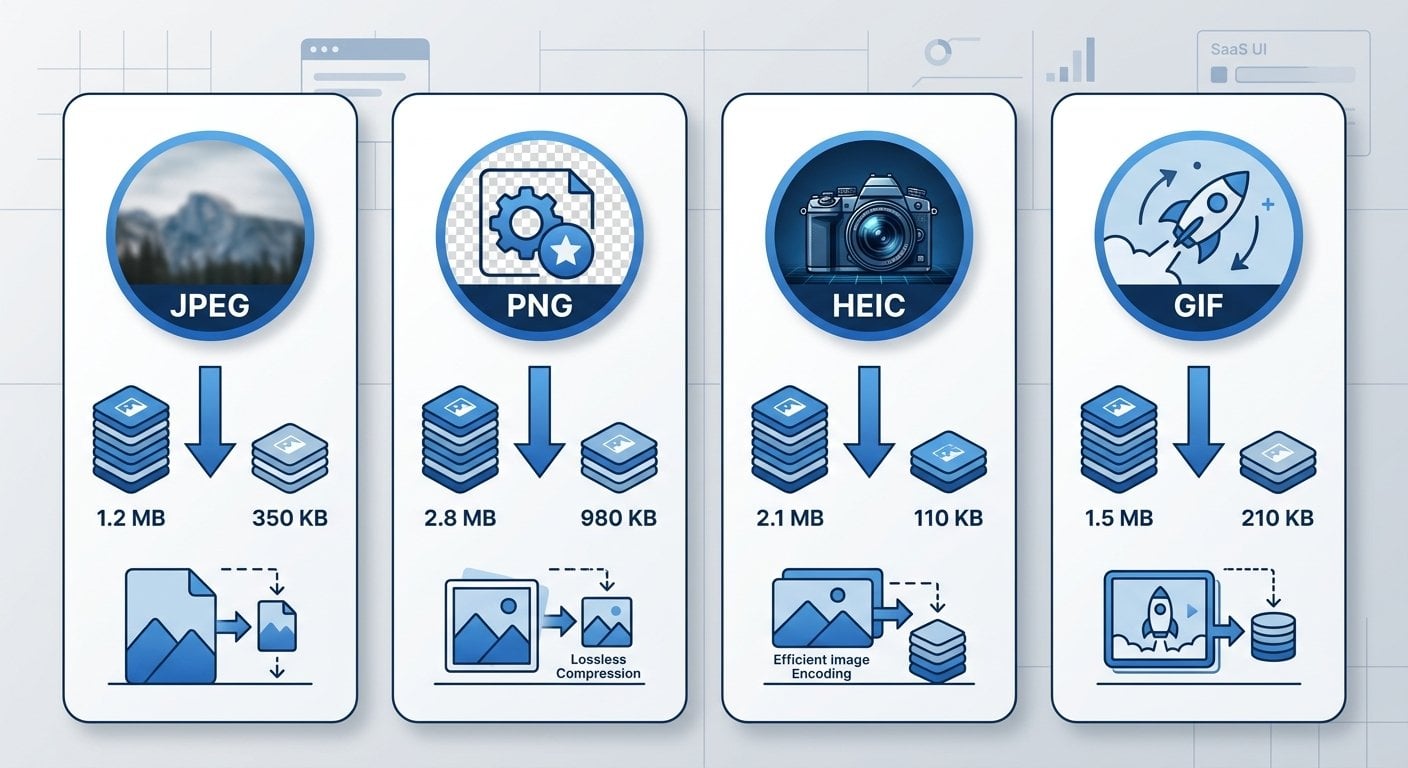
Imej - terutamanya JPEG, PNG, dan HEIC dari telefon pintar - biasanya merupakan punca utama storan Drive yang penuh. Berikut adalah cara untuk menangani setiap format dengan berkesan.
Imej JPEG
JPEG sudah pun merupakan format lossy, tetapi kebanyakan kamera dan telefon menyimpan pada tetapan kualiti yang sangat tinggi (90-100%). Menurunkan kualiti kepada 75-80% hampir tidak dapat dikesan oleh mata manusia dan boleh mengurangkan saiz fail sebanyak 50-70%. Gunakan pemampat imej percuma dalam talian seperti pemampat JPEG SimpleSize untuk memproses fail secara berkelompok sebelum memuat naiknya ke Drive.
Imej PNG
PNG adalah lossless secara lalai, bermakna ia boleh menjadi sangat besar - terutamanya tangkapan skrin atau grafik dengan ketelusan. Awak boleh memampatkan PNG menggunakan pengoptimuman lossless (yang menyingkirkan metadata dan data berlebihan) atau menukarnya kepada JPEG jika ketelusan tidak diperlukan. Untuk aset yang bersedia untuk web, pertimbangkan untuk menukar kepada format moden seperti AVIF menggunakan pemampat AVIF SimpleSize, yang boleh mengurangkan saiz fail dengan ketara berbanding PNG.
Imej HEIC (iPhone/iOS)
Fail HEIC dari iPhone sudah pun dimampatkan, tetapi ia tidak selalu serasi dengan semua paparan Google Drive. Menukar dan memampatkannya melalui pemampat HEIC SimpleSize memastikan keserasian dan sering kali mengurangkan saiz fail lebih lanjut sebelum muat naik.
Fail GIF
GIF beranimasi boleh menjadi sangat besar secara mengejutkan. Jika awak menyimpan GIF dalam Drive untuk pembentangan atau projek dikongsi, memprosesnya melalui pemampat GIF SimpleSize sebelum muat naik boleh mengurangkan saiz dengan ketara tanpa menjejaskan kualiti main balik.
Untuk pandangan lebih mendalam tentang tetapan optimum bagi setiap format, lihat panduan kami tentang Tetapan Pemampatan Imej Terbaik untuk Web dan Media Sosial pada 2026.
Cara Memampatkan PDF untuk Dimuat Naik ke Google Drive
PDF adalah sumber kedua paling biasa bagi storan yang membengkak dalam Google Drive. Satu PDF dengan imej resolusi tinggi yang tertanam boleh dengan mudah melebihi 20-30 MB. Mempelajari cara memampatkan PDF untuk muat naik Google Drive adalah kemahiran yang berguna jika awak kerap menyimpan laporan, kontrak, atau dokumen yang diimbas.
Perkara utama yang perlu difahami tentang PDF ialah kebanyakan saiz fail berasal dari imej yang tertanam, bukan teks. Apabila awak memampatkan PDF, awak pada asasnya memampatkan semula imej dalaman tersebut pada resolusi yang lebih rendah. Teks dan susun atur kekal utuh.
Berikut adalah proses ringkas yang boleh diikuti:
- Kenal pasti PDF yang terlalu besar - Dalam Google Drive, susun fail awak mengikut saiz (klik "Storan" di bar sisi kiri) untuk mencari fail yang paling besar.
- Muat turun dan mampatkan - Gunakan alat pemampatan PDF khusus untuk mengurangkan fail tersebut. Panduan Lengkap Pemampatan PDF kami merangkumi kaedah dan alat terbaik secara terperinci.
- Muat naik semula versi yang dimampatkan - Padam yang asal dari Drive dan muat naik fail yang lebih kecil. Klik kanan fail lama dan pilih "Alih Keluar" untuk membebaskan ruang dengan segera.
Untuk kebanyakan dokumen perniagaan, memampatkan kepada 150 DPI untuk imej di dalam PDF sudah lebih dari mencukupi untuk tontonan skrin dan cetakan standard.
Contoh Sebenar: Sebelum dan Selepas Pemampatan
Mari kita jadikan ini lebih konkrit. Katakan awak seorang pereka bebas yang menyimpan folder "Projek Klien" dalam Google Drive. Berikut adalah gambaran seperti apa folder biasa sebelum dan selepas pemampatan:
| Jenis Fail | Saiz Asal | Selepas Pemampatan | Ruang Jimat |
|---|---|---|---|
| 20 foto JPEG (sesi gambar klien) | 148 MB | 44 MB | 70% |
| 5 mockup PNG | 62 MB | 18 MB | 71% |
| 3 kontrak PDF yang diimbas | 34 MB | 8 MB | 76% |
| Jumlah | 244 MB | 70 MB | 71% |
Itulah 174 MB yang berjaya dikembalikan dari satu folder projek sahaja - lebih daripada 1% daripada keseluruhan kuota Drive percuma, hanya dari satu klien. Merentasi 10-20 projek, penjimatan akan bertambah dengan cepat. Inilah maksud sebenar mengosongkan ruang Google Drive dengan cara yang praktikal dan boleh diulang.
Jika awak banyak bekerja menggunakan peranti mudah alih, panduan kami tentang Pengoptimuman Utama Mudah Alih: Cara Mengurangkan Saiz Fail untuk Pengguna Mudah Alih merangkumi strategi tambahan untuk memampatkan fail terus dari telefon awak sebelum ia sampai ke Drive.
Amalan Terbaik untuk Mengurus Saiz Fail Google Drive
Pemampatan paling berkesan apabila ia menjadi sebahagian daripada tabiat yang konsisten, bukan sekadar pembersihan sekali sahaja. Petua-petua ini akan membantu awak mengawal saiz fail Google Drive secara berterusan.
- Mampatkan sebelum muat naik, bukan selepas. Lebih mudah mengurangkan saiz fail secara tempatan daripada memuat turun, memampatkan, dan memuat naik semula dari Drive. Jadikan pemampatan sebahagian daripada aliran kerja muat naik awak dari awal.
- Gunakan format yang betul untuk setiap tujuan. JPEG untuk foto, PNG hanya apabila ketelusan diperlukan, PDF untuk dokumen. Elakkan menyimpan fail kamera mentah (RAW, TIFF) dalam Drive melainkan benar-benar perlu.
- Mampatkan secara berkelompok dengan kerap. Tetapkan peringatan bulanan untuk menyemak penggunaan storan Drive awak dan mampatkan mana-mana fail besar baru yang telah terkumpul.
- Padam pendua dengan agresif. Google Drive tidak mengesan fail pendua secara automatik. Gunakan pengurus storan Drive (drive.google.com/settings/storage) untuk mencari fail besar dan membuang pendua secara manual.
- Tukar format lama. Imej BMP atau TIFF lama yang disimpan dalam Drive boleh ditukar kepada JPEG atau WebP untuk pengurangan saiz yang besar. Pemampat imej percuma dalam talian mengendalikan penukaran ini dalam masa beberapa saat.
- Gunakan format Google Docs untuk dokumen teks. Fail yang disimpan dalam format Google Docs, Sheets, atau Slides tidak dikira terhadap kuota storan Drive awak. Tukar fail yang serasi apabila boleh.
- Semak Gmail dan Google Photos juga. Ingat, 15 GB awak adalah dikongsi. Lampiran e-mel yang besar dan sandaran Google Photos resolusi penuh menyumbang kepada kuota yang sama. Audit ketiga-tiga perkhidmatan tersebut.
- Jadikan pemampatan fail untuk storan awan sebagai amalan standard. Sama ada awak menggunakan Drive, Dropbox, atau OneDrive, fail yang lebih kecil bermakna penyegerakan lebih pantas, perkongsian lebih pantas, dan kos lebih rendah jika awak menaik taraf kepada pelan berbayar.
Petua Pro: Pengurus storan terbina dalam Google Drive di drive.google.com/settings/storage menunjukkan fail terbesar awak yang disusun mengikut saiz. Mulakan dari sana untuk mengenal pasti fail mana yang akan memberikan awak kemenangan pemampatan terbesar.
Kesimpulan
Memampatkan imej dan fail sebelum memuat naiknya ke Google Drive adalah salah satu tabiat paling berkesan yang boleh awak bina untuk organisasi digital. Seperti yang ditunjukkan dalam contoh sebenar di atas, satu folder projek boleh mengecil sebanyak 70% dengan usaha yang minimum. Kuncinya adalah menggunakan alat yang betul untuk setiap jenis fail - JPEG, PNG, HEIC, GIF, atau PDF - dan menjadikan pemampatan sebahagian daripada aliran kerja muat naik biasa awak. Mulakan dengan fail terbesar awak, proses format secara sistematik, dan awak akan terkejut melihat betapa banyak ruang yang boleh awak pulihkan tanpa membuang satu pun fail yang benar-benar awak ingin simpan.

Mampatkan Imej Serta-Merta - Percuma, Pantas, dan Tanpa Pendaftaran
Pemampat imej percuma dalam talian SimpleSize menyokong JPEG, PNG, AVIF, HEIC, GIF, dan banyak lagi. Kurangkan saiz fail sehingga 80% sebelum memuat naik ke Google Drive - tiada akaun diperlukan, tiada had kualiti.
Cuba Alat Percuma Kami →
Pemampatan lossy (digunakan untuk JPEG) memang mengurangkan sebahagian data, tetapi pada tetapan antara 75-85% kualiti, perbezaannya tidak dapat dilihat oleh kebanyakan penonton. Pemampatan lossless (digunakan untuk PNG) tidak menyingkirkan sebarang data visual langsung. Untuk tujuan storan Drive, kualiti JPEG 75-80% adalah titik keseimbangan terbaik antara saiz dan penampilan.
Gunakan alat yang membolehkan awak pratonton hasil pemampatan sebelum menyimpan. Tetapkan kualiti JPEG kepada sekitar 80%, yang menyingkirkan data yang tidak dapat dilihat sambil mengekalkan semua butiran visual. Untuk dokumen dan kontrak di mana kejelasan teks penting, gunakan pemampatan PDF yang ditetapkan kepada 150 DPI dan bukannya memampatkan imej secara berasingan.
Google Drive menyokong muat naik fail individu sehingga 5 TB untuk kebanyakan jenis fail. Walau bagaimanapun, kekangan praktikal adalah jumlah kuota storan awak - 15 GB percuma, dikongsi merentasi Drive, Gmail, dan Google Photos. Memampatkan fail membantu awak kekal dalam kuota tersebut, bukan had muat naik setiap fail.
Tidak - Google Drive tidak mempunyai ciri pemampatan fail terbina dalam. Awak perlu memuat turun fail tersebut, memampatkannya dengan alat luaran (seperti pemampat imej percuma dalam talian), dan memuat naik semula versi yang lebih kecil. Kemudian padam yang asal untuk mendapatkan semula ruang storan.
Foto beresolusi tinggi (terutamanya RAW dan TIFF), PDF yang diimbas dengan imej tertanam, dan fail video adalah pengguna storan terbesar. Fail Google Docs, Sheets, dan Slides yang disimpan dalam format Google asli tidak dikira terhadap kuota awak, menjadikannya pilihan paling cekap dari segi storan untuk kerja berasaskan teks.