Se hai mai raggiunto il limite gratuito di 15 GB di Google Drive, sai bene quanto sia frustrante. Uno dei modi più rapidi per recuperare spazio è comprimere le immagini prima di caricarle su Google Drive. Una singola foto non compressa scattata con uno smartphone moderno può superare i 5 MB. Moltiplicala per centinaia di scatti in vacanza, asset di progetto o documenti scansionati, e il tuo spazio si esaurisce prima del previsto. Questa guida ti mostra esattamente come ridurre le dimensioni di foto, PDF e altri documenti — con dati reali, passaggi pratici e un esempio concreto — così puoi liberare spazio su Google Drive senza rinunciare ai file che ti servono davvero.
Punti chiave:
- Comprimere le immagini prima del caricamento può ridurre le dimensioni dei file del 60-80% senza perdita visibile di qualità.
- Lo spazio gratuito di Google Drive è 15 GB, condiviso tra Drive, Gmail e Google Foto.
- PDF, JPEG e PNG richiedono ciascuno un approccio di compressione leggermente diverso.
- Usare un compressore di immagini gratuito online è il modo più rapido per ridurre le dimensioni in batch prima del caricamento.
Indice dei contenuti
Perché le dimensioni dei file contano su Google Drive
Google Drive offre 15 GB di spazio gratuito per ogni account — ma questa quota è condivisa tra Drive, Gmail e Google Foto. Sembra generoso, finché non ti rendi conto che una singola cartella di foto RAW o una settimana di ricevute scansionate può consumare diversi gigabyte in un colpo solo.
Capire il limite di dimensione dei file su Google Drive è importante anche per la condivisione. I file di grandi dimensioni impiegano più tempo per essere visualizzati in anteprima, generano errori durante il caricamento su connessioni lente e creano problemi ai collaboratori che devono scaricarli. Ridurre le dimensioni dei file prima del caricamento non riguarda solo lo spazio — rende il tuo flusso di lavoro più veloce e affidabile.
Secondo la documentazione ufficiale di Google Drive, i limiti di caricamento dei singoli file variano in base al tipo (fino a 5 TB per la maggior parte dei file), ma il limite gratuito di 15 GB è quello che la maggior parte degli utenti raggiunge per prima. Comprimere i file prima del caricamento è il modo più diretto per restare entro quel limite.
Per ridurre l'utilizzo dello spazio su Google Drive hai due opzioni: eliminare i file che non ti servono più, oppure comprimere quelli che vuoi conservare. La compressione è quasi sempre la scelta più intelligente.
Come comprimere le immagini per Google Drive
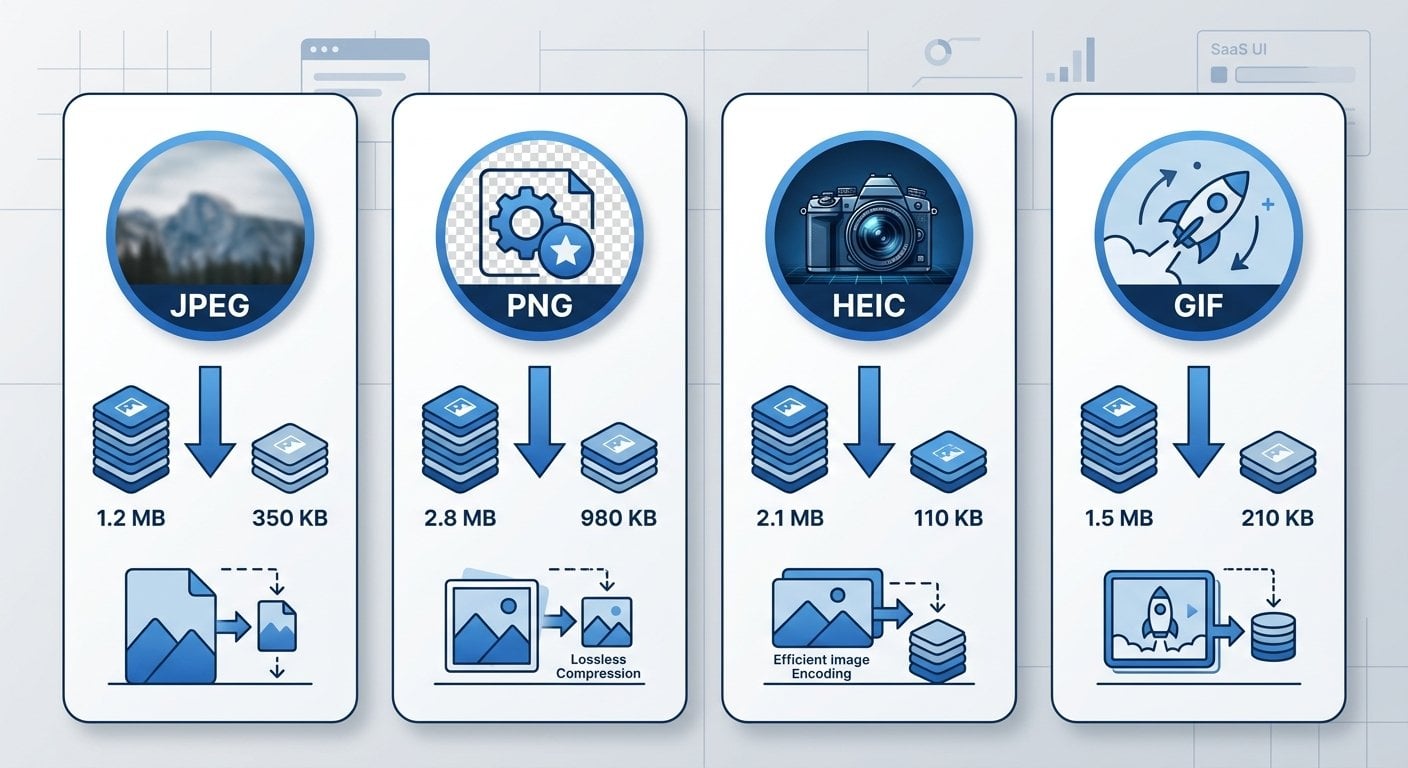
Le immagini — in particolare JPEG, PNG e HEIC provenienti dagli smartphone — sono di solito i principali responsabili dello spazio occupato su Drive. Ecco come gestire efficacemente ciascun formato.
Immagini JPEG
Il JPEG è già un formato con compressione lossy, ma la maggior parte delle fotocamere e degli smartphone salva a impostazioni di qualità molto elevate (90-100%). Portare la qualità al 75-80% è praticamente invisibile all'occhio umano e può ridurre le dimensioni del file del 50-70%. Usa un compressore di immagini gratuito online come il compressore JPEG di SimpleSize per elaborare i file in batch prima di caricarli su Drive.
Immagini PNG
I PNG sono lossless per impostazione predefinita, il che significa che possono essere molto pesanti — soprattutto screenshot o grafica con trasparenza. Puoi comprimere i PNG tramite ottimizzazione lossless (che rimuove i metadati e i dati ridondanti) oppure convertirli in JPEG se la trasparenza non è necessaria. Per gli asset destinati al web, considera la conversione in formati moderni come AVIF usando il compressore AVIF di SimpleSize, che può ridurre drasticamente le dimensioni rispetto al PNG.
Immagini HEIC (iPhone/iOS)
I file HEIC degli iPhone sono già compressi, ma non sempre sono compatibili con tutti i visualizzatori di Google Drive. Convertirli e comprimerli tramite il compressore HEIC di SimpleSize garantisce la compatibilità e spesso riduce ulteriormente le dimensioni prima del caricamento.
File GIF
Le GIF animate possono essere sorprendentemente pesanti. Se stai salvando GIF su Drive per presentazioni o progetti condivisi, passarle attraverso il compressore GIF di SimpleSize prima del caricamento può ridurne significativamente le dimensioni senza influire sulla qualità di riproduzione.
Per un'analisi approfondita delle impostazioni ottimali per ciascun formato, consulta la nostra guida su Le migliori impostazioni di compressione delle immagini per il web e i social media nel 2026.
Come comprimere i PDF per il caricamento su Google Drive
I PDF sono la seconda fonte più comune di accumulo di spazio su Google Drive. Un singolo PDF con immagini ad alta risoluzione incorporate può facilmente superare i 20-30 MB. Imparare a comprimere i PDF prima di caricarli su Google Drive è un'abilità utile se archivi regolarmente report, contratti o documenti scansionati.
La cosa fondamentale da sapere sui PDF è che la maggior parte delle dimensioni del file deriva dalle immagini incorporate, non dal testo. Quando comprimi un PDF, stai essenzialmente ricomprimendo quelle immagini interne a una risoluzione inferiore. Il testo e il layout rimangono intatti.
Ecco un processo rapido da seguire:
- Individua i PDF troppo grandi — In Google Drive, ordina i file per dimensione (clicca su "Spazio di archiviazione" nella barra laterale sinistra) per trovare i file più pesanti.
- Scarica e comprimi — Usa uno strumento dedicato alla compressione PDF per ridurre il file. La nostra Guida completa alla compressione PDF copre in dettaglio i metodi e gli strumenti migliori.
- Carica nuovamente la versione compressa — Elimina l'originale da Drive e carica il file più piccolo. Fai clic destro sul vecchio file e seleziona "Rimuovi" per liberare spazio immediatamente.
Per la maggior parte dei documenti aziendali, comprimere le immagini all'interno del PDF a 150 DPI è più che sufficiente per la visualizzazione su schermo e la stampa standard.
Esempio pratico: prima e dopo la compressione
Rendiamo tutto più concreto. Supponiamo che tu sia un designer freelance con una cartella "Progetti clienti" su Google Drive. Ecco come potrebbe apparire una cartella tipica prima e dopo la compressione:
| Tipo di file | Dimensione originale | Dopo la compressione | Spazio risparmiato |
|---|---|---|---|
| 20 foto JPEG (servizio fotografico per cliente) | 148 MB | 44 MB | 70% |
| 5 mockup PNG | 62 MB | 18 MB | 71% |
| 3 contratti PDF scansionati | 34 MB | 8 MB | 76% |
| Totale | 244 MB | 70 MB | 71% |
Sono 174 MB recuperati da una singola cartella di progetto — più dell'1% dell'intera quota gratuita di Drive, da un solo cliente. Su 10-20 progetti, il risparmio si accumula rapidamente. Questo è esattamente il significato pratico di liberare spazio su Google Drive in modo sistematico e ripetibile.
Se lavori spesso da dispositivi mobili, la nostra guida su Ottimizzazione mobile-first: come ridurre le dimensioni dei file per gli utenti mobile offre strategie aggiuntive per comprimere i file direttamente dal telefono prima che raggiungano Drive.
Best practice per gestire le dimensioni dei file su Google Drive
La compressione è più efficace quando fa parte di un'abitudine costante, non di una pulizia occasionale. Questi consigli ti aiuteranno a tenere sotto controllo le dimensioni dei file su Google Drive in modo continuativo.
- Comprimi prima di caricare, non dopo. È più semplice ridurre le dimensioni dei file in locale che scaricarli da Drive, comprimerli e ricaricarli. Integra la compressione nel tuo flusso di caricamento fin dall'inizio.
- Usa il formato giusto per ogni esigenza. JPEG per le foto, PNG solo quando serve la trasparenza, PDF per i documenti. Evita di archiviare su Drive file raw della fotocamera (RAW, TIFF) se non è strettamente necessario.
- Esegui compressioni in batch regolarmente. Imposta un promemoria mensile per controllare l'utilizzo dello spazio su Drive e comprimere i nuovi file di grandi dimensioni accumulati nel frattempo.
- Elimina i duplicati senza esitazione. Google Drive non rileva automaticamente i file duplicati. Usa il gestore dello spazio di archiviazione di Drive (drive.google.com/settings/storage) per trovare i file più grandi e rimuovere i duplicati manualmente.
- Converti i formati obsoleti. Le vecchie immagini BMP o TIFF salvate su Drive possono essere convertite in JPEG o WebP per ottenere riduzioni di dimensioni notevoli. Un compressore di immagini gratuito online gestisce questa conversione in pochi secondi.
- Usa il formato Google Documenti per i file di testo. I file salvati nel formato nativo di Google Documenti, Fogli o Presentazioni non vengono conteggiati nella quota di archiviazione di Drive. Converti i file compatibili quando possibile.
- Controlla anche Gmail e Google Foto. Ricorda che i tuoi 15 GB sono condivisi. Gli allegati email di grandi dimensioni e i backup di Google Foto ad alta risoluzione contribuiscono alla stessa quota. Controlla tutti e tre i servizi.
- Comprimi i file per l'archiviazione cloud come pratica standard. Che tu usi Drive, Dropbox o OneDrive, file più piccoli significano sincronizzazione più veloce, condivisione più rapida e costi inferiori se passi a un piano a pagamento.
Consiglio utile: Il gestore dello spazio di archiviazione integrato di Google Drive su drive.google.com/settings/storage mostra i tuoi file più grandi ordinati per dimensione. Inizia da lì per identificare quali file ti daranno i maggiori vantaggi in termini di compressione.
Conclusione
Comprimere immagini e file prima di caricarli su Google Drive è una delle abitudini più efficaci che puoi adottare per l'organizzazione digitale. Come mostrato nell'esempio pratico qui sopra, una singola cartella di progetto può ridursi del 70% con uno sforzo minimo. La chiave è usare lo strumento giusto per ogni tipo di file — JPEG, PNG, HEIC, GIF o PDF — e integrare la compressione nel tuo normale flusso di caricamento. Inizia dai file più grandi, lavora sui formati in modo sistematico, e rimarrai sorpreso da quanto spazio riesci a recuperare senza eliminare nemmeno un file che vuoi davvero conservare.

Comprimi le immagini all'istante — Gratis, veloce e senza registrazione
Il compressore di immagini gratuito di SimpleSize supporta JPEG, PNG, AVIF, HEIC, GIF e altri formati. Riduci le dimensioni dei file fino all'80% prima di caricarli su Google Drive — nessun account richiesto, nessun limite di qualità.
Prova il nostro strumento gratuito →
La compressione lossy (usata per i JPEG) elimina alcuni dati, ma a impostazioni di qualità tra il 75 e l'85%, la differenza è invisibile alla maggior parte degli utenti. La compressione lossless (usata per i PNG) non rimuove alcun dato visivo. Per l'archiviazione su Drive, una qualità JPEG del 75-80% rappresenta il punto di equilibrio ideale tra dimensione e aspetto visivo.
Usa uno strumento che ti permetta di visualizzare in anteprima il risultato compresso prima di salvare. Imposta la qualità JPEG intorno all'80%, che rimuove dati impercettibili mantenendo intatti tutti i dettagli visibili. Per documenti e contratti in cui la nitidezza del testo è fondamentale, usa la compressione PDF impostata a 150 DPI anziché comprimere le immagini singolarmente.
Google Drive supporta il caricamento di singoli file fino a 5 TB per la maggior parte dei tipi di file. Tuttavia, il limite pratico è la quota di archiviazione totale — 15 GB gratuiti, condivisi tra Drive, Gmail e Google Foto. Comprimere i file ti aiuta a restare entro quella quota, non entro il limite di caricamento per singolo file.
No — Google Drive non dispone di una funzione di compressione file integrata. Devi scaricare il file, comprimerlo con uno strumento esterno (come un compressore di immagini gratuito online) e ricaricare la versione più piccola. Poi elimina l'originale per recuperare lo spazio di archiviazione.
Le foto ad alta risoluzione (soprattutto RAW e TIFF), i PDF scansionati con immagini incorporate e i file video sono i maggiori consumatori di spazio. I file Google Documenti, Fogli e Presentazioni salvati nel formato nativo di Google non vengono conteggiati nella quota, il che li rende l'opzione più efficiente in termini di spazio per il lavoro basato su testo.