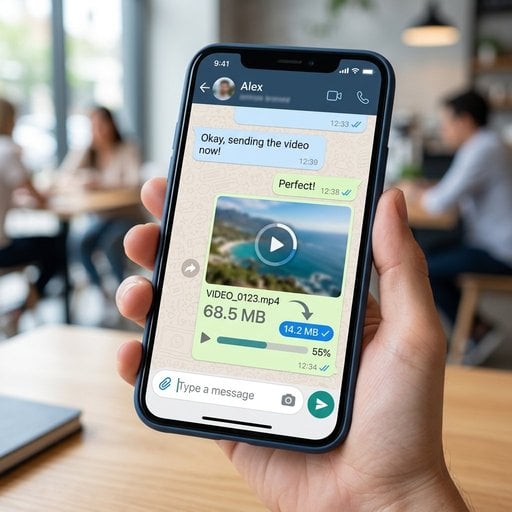
Inviare un video su WhatsApp a un amico o a un collega sembra semplice, finché l'app non mostra un errore o il file arriva pixelato e impossibile da guardare. WhatsApp impone limiti di dimensione rigidi per ogni tipo di file, e la maggior parte degli utenti li scopre solo nel momento peggiore. Che tu debba comprimere un video per WhatsApp, risolvere problemi di qualità delle immagini su WhatsApp, o ridurre un PDF prima di condividerlo in una chat di gruppo, questa guida ti mostra i passaggi esatti con SimpleSize, così puoi inviare file velocemente e senza perdita di qualità visibile.
Indice dei contenuti
Punti chiave:
- WhatsApp limita le immagini a 16 MB, i video a 16 MB (o fino a 2 GB nelle versioni più recenti inviandoli come documento), e i documenti a 100 MB a seconda della piattaforma.
- Comprimere i file prima del caricamento preserva la qualità molto meglio rispetto alla compressione automatica applicata da WhatsApp in fase di invio.
- SimpleSize gestisce immagini, video e PDF direttamente nel browser, senza installare nessun software.
- Inviare un file come "documento" su WhatsApp aggira parte della compressione automatica, ma il file deve comunque rispettare il limite di dimensione massima.
Limiti di dimensione file su WhatsApp spiegati
Prima di comprimere qualsiasi cosa, è utile sapere esattamente con cosa hai a che fare. WhatsApp applica limiti di dimensione file diversi in base al tipo di media e alla modalità di invio.
| Tipo di file | Modalità di invio | Limite di dimensione | Compresso automaticamente da WhatsApp? |
|---|---|---|---|
| Immagine (JPG, PNG, HEIC) | Scheda Foto/Video | 16 MB | Sì - qualità ridotta in fase di invio |
| Video (MP4, MOV) | Scheda Foto/Video | 16 MB | Sì - risoluzione e bitrate ridotti |
| Video inviato come documento | Scheda Documento | Fino a 2 GB (varia per piattaforma) | No - inviato senza modifiche |
| PDF / Documento | Scheda Documento | 100 MB | No - inviato senza modifiche |
Il punto fondamentale è questo: quando invii una foto o un video tramite il selettore multimediale standard, WhatsApp ricodifica il file in automatico. È proprio questa ricodifica a causare quell'aspetto sfocato e slavato che frustra tanti utenti. Comprimere il file da soli prima dell'invio ti dà il controllo esatto su quanta qualità viene preservata. Per un approfondimento su come le impostazioni di compressione delle immagini influenzano le piattaforme social, incluso WhatsApp, quella guida vale la pena di essere letta.
Come comprimere immagini per WhatsApp
La qualità delle immagini su WhatsApp si deteriora in modo più evidente quando il file originale è grande e scatta la compressione automatica dell'app. Un JPEG da 6 MB scattato con uno smartphone può arrivare a destinazione come una miniatura sfocata. Precomprimendo il file a circa 1-2 MB, mantieni una nitidezza visibile restando ben al di sotto del limite.
Passo dopo passo: comprimere un'immagine con SimpleSize
- Apri lo strumento. Vai su SimpleSize Image Compressor dal tuo browser. Non serve nessun account né installazione.
- Carica la tua immagine. Clicca su "Carica" oppure trascina il tuo file JPG, PNG o HEIC nell'area di rilascio. SimpleSize accetta file fino a 50 MB.
- Scegli il livello di compressione. Per la condivisione su WhatsApp, il preset "Medio" (circa 75-80% di qualità) riduce tipicamente la dimensione del file del 60-70% mantenendo le foto nitide su uno schermo mobile.
- Anteprima del risultato. Usa il cursore di confronto affiancato per verificare che volti, testi e dettagli fini risultino ancora puliti.
- Scarica e invia. Scarica il file compresso, apri WhatsApp, allegalo come foto e invia. Poiché il file è già ottimizzato, la compressione secondaria di WhatsApp avrà ben poco da eliminare.
Consiglio pratico: se stai inviando uno screenshot di un documento o un'immagine con del testo, usa il formato PNG con l'opzione "Lossless". I bordi del testo restano nitidi e la dimensione del file viene comunque ridotta rispetto all'originale.
Come comprimere video per WhatsApp
È con i video che i limiti di WhatsApp fanno più male. Un clip di un minuto girato in 4K con uno smartphone moderno può facilmente raggiungere i 200 MB. Per inviare un video su WhatsApp tramite il selettore multimediale standard, devi scendere sotto i 16 MB. Anche usando l'opzione documento, un file troppo grande richiede molto tempo per il caricamento e può fallire su connessioni lente.
L'obiettivo è ridurre la dimensione del file mantenendo il video guardabile su uno schermo da 5-6 pollici. Questo significa puntare a una risoluzione di 720p e un bitrate di circa 1.000-1.500 kbps per la maggior parte dei clip. Per un'analisi completa delle scelte di codec e del calcolo del bitrate, la guida Video Compression 101 copre tutto nel dettaglio.
Passo dopo passo: comprimere un video con SimpleSize
- Apri lo strumento video. Vai su SimpleSize Video Compressor. Funziona interamente nel browser utilizzando tecnologie di codifica moderne.
- Carica il tuo video. Trascina il file MP4 o MOV nell'area di caricamento. Per un target di 16 MB per WhatsApp, puoi caricare file molto più grandi e lasciare che lo strumento faccia i calcoli.
- Imposta la dimensione o la qualità target. Digita "15" nel campo della dimensione target (lasciando 1 MB di margine) oppure seleziona il preset "WhatsApp" se disponibile. SimpleSize sceglierà automaticamente la risoluzione e il bitrate corretti.
- Scegli la risoluzione. Per la maggior parte dei clip, 720p è il punto di equilibrio ideale. Se il video è una ripresa frontale o una registrazione dello schermo, 480p è perfettamente leggibile su mobile e produce un file molto più piccolo.
- Comprimi e visualizza l'anteprima. Clicca su "Comprimi". Al termine dell'elaborazione, riproduci l'anteprima per verificare che il movimento sia fluido e l'audio sia chiaro.
- Scarica e invia. Salva il file. Su WhatsApp, allegalo tramite l'icona della graffetta, seleziona il file dal dispositivo e invia. Se il file compresso supera ancora i 16 MB, invialo come documento invece che come video per saltare il passaggio di codifica secondaria di WhatsApp.
Nota rapida sull'invio come documento: inviare un video come "Documento" su WhatsApp aggira il limite multimediale di 16 MB su molte piattaforme e impedisce a WhatsApp di ricodificare il file. Il destinatario dovrà toccare per scaricarlo e aprirlo in un lettore video invece di vederlo in riproduzione inline. È un'opzione utile per clip più lunghi in cui la riproduzione inline non è fondamentale.
Come comprimere PDF per WhatsApp
I PDF raggiungono il limite di 100 MB per i documenti su WhatsApp meno spesso di quanto i video superino il limite di 16 MB, ma succede. Portfolio di design, contratti scansionati e brochure multipagina esportate da InDesign o Canva possono facilmente superare i 50-80 MB. Oltre al limite tecnico, i PDF di grandi dimensioni impiegano molto tempo a caricarsi su connessioni dati mobili, il che è frustrante per chi li riceve.
Passo dopo passo: comprimere un PDF con SimpleSize
- Vai allo strumento PDF. SimpleSize include un compressore PDF dedicato accanto agli strumenti per immagini e video. Aprilo nel browser.
- Carica il tuo PDF. Trascina il file nell'area di caricamento. I file con immagini ad alta risoluzione incorporate si comprimono di più, a volte dell'80% o oltre.
- Scegli un profilo di compressione. Per i PDF condivisi su WhatsApp e letti su uno schermo mobile, la qualità "Schermo" o "Mobile" è sufficiente. Se il PDF contiene disegni tecnici o testi in piccolo che devono restare nitidi, usa invece la qualità "Stampa".
- Scarica il file compresso. Controlla le miniature delle pagine per verificare che il testo sia ancora leggibile e che le immagini abbiano un aspetto accettabile.
- Invia tramite il selettore documenti di WhatsApp. Su WhatsApp, tocca la graffetta, seleziona "Documento" e scegli il tuo PDF compresso. WhatsApp invia i documenti senza alcuna elaborazione aggiuntiva, quindi ciò che hai compresso è esattamente quello che riceve il destinatario.
Per una guida completa sulle opzioni di compressione PDF, inclusi gli approcci lossless e lossy e la gestione delle pagine scansionate, consulta La guida completa alla compressione PDF.
Esempio pratico: inviare un riepilogo di progetto
Immagina di essere un designer freelance che sta concludendo un progetto per un cliente. Vuoi inviare tre file su WhatsApp: un'immagine principale (JPG da 4,8 MB), una registrazione dello schermo di 90 secondi del prototipo (MP4 da 78 MB) e un brief di 12 pagine in PDF (34 MB).
- Immagine: caricata su SimpleSize, compressione Media applicata. Risultato: 1,1 MB. Inviata come foto. WhatsApp ha quasi nulla da ricomprimere, quindi il cliente vede un'immagine nitida.
- Video: caricato su SimpleSize, target 15 MB a 720p. Risultato: 14,2 MB. Inviato come video. Viene riprodotto inline nella chat, il che fa un'impressione professionale. In alternativa, invialo come documento alla dimensione compressa originale se la riproduzione inline non è necessaria.
- PDF: caricato su SimpleSize, profilo "Mobile" scelto. Risultato: 8,1 MB. Inviato come documento. Il cliente può aprirlo istantaneamente, anche con una connessione mobile lenta.
Tempo totale impiegato per comprimere: meno di tre minuti. Tempo risparmiato al cliente nell'attesa del download dei file: significativo. Questo è il vantaggio pratico del comprimere prima di inviare, invece di lasciare che ci pensi WhatsApp.
Consigli utili per restare sotto i limiti di WhatsApp
Alcune abitudini che rendono la condivisione di file su WhatsApp sempre più fluida:
- Comprimi sempre prima di allegare. La compressione integrata di WhatsApp è aggressiva e imprevedibile. Precomprimendo ottieni un output controllato.
- Usa il selettore documenti per i video a cui tieni. Aggira il limite multimediale di 16 MB e previene un secondo ciclo di perdita di qualità.
- Adatta la qualità al caso d'uso. Una foto inviata per approvazione richiede maggiore fedeltà rispetto a un clip informale dietro le quinte. Regola le impostazioni di compressione di conseguenza.
- Controlla le dimensioni dei file direttamente da mobile. Strumenti come SimpleSize funzionano nel browser dello smartphone, così puoi comprimere e inviare senza dover prima spostare i file su un computer. Questo è particolarmente utile per i flussi di lavoro mobile-first in cui tutto avviene in movimento.
- Per le immagini HEIC da iPhone, converti prima in JPG oppure usa uno strumento che gestisca direttamente i file HEIC. WhatsApp su Android a volte ha difficoltà a visualizzare i file HEIC inviati da dispositivi iOS.
Le FAQ ufficiali di WhatsApp sulla condivisione file confermano i limiti attuali e elencano i formati supportati, vale la pena aggiungerle ai preferiti dato che i limiti cambiano occasionalmente con gli aggiornamenti della piattaforma.
Conclusione
I limiti di dimensione file di WhatsApp sono un vincolo reale, non un semplice fastidio. Un video su WhatsApp che supera i 16 MB verrà bloccato o ricodificato pesantemente, e lo stesso vale per immagini e documenti in modi diversi. La soluzione è semplice: comprimi i file da solo prima di inviarli, usando uno strumento che ti dà il controllo sull'output. SimpleSize gestisce tutti e tre i tipi di file nel browser senza nulla da installare, e il processo passo dopo passo per ciascuno richiede meno di due minuti. Il risultato: caricamenti più veloci, file più puliti per chi li riceve e nessuna perdita di qualità a sorpresa.

Comprimi il tuo video per WhatsApp in pochi secondi
SimpleSize riduce la dimensione dei file video senza i risultati sfocati e pixelati che produce la compressione automatica di WhatsApp. Nessuna installazione, nessuna registrazione, solo risultati.
Prova il nostro compressore video gratuito →
Quando inviati tramite il selettore foto/video standard, WhatsApp impone un limite di 16 MB e ricodifica il video automaticamente. Se invii il video come documento, il limite aumenta significativamente (fino a 2 GB su alcune piattaforme) e WhatsApp non ricomprime il file.
Comprimi il video da solo prima di inviarlo usando uno strumento come SimpleSize, puntando a una dimensione inferiore a 16 MB con risoluzione 720p. Poi invialo tramite il selettore multimediale oppure usa l'opzione documento per saltare completamente il passaggio di compressione secondaria di WhatsApp.
WhatsApp ricodifica automaticamente le immagini inviate tramite il selettore foto per ridurre il carico sui server e i tempi di consegna. Precomprimendo l'immagine a circa 1-2 MB prima dell'invio, lasci poco margine a WhatsApp per degradarla ulteriormente, quindi il destinatario vede un risultato molto più nitido.
WhatsApp consente documenti, inclusi i PDF, fino a 100 MB. A differenza di foto e video, i documenti non vengono ricodificati da WhatsApp, quindi il file che il destinatario scarica è esattamente quello che hai inviato. Comprimere i PDF di grandi dimensioni prima dell'invio migliora la velocità di download sulle connessioni mobili.
Sì. SimpleSize funziona interamente nel browser mobile, quindi puoi caricare, comprimere e scaricare i file direttamente dal tuo smartphone. Una volta salvato il file compresso sul dispositivo, puoi allegarlo su WhatsApp immediatamente senza passare per un computer.