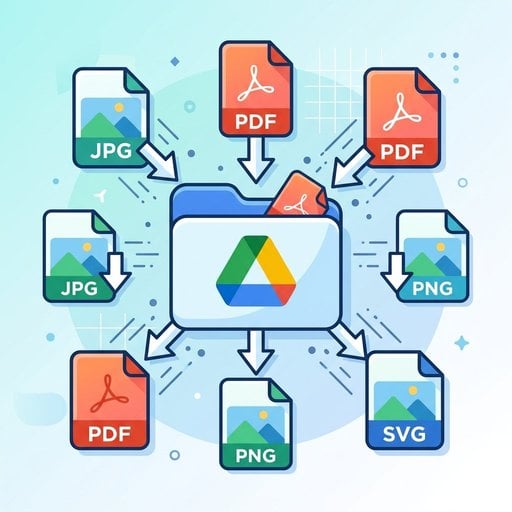
إذا سبق لك أن وصلت إلى حد التخزين المجاني البالغ 15 غيغابايت في Google Drive، فأنت تعرف جيداً مدى الإحباط الذي يصاحب ذلك. من أسرع الطرق لاستعادة هذه المساحة هو ضغط الصور قبل رفعها إلى Google Drive. فصورة واحدة غير مضغوطة من هاتف ذكي حديث قد تتجاوز 5 ميغابايت، فما بالك بمئات صور الرحلات أو ملفات المشاريع أو المستندات الممسوحة ضوئياً؟ ستجد مساحة التخزين تمتلئ بسرعة لم تتوقعها. هذا الدليل يأخذك خطوة بخطوة عبر أفضل الطرق لتقليل حجم الصور وملفات PDF والمستندات الأخرى - بأرقام حقيقية وخطوات عملية ومثال واضح - حتى تتمكن من تحرير مساحة Google Drive دون حذف أي ملف تحتاجه فعلاً.
أبرز النقاط:
- ضغط الصور قبل الرفع يمكن أن يقلل أحجام الملفات بنسبة 60-80% دون أي فقدان مرئي في الجودة.
- سعة التخزين المجانية في Google Drive هي 15 غيغابايت، مشتركة بين Drive وGmail وGoogle Photos.
- كل من ملفات PDF وJPEG وPNG يتطلب أسلوب ضغط مختلفاً قليلاً.
- استخدام أداة ضغط صور مجانية عبر الإنترنت هو أسرع طريقة لتقليل أحجام الملفات دفعةً واحدة قبل الرفع.
فهرس المحتوى
لماذا يهم حجم الملف في Google Drive
يمنح Google Drive كل حساب 15 غيغابايت من التخزين المجاني، غير أن هذه السعة مشتركة بين Drive وGmail وGoogle Photos. قد تبدو سخية في البداية، حتى تدرك أن مجلداً واحداً من صور RAW أو أسبوعاً من الإيصالات الممسوحة ضوئياً قادر على استهلاك عدة غيغابايتات دفعةً واحدة.
فهم حدود حجم الملفات في Google Drive مهم أيضاً عند المشاركة. الملفات الكبيرة تستغرق وقتاً أطول في المعاينة، وتتسبب في أخطاء أثناء الرفع على الاتصالات البطيئة، وتُربك المتعاونين الذين يحتاجون إلى تنزيلها. تقليل أحجام الملفات قبل الرفع ليس مجرد توفير للمساحة، بل هو تسريع لسير عملك وجعله أكثر موثوقية.
وفقاً لـ التوثيق الرسمي لـ Google Drive، تتفاوت حدود رفع الملفات الفردية حسب نوع الملف (تصل إلى 5 تيرابايت لمعظم الملفات)، إلا أن حد التخزين المجاني البالغ 15 غيغابايت هو ما يصطدم به معظم المستخدمين أولاً. ضغط الملفات قبل الرفع هو الطريقة الأكثر مباشرةً للبقاء ضمن هذا الحد.
لتقليل استخدام مساحة Google Drive، لديك خياران: حذف الملفات التي لم تعد بحاجة إليها، أو ضغط تلك التي تريد الاحتفاظ بها. الضغط هو الخيار الأذكى في الغالب.
كيفية ضغط الصور لـ Google Drive
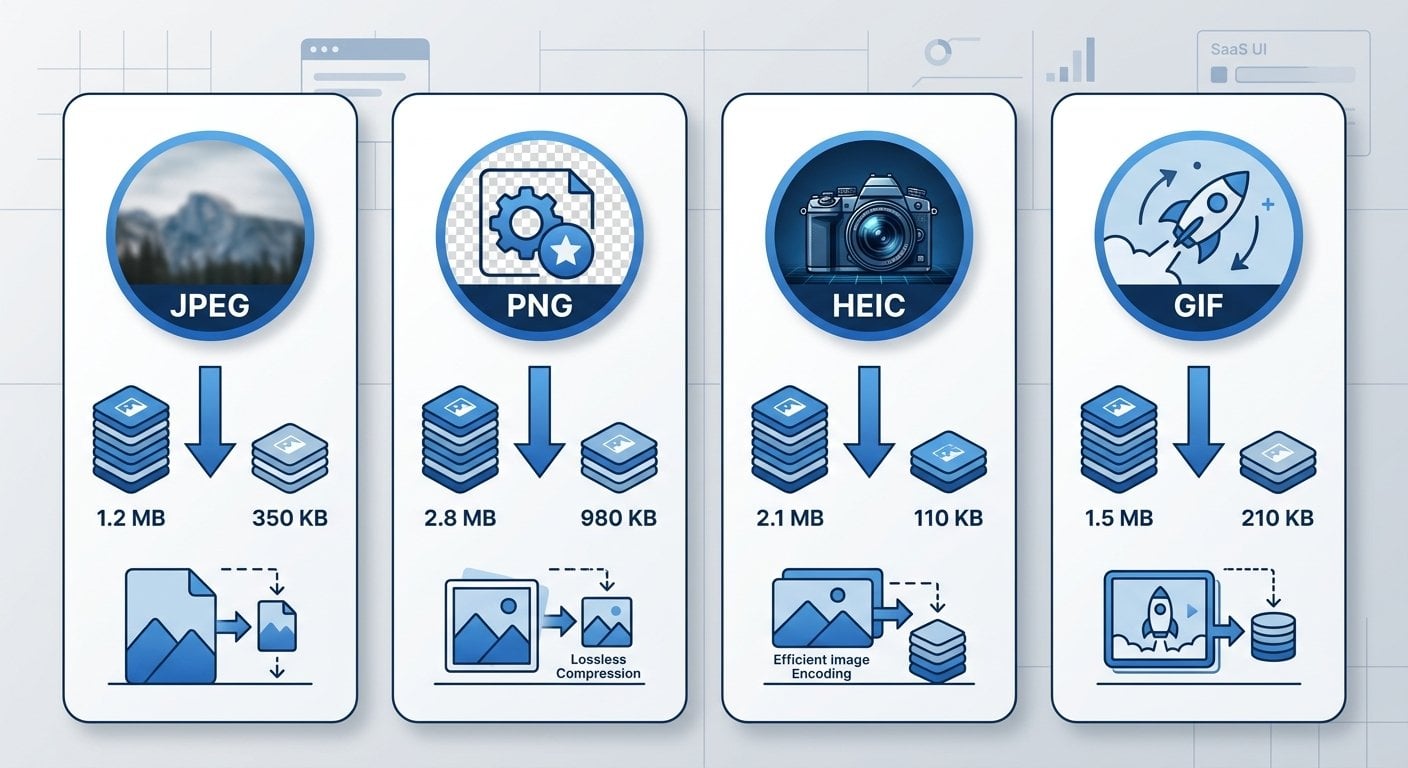
الصور - وخاصةً ملفات JPEG وPNG وHEIC القادمة من الهواتف الذكية - هي عادةً المتسبب الأكبر في تضخم مساحة Drive. إليك كيفية التعامل مع كل صيغة بفاعلية.
صور JPEG
JPEG هو صيغة مضغوطة بطبيعتها (ضغط مع فقدان البيانات)، لكن معظم الكاميرات والهواتف تحفظ الصور بإعدادات جودة عالية جداً (90-100%). تخفيض الجودة إلى 75-80% لا يكاد يُلاحظه العين البشرية، ومع ذلك يمكنه تقليل حجم الملف بنسبة 50-70%. استخدم أداة ضغط صور مجانية عبر الإنترنت مثل أداة ضغط JPEG من SimpleSize لمعالجة الملفات دفعةً واحدة قبل رفعها إلى Drive.
صور PNG
ملفات PNG هي صيغة ضغط بدون فقدان بيانات بطبيعتها، مما يجعلها كبيرة الحجم في الغالب - لا سيما لقطات الشاشة والرسوميات ذات الخلفية الشفافة. يمكنك ضغط ملفات PNG باستخدام تحسين بدون فقدان بيانات (الذي يزيل البيانات الوصفية والبيانات الزائدة)، أو تحويلها إلى JPEG إذا لم تكن الشفافية ضرورية. للأصول الجاهزة للويب، فكّر في التحويل إلى صيغ حديثة مثل AVIF باستخدام أداة ضغط AVIF من SimpleSize، التي يمكنها تقليل أحجام الملفات بشكل كبير مقارنةً بـ PNG.
صور HEIC (iPhone/iOS)
ملفات HEIC القادمة من أجهزة iPhone مضغوطة بالفعل، لكنها ليست متوافقة دائماً مع جميع عارضات Google Drive. تحويلها وضغطها عبر أداة ضغط HEIC من SimpleSize يضمن التوافق ويقلل حجم الملف في الغالب قبل الرفع.
ملفات GIF
ملفات GIF المتحركة قد تكون كبيرة الحجم بشكل مفاجئ. إذا كنت تخزّن ملفات GIF في Drive للعروض التقديمية أو المشاريع المشتركة، فإن تشغيلها عبر أداة ضغط GIF من SimpleSize قبل الرفع يمكن أن يقلل الأحجام بشكل ملحوظ دون التأثير على جودة التشغيل.
للاطلاع على إعدادات مثالية لكل صيغة، راجع دليلنا حول أفضل إعدادات ضغط الصور للويب ووسائل التواصل الاجتماعي في 2026.
كيفية ضغط ملفات PDF للرفع على Google Drive
ملفات PDF هي المصدر الثاني الأكثر شيوعاً لتضخم مساحة التخزين في Google Drive. ملف PDF واحد يحتوي على صور عالية الدقة يمكن أن يتجاوز بسهولة 20-30 ميغابايت. تعلّم كيفية ضغط ملفات PDF للرفع على Google Drive مهارة تستحق الاكتساب إذا كنت تخزّن تقارير أو عقوداً أو مستندات ممسوحة ضوئياً بانتظام.
الفكرة الجوهرية مع ملفات PDF هي أن معظم حجم الملف يأتي من الصور المضمّنة، وليس من النص. عند ضغط ملف PDF، فأنت في الأساس تُعيد ضغط تلك الصور الداخلية بدقة أقل، بينما يبقى النص والتخطيط كما هما.
إليك عملية سريعة للاتباع:
- تحديد ملفات PDF الكبيرة الحجم - في Google Drive، رتّب ملفاتك حسب الحجم (انقر على "التخزين" في الشريط الجانبي الأيسر) للعثور على أكبر الملفات.
- تنزيل الملف وضغطه - استخدم أداة ضغط PDF متخصصة لتقليل حجم الملف. يغطي دليلنا الشامل لضغط PDF أفضل الطرق والأدوات بالتفصيل.
- إعادة رفع النسخة المضغوطة - احذف الملف الأصلي من Drive وارفع الملف الأصغر حجماً. انقر بزر الماوس الأيمن على الملف القديم واختر "إزالة" لتحرير المساحة فوراً.
بالنسبة لمعظم المستندات التجارية، يكفي الضغط إلى دقة 150 DPI للصور داخل ملف PDF للعرض على الشاشة والطباعة العادية.
مثال واقعي: قبل الضغط وبعده
لنجعل الأمر أكثر وضوحاً. لنفترض أنك مصمم مستقل يحتفظ بمجلد "مشاريع العملاء" في Google Drive. إليك كيف قد يبدو مجلد نموذجي قبل الضغط وبعده:
| نوع الملف | الحجم الأصلي | بعد الضغط | المساحة الموفّرة |
|---|---|---|---|
| 20 صورة JPEG (تصوير العميل) | 148 ميغابايت | 44 ميغابايت | 70% |
| 5 نماذج تصميم PNG | 62 ميغابايت | 18 ميغابايت | 71% |
| 3 عقود PDF ممسوحة ضوئياً | 34 ميغابايت | 8 ميغابايت | 76% |
| الإجمالي | 244 ميغابايت | 70 ميغابايت | 71% |
هذا يعني استرداد 174 ميغابايت من مجلد مشروع واحد فقط - أكثر من 1% من إجمالي سعة Drive المجانية، وذلك من عميل واحد. عبر 10-20 مشروعاً، تتراكم المدخرات بسرعة. هذا هو المعنى الحقيقي والعملي لتحرير مساحة Google Drive بطريقة منهجية قابلة للتكرار.
إذا كنت تعمل كثيراً على الأجهزة المحمولة، يغطي دليلنا حول التحسين للأجهزة المحمولة أولاً: كيفية تقليل أحجام الملفات لمستخدمي الهواتف استراتيجيات إضافية لضغط الملفات مباشرةً من هاتفك قبل أن تصل إلى Drive.
أفضل الممارسات لإدارة أحجام الملفات في Google Drive
الضغط يكون أكثر فاعلية حين يصبح عادةً منتظمة، لا مجرد تنظيف لمرة واحدة. هذه النصائح ستساعدك على إبقاء أحجام ملفات Google Drive تحت السيطرة باستمرار.
- اضغط قبل الرفع، لا بعده. من الأسهل تقليل أحجام الملفات محلياً بدلاً من تنزيلها من Drive وضغطها وإعادة رفعها. ادمج الضغط في سير عمل الرفع من البداية.
- استخدم الصيغة المناسبة لكل غرض. JPEG للصور، وPNG فقط عند الحاجة للشفافية، وPDF للمستندات. تجنب تخزين ملفات الكاميرا الخام (RAW وTIFF) في Drive إلا عند الضرورة القصوى.
- اضغط الملفات دفعةً واحدة بانتظام. ضع تذكيراً شهرياً للتحقق من استخدام مساحة Drive وضغط أي ملفات كبيرة تراكمت.
- احذف الملفات المكررة بلا تردد. لا يكتشف Google Drive الملفات المكررة تلقائياً. استخدم مدير تخزين Drive على الرابط (drive.google.com/settings/storage) للعثور على الملفات الكبيرة وإزالة المكررات يدوياً.
- حوّل الصيغ القديمة. يمكن تحويل صور BMP أو TIFF القديمة المخزّنة في Drive إلى JPEG أو WebP لتوفير مساحة هائلة. أداة ضغط الصور المجانية عبر الإنترنت تنجز هذا التحويل في ثوانٍ.
- استخدم صيغة Google Docs للمستندات النصية. الملفات المخزّنة بصيغة Google Docs أو Sheets أو Slides لا تُحتسب ضمن حصة تخزين Drive. حوّل الملفات المتوافقة كلما أمكن.
- تحقق من Gmail وGoogle Photos أيضاً. تذكر أن 15 غيغابايت مشتركة. المرفقات الكبيرة في البريد الإلكتروني ونسخ Google Photos الاحتياطية بالدقة الكاملة تستهلك من نفس الحصة. راجع الخدمات الثلاث.
- اعتمد ضغط الملفات للتخزين السحابي كممارسة قياسية. سواء كنت تستخدم Drive أو Dropbox أو OneDrive، الملفات الأصغر تعني مزامنة أسرع ومشاركة أسرع وتكاليف أقل إذا ترقيت إلى خطة مدفوعة.
نصيحة احترافية: يعرض مدير التخزين المدمج في Google Drive على الرابط drive.google.com/settings/storage أكبر ملفاتك مرتبةً حسب الحجم. ابدأ من هناك لتحديد الملفات التي ستمنحك أكبر قدر من المساحة عند ضغطها.
الخلاصة
ضغط الصور والملفات قبل رفعها إلى Google Drive هو من أكثر العادات فاعليةً يمكنك بناؤها في مجال التنظيم الرقمي. كما يتضح من المثال الواقعي أعلاه، يمكن لمجلد مشروع واحد أن يتقلص بنسبة 70% بجهد بسيط. المفتاح هو استخدام الأداة المناسبة لكل نوع ملف - JPEG أو PNG أو HEIC أو GIF أو PDF - وجعل الضغط جزءاً من سير عمل الرفع المعتاد لديك. ابدأ بأكبر ملفاتك، واعمل عبر الصيغ المختلفة بشكل منهجي، وستندهش من حجم المساحة التي يمكنك استردادها دون حذف ملف واحد تريد الاحتفاظ به.

اضغط صورك فوراً - مجاناً وبسرعة دون الحاجة إلى تسجيل
أداة SimpleSize المجانية لضغط الصور عبر الإنترنت تدعم JPEG وPNG وAVIF وHEIC وGIF والمزيد. قلّل أحجام الملفات بنسبة تصل إلى 80% قبل الرفع على Google Drive - دون حساب مطلوب ودون قيود على الجودة.
جرّب الأداة المجانية ←
الضغط مع فقدان البيانات (المستخدم في JPEG) يزيل بعض البيانات، لكن عند إعدادات جودة تتراوح بين 75-85%، لا يكاد الفرق يُلاحَظ بالعين المجردة. أما الضغط بدون فقدان بيانات (المستخدم في PNG) فلا يزيل أي بيانات مرئية على الإطلاق. لأغراض تخزين Drive، تعدّ جودة JPEG بنسبة 75-80% النقطة المثالية بين الحجم والمظهر.
استخدم أداة تتيح لك معاينة النتيجة المضغوطة قبل الحفظ. اضبط جودة JPEG على حوالي 80%، مما يزيل البيانات غير المحسوسة مع الحفاظ على جميع التفاصيل المرئية. للمستندات والعقود التي تهم فيها وضوح النص، استخدم ضغط PDF مضبوطاً على دقة 150 DPI بدلاً من ضغط الصور بشكل منفرد.
يدعم Google Drive رفع ملفات فردية يصل حجمها إلى 5 تيرابايت لمعظم أنواع الملفات. غير أن القيد العملي هو إجمالي حصة التخزين - 15 غيغابايت مجاناً، مشتركة بين Drive وGmail وGoogle Photos. ضغط الملفات يساعدك على البقاء ضمن هذه الحصة، وليس ضمن حد الرفع لكل ملف على حدة.
لا - لا يمتلك Google Drive ميزة ضغط ملفات مدمجة. تحتاج إلى تنزيل الملف وضغطه باستخدام أداة خارجية (مثل أداة ضغط صور مجانية عبر الإنترنت)، ثم إعادة رفع النسخة الأصغر حجماً. بعد ذلك احذف الملف الأصلي لاستعادة مساحة التخزين.
الصور عالية الدقة (خاصةً RAW وTIFF)، وملفات PDF الممسوحة ضوئياً التي تحتوي على صور مضمّنة، وملفات الفيديو هي أكبر مستهلكي مساحة التخزين. ملفات Google Docs وSheets وSlides المخزّنة بالصيغة الأصلية لـ Google لا تُحتسب ضمن حصتك، مما يجعلها الخيار الأكثر كفاءةً في استخدام المساحة للأعمال النصية.