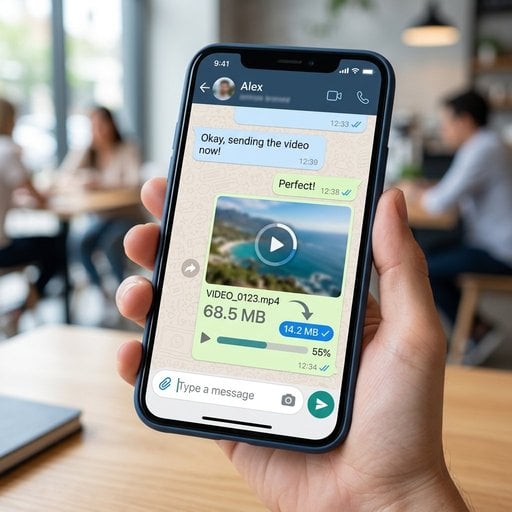
إرسال فيديو عبر WhatsApp لصديق أو زميل يبدو أمراً بسيطاً، حتى تظهر رسالة خطأ أو يصل الملف ضبابياً لا يمكن مشاهدته. يفرض WhatsApp حدوداً صارمة لأحجام الملفات على كل أنواع الوسائط، ومعظم المستخدمين لا يكتشفون هذه الحدود إلا في أسوأ لحظة ممكنة. سواء كنت تريد ضغط فيديو لإرساله عبر WhatsApp، أو تحسين جودة الصور على WhatsApp، أو تصغير ملف PDF قبل مشاركته في مجموعة، هذا الدليل يأخذك خطوة بخطوة باستخدام SimpleSize حتى ترسل ملفاتك بسرعة ودون أي خسارة واضحة في الجودة.
محتويات المقال
أبرز النقاط:
- يحدد WhatsApp سعة الصور بـ 16 ميغابايت، والفيديو بـ 16 ميغابايت عند الإرسال كوسائط (أو حتى 2 غيغابايت في الإصدارات الأحدث عند الإرسال كمستند)، والمستندات بـ 100 ميغابايت حسب المنصة.
- الضغط قبل الرفع يحافظ على الجودة بشكل أفضل بكثير من ترك WhatsApp يضغط الملف تلقائياً عند الإرسال.
- يتعامل SimpleSize مع الصور والفيديوهات وملفات PDF مباشرة من المتصفح دون الحاجة لتثبيت أي برنامج.
- إرسال الملف كـ "مستند" في WhatsApp يتجاوز بعض عمليات الضغط التلقائي، لكن الملف لا يزال بحاجة لأن يكون أصغر من الحد الأقصى للحجم.
حدود أحجام الملفات في WhatsApp
قبل أن تبدأ بضغط أي شيء، من المفيد أن تعرف بالضبط ما الذي تتعامل معه. يطبق WhatsApp حدوداً مختلفة لأحجام الملفات بحسب نوع الوسائط وطريقة الإرسال.
| نوع الملف | طريقة الإرسال | الحد الأقصى للحجم | هل يضغطه WhatsApp تلقائياً؟ |
|---|---|---|---|
| صورة (JPG, PNG, HEIC) | تبويب الصور/الفيديو | 16 ميغابايت | نعم - تنخفض الجودة عند الإرسال |
| فيديو (MP4, MOV) | تبويب الصور/الفيديو | 16 ميغابايت | نعم - تنخفض الدقة ومعدل البت |
| فيديو مرسل كمستند | تبويب المستندات | حتى 2 غيغابايت (يتفاوت حسب المنصة) | لا - يُرسل كما هو |
| PDF / مستند | تبويب المستندات | 100 ميغابايت | لا - يُرسل كما هو |
النقطة الجوهرية هنا: عندما ترسل صورة أو فيديو عبر منتقي الوسائط المعتاد، يُعيد WhatsApp ترميز الملف تلقائياً. هذا الترميز هو ما يسبب المظهر الضبابي والباهت الذي يزعج كثيراً من المستخدمين. ضغط الملف بنفسك قبل الإرسال يمنحك تحكماً كاملاً في مقدار الجودة المحفوظة. للاطلاع على تأثير إعدادات ضغط الصور على منصات التواصل الاجتماعي بما فيها WhatsApp، يستحق ذلك الدليل القراءة.
كيف تضغط الصور لإرسالها عبر WhatsApp
تتدهور جودة الصور على WhatsApp بشكل ملحوظ عندما يكون الملف الأصلي كبيراً ويتدخل ضغط WhatsApp التلقائي. صورة JPEG بحجم 6 ميغابايت من كاميرا الهاتف قد تصل إلى المستلم وكأنها صورة مصغرة ضبابية. بالضغط المسبق إلى حوالي 1-2 ميغابايت، تحافظ على وضوح الصورة مع البقاء بعيداً عن الحد الأقصى.
خطوات ضغط الصورة باستخدام SimpleSize
- افتح الأداة. انتقل إلى أداة ضغط الصور في SimpleSize من متصفحك. لا حاجة لحساب أو تثبيت.
- ارفع صورتك. انقر على "رفع" أو اسحب ملف JPG أو PNG أو HEIC إلى منطقة الإفلات. يقبل SimpleSize ملفات يصل حجمها إلى 50 ميغابايت.
- اختر مستوى الضغط. للمشاركة عبر WhatsApp، يُقلل الإعداد المتوسط (حوالي 75-80% جودة) حجم الملف بنسبة 60-70% مع الحفاظ على وضوح الصور على شاشة الهاتف.
- راجع النتيجة. استخدم شريط المقارنة الجانبية للتحقق من أن الوجوه والنصوص والتفاصيل الدقيقة لا تزال واضحة.
- نزّل وأرسل. نزّل الملف المضغوط، افتح WhatsApp، أرفقه كصورة وأرسله. بما أن الملف محسّن مسبقاً، لن يجد ضغط WhatsApp الثانوي الكثير ليزيله.
نصيحة عملية: إذا كنت ترسل لقطة شاشة لمستند أو رسم يحتوي على نص، استخدم صيغة PNG مع خيار "الضغط بدون فقدان". تبقى حواف النص حادة ويتقلص حجم الملف مقارنةً بالأصل.
كيف تضغط مقاطع الفيديو لإرسالها عبر WhatsApp
الفيديو هو المجال الذي تكون فيه حدود WhatsApp أكثر إزعاجاً. مقطع مدته دقيقة واحدة مصور بدقة 4K على هاتف حديث قد يصل إلى 200 ميغابايت بسهولة. لإرسال فيديو عبر WhatsApp من خلال منتقي الوسائط المعتاد، تحتاج إلى أن يكون الحجم أقل من 16 ميغابايت. حتى باستخدام حيلة إرساله كمستند، يستغرق الملف الكبير وقتاً طويلاً في الرفع وقد يفشل على اتصالات بطيئة.
الهدف هو تقليل حجم الملف مع الحفاظ على قابلية المشاهدة على شاشة هاتف بحجم 5-6 بوصات. هذا يعني استهداف دقة 720p ومعدل بت يتراوح بين 1,000 و1,500 كيلوبت في الثانية لمعظم المقاطع. للاطلاع على تفاصيل خيارات الكودك وحسابات معدل البت، يغطي دليل ضغط الفيديو 101 كل شيء بالتفصيل.
خطوات ضغط الفيديو باستخدام SimpleSize
- افتح أداة الفيديو. انتقل إلى أداة ضغط الفيديو في SimpleSize. تعمل بالكامل في المتصفح باستخدام تقنيات ترميز حديثة.
- ارفع الفيديو. اسحب ملف MP4 أو MOV إلى منطقة الرفع. لاستهداف 16 ميغابايت على WhatsApp، يمكنك رفع ملفات أكبر بكثير وترك الأداة تتولى الحسابات.
- حدد الحجم أو الجودة المستهدفة. اكتب "15" في حقل الحجم المستهدف (مع ترك هامش ميغابايت واحدة) أو اختر إعداد "WhatsApp" المسبق إن كان متاحاً. سيختار SimpleSize تلقائياً الدقة ومعدل البت المناسبين.
- اختر الدقة. لمعظم المقاطع، تُعدّ دقة 720p الخيار الأمثل. إذا كان الفيديو مقطع حديث أمام الكاميرا أو تسجيل شاشة، فإن دقة 480p مقروءة تماماً على الهاتف وتنتج ملفاً أصغر بكثير.
- اضغط وراجع. انقر على "ضغط". بعد انتهاء المعالجة، شغّل المعاينة للتحقق من سلاسة الحركة ووضوح الصوت.
- نزّل وأرسل. احفظ الملف. في WhatsApp، أرفقه عبر أيقونة المشبك، اختر الملف من جهازك وأرسله. إذا كان الملف المضغوط لا يزال أكبر من 16 ميغابايت، أرسله كمستند بدلاً من فيديو لتتجاوز مرحلة الترميز الثانوية في WhatsApp.
ملاحظة سريعة حول إرسال الفيديو كمستند: إرسال الفيديو كـ "مستند" في WhatsApp يتجاوز حد 16 ميغابايت للوسائط على كثير من المنصات ويمنع WhatsApp من إعادة ترميز الملف. سيحتاج المستلم إلى النقر لتنزيله وفتحه في مشغل فيديو بدلاً من مشاهدته مباشرة في المحادثة. هذا خيار مفيد للمقاطع الأطول التي لا يكون فيها التشغيل المضمّن ضرورياً.
كيف تضغط ملفات PDF لإرسالها عبر WhatsApp
ملفات PDF تصطدم بحد 100 ميغابايت في WhatsApp بنسبة أقل مقارنةً بالفيديو مع حد 16 ميغابايت، لكن ذلك يحدث. ملفات الأعمال التصميمية والعقود الممسوحة ضوئياً والكتيبات متعددة الصفحات المصدّرة من InDesign أو Canva قد تتجاوز 50-80 ميغابايت بسهولة. وبعيداً عن الحد الصارم، تستغرق ملفات PDF الكبيرة وقتاً طويلاً للتحميل على اتصالات الهاتف المحمول، مما يُزعج المستلم.
خطوات ضغط ملف PDF باستخدام SimpleSize
- انتقل إلى أداة PDF. يتضمن SimpleSize أداة ضغط PDF مخصصة إلى جانب أدوات الصور والفيديو. افتحها في متصفحك.
- ارفع ملف PDF. اسحب الملف إلى منطقة الرفع. الملفات التي تحتوي على صور عالية الدقة مضمّنة تُضغط أكثر، وأحياناً بنسبة 80% أو أكثر.
- اختر ملف الضغط المناسب. لملفات PDF تُشارك عبر WhatsApp وتُقرأ على شاشة الهاتف، يكفي إعداد "شاشة" أو "جوال". إذا كان الملف يحتوي على رسومات تقنية أو نصوص دقيقة تحتاج للوضوح، استخدم إعداد "طباعة".
- نزّل الملف المضغوط. تحقق من صور مصغرة الصفحات للتأكد من أن النص لا يزال مقروءاً والصور مقبولة.
- أرسل عبر منتقي المستندات في WhatsApp. في WhatsApp، انقر على المشبك، اختر "مستند" وحدد ملف PDF المضغوط. يرسل WhatsApp المستندات دون أي معالجة إضافية، فما ضغطته هو بالضبط ما سيستلمه الطرف الآخر.
للاطلاع على شرح مفصل لخيارات ضغط PDF بما يشمل الضغط بدون فقدان مقابل الضغط مع فقدان والتعامل مع الصفحات الممسوحة ضوئياً، راجع الدليل الشامل لضغط PDF.
مثال عملي: إرسال ملخص مشروع
تخيّل أنك مصمم مستقل تنهي مشروعاً لعميل. تريد إرسال ثلاثة ملفات عبر WhatsApp: صورة رئيسية (JPG بحجم 4.8 ميغابايت)، وتسجيل شاشة مدته 90 ثانية للنموذج الأولي (MP4 بحجم 78 ميغابايت)، وملف PDF من 12 صفحة (بحجم 34 ميغابايت).
- الصورة: ارفعها إلى SimpleSize وطبّق الضغط المتوسط. النتيجة: 1.1 ميغابايت. أرسلها كصورة. لن يجد WhatsApp ما يضغطه تقريباً، فيرى العميل صورة واضحة.
- الفيديو: ارفعه إلى SimpleSize واستهدف 15 ميغابايت بدقة 720p. النتيجة: 14.2 ميغابايت. أرسله كفيديو. يُشغَّل مباشرة في المحادثة مما يبدو احترافياً. أو أرسله كمستند بحجمه المضغوط إذا لم يكن التشغيل المضمّن ضرورياً.
- PDF: ارفعه إلى SimpleSize واختر إعداد "جوال". النتيجة: 8.1 ميغابايت. أرسله كمستند. يمكن للعميل فتحه فوراً حتى على اتصال بيانات بطيء.
إجمالي الوقت المستغرق في الضغط: أقل من ثلاث دقائق. الوقت الذي وفّرته على العميل في انتظار تنزيل الملفات: كبير. هذا هو المبرر العملي للضغط قبل الإرسال بدلاً من ترك WhatsApp يتولى الأمر.
نصائح للبقاء ضمن حدود WhatsApp
بعض العادات التي تجعل مشاركة الملفات على WhatsApp أكثر سلاسة باستمرار:
- اضغط الملف دائماً قبل إرفاقه. ضغط WhatsApp المدمج عدواني وغير قابل للتنبؤ. الضغط المسبق يمنحك نتيجة محددة ومعروفة.
- استخدم منتقي المستندات للفيديوهات المهمة. يتجاوز حد 16 ميغابايت للوسائط ويمنع جولة ثانية من فقدان الجودة.
- طابق الجودة مع الغرض. صورة تُشارك للحصول على موافقة تحتاج دقة أعلى من مقطع سريع خلف الكواليس. اضبط إعدادات الضغط وفقاً لذلك.
- تحقق من أحجام الملفات على الهاتف مباشرة. أدوات مثل SimpleSize تعمل في متصفح الهاتف، فيمكنك الضغط والتنزيل دون نقل الملفات إلى الحاسوب. هذا مهم بشكل خاص لـ سير العمل الذي يعتمد على الهاتف حيث يتم كل شيء أثناء التنقل.
- بالنسبة لصور HEIC من أجهزة iPhone، حوّلها إلى JPG أولاً أو استخدم أداة تتعامل مع HEIC مباشرة. WhatsApp على Android يواجه أحياناً مشكلات في عرض ملفات HEIC المرسلة من أجهزة iOS.
يؤكد الأسئلة الشائعة الرسمية من WhatsApp حول مشاركة الملفات الحدود الحالية ويسرد الصيغ المدعومة، ويستحق الحفظ في المفضلة لأن الحدود قد تتغير مع تحديثات المنصة.
الخلاصة
حدود أحجام الملفات في WhatsApp قيد حقيقي وليس مجرد إزعاج بسيط. فيديو WhatsApp الذي يتجاوز 16 ميغابايت إما سيُرفض أو سيُعاد ترميزه بشكل مكثف، وينطبق الأمر ذاته على الصور والمستندات بطرق مختلفة. الحل واضح: اضغط الملفات بنفسك قبل الإرسال باستخدام أداة تمنحك تحكماً في المخرجات. يتعامل SimpleSize مع الأنواع الثلاثة للملفات مباشرة من المتصفح دون الحاجة لتثبيت أي برنامج، والعملية خطوة بخطوة لكل نوع تستغرق أقل من دقيقتين. النتيجة: رفع أسرع، وملفات أنظف عند المستلم، ولا مزيد من فقدان الجودة المفاجئ.

اضغط فيديوك لإرساله عبر WhatsApp في ثوانٍ
يُقلل SimpleSize حجم ملفات الفيديو دون النتائج الضبابية والمشوهة التي يسببها ضغط WhatsApp التلقائي. لا تثبيت، لا تسجيل، فقط نتائج.
جرّب أداة ضغط الفيديو المجانية ←
عند الإرسال عبر منتقي الصور/الفيديو المعتاد، يفرض WhatsApp حداً بـ 16 ميغابايت ويُعيد ترميز الفيديو تلقائياً. إذا أرسلت الفيديو كمستند بدلاً من ذلك، يرتفع الحد بشكل كبير (حتى 2 غيغابايت على بعض المنصات) ولا يُعيد WhatsApp ضغط الملف.
اضغط الفيديو بنفسك قبل الإرسال باستخدام أداة مثل SimpleSize، مستهدفاً حجماً أقل من 16 ميغابايت بدقة 720p. ثم إما أرسله عبر منتقي الوسائط أو استخدم خيار المستند لتتجاوز مرحلة الضغط الثانوية في WhatsApp كلياً.
يُعيد WhatsApp ترميز الصور المرسلة عبر منتقي الصور تلقائياً لتقليل الضغط على الخوادم وتسريع التسليم. الضغط المسبق للصورة إلى حوالي 1-2 ميغابايت قبل الإرسال يترك مجالاً ضئيلاً لـ WhatsApp لتدهور جودتها، فيرى المستلم نتيجة أكثر وضوحاً بكثير.
يسمح WhatsApp بإرسال المستندات بما فيها ملفات PDF حتى 100 ميغابايت. على عكس الصور والفيديو، لا يُعيد WhatsApp ترميز المستندات، فالملف الذي يُنزّله المستلم هو بالضبط ما أرسلته. ضغط ملفات PDF الكبيرة قبل الإرسال يُحسّن سرعة التنزيل على اتصالات الهاتف المحمول.
نعم. يعمل SimpleSize بالكامل في متصفح الهاتف، فيمكنك رفع الملفات وضغطها وتنزيلها مباشرة من هاتفك. بمجرد حفظ الملف المضغوط على جهازك، يمكنك إرفاقه في WhatsApp فوراً دون الحاجة للتبديل إلى حاسوب.